

Win11显卡驱动不兼容怎么办?显卡驱动与系统不兼容解决方法
作者:技术拾光
时间:2023-04-26
浏览:175
文章目录
Win11驱动不兼容怎么办?当我们在安装完系统之后,都是需要安装或升级驱动,可以让系统运行速度变得更快,但要是出现显卡驱动与系统不兼容的情况,会导致硬件无法正常的使用,那么遇到这一情况应该如何解决呢?我们来看看吧。
方法一:
1、点开开始菜单,进入系统“设置”;

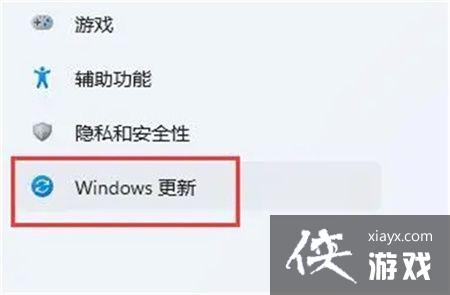
2、在设置面板的左下角找到并进入“Windows更新”;
3、在Windows更新下找到并进入“高级选项”;
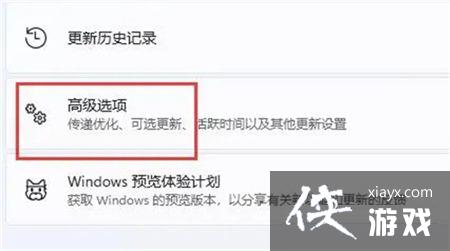
4、最后在其他选项下进入“可选更新”就可以更新兼容的驱动了。

方法二:
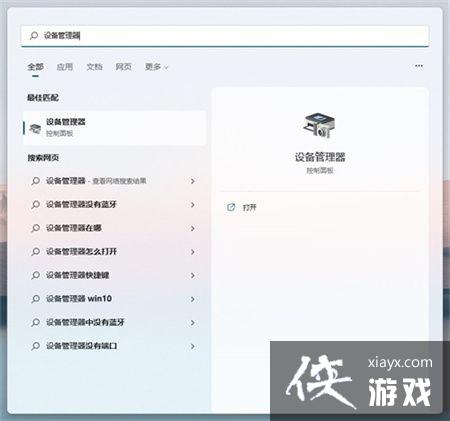
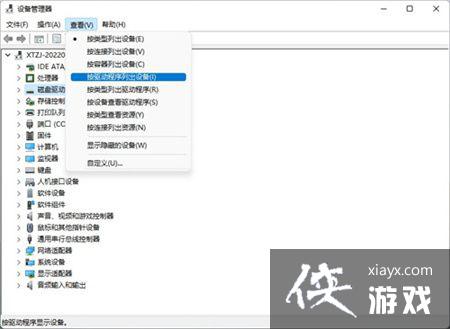
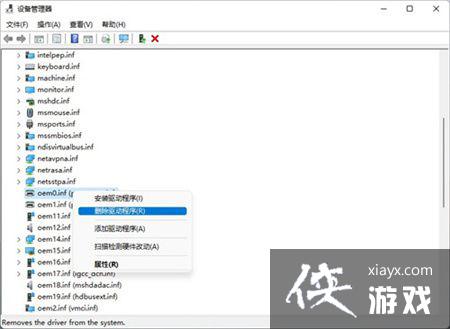
1、开始菜单--设备管理器--点击菜单栏中的查看--按驱动程序列出设备;
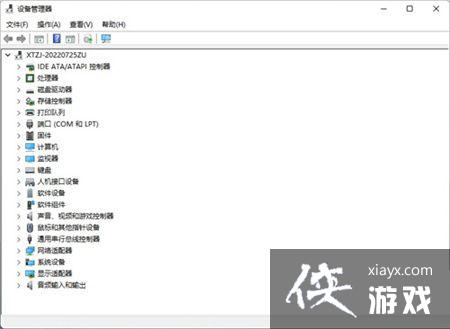
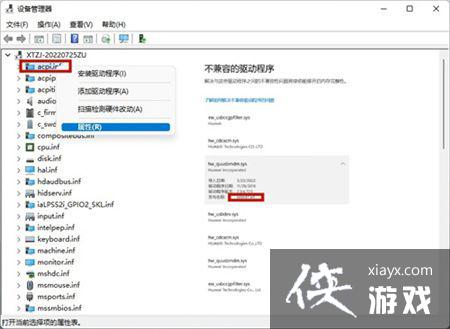
2、找到相关的驱动程序,查看驱动文件是否一致;
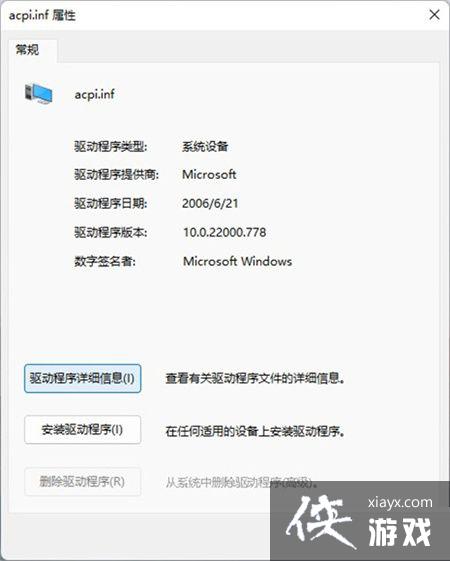
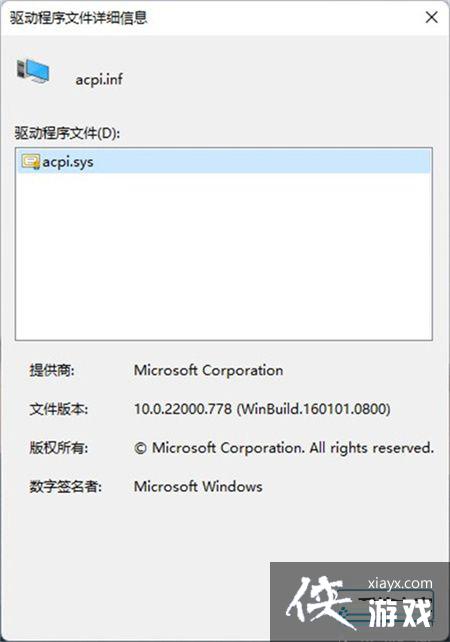
3、如果一致就删除不兼容的驱动。
实用工具推荐
电子包浆
使用 ›绿化、压缩、噪点和虚拟水印,自由调节做旧程度。
图片压缩
使用 ›选择画质和输出格式,预览压缩前后的大小。