

本文介绍如何在JavaScript中实现限定范围的拖拽效果,确保子元素不超出父容器边界。通过计算鼠标位置与偏移量的差值,判断拖拽是否越界。在此基础上,进一步演示如何制作自定义滚动条,通过控制滚动条位置来动态调整图片大小,适用于需要自定义交互体验的前端场景。
限定范围拖拽原理
设定两个对象:div1 和 div2,其中 div1 作为 div2 的父元素,限制 div2 只能在 div1 的边界范围内进行拖拽操作。
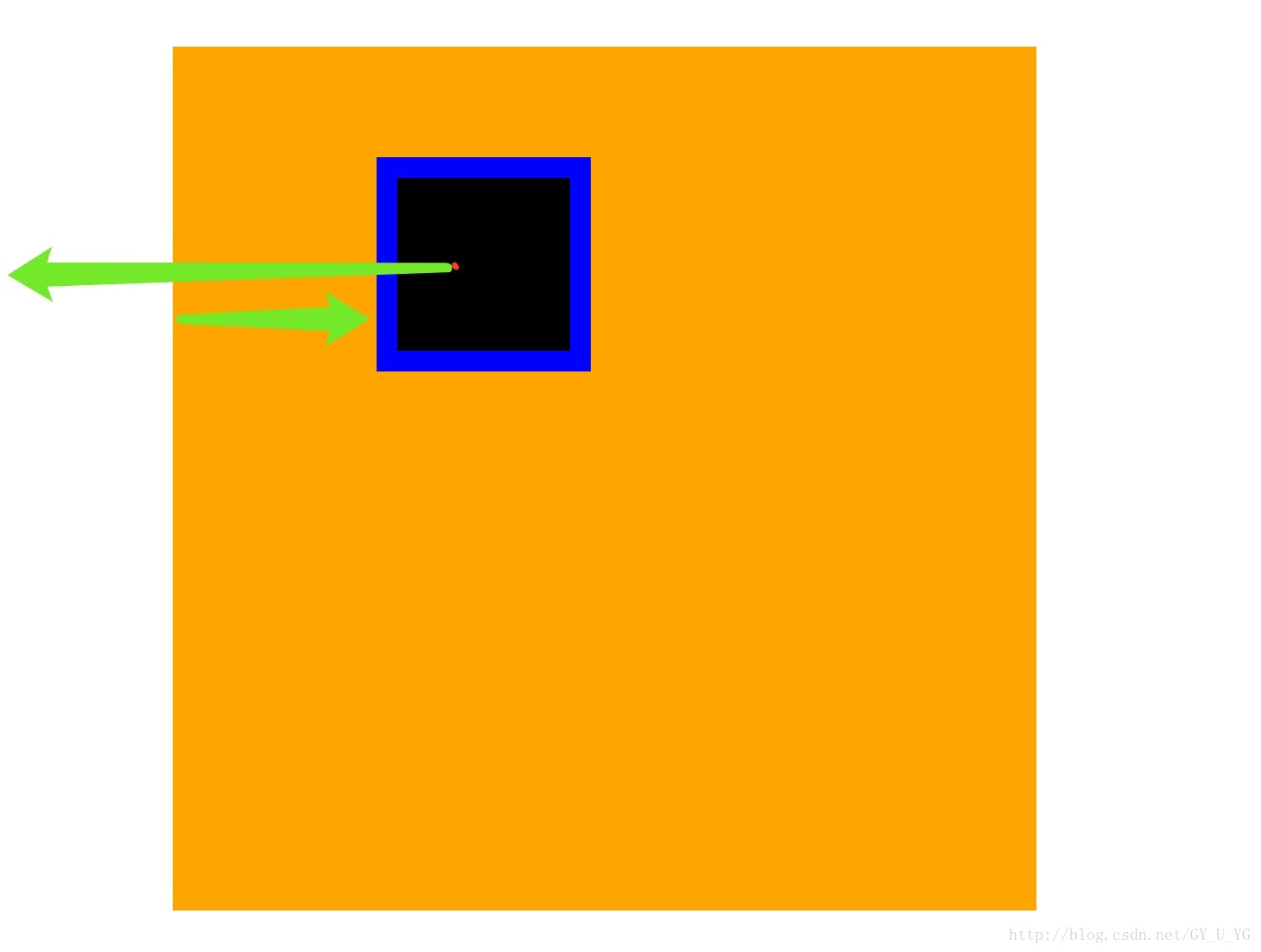
如图所示,红点代表鼠标当前位置。两个绿色箭头相减得到 disX,最终通过 oEvent.clientX 减去 disX 计算出短绿色箭头的长度。该长度用于判断拖拽是否“出格”,即短绿色箭头的范围必须保持在 0 到 div2.offsetWidth 减去 div1.offsetWidth 之间。
<!DOCTYPE html>
<html>
<head>
 <meta charset="utf-8">
 <title>客户区可见范围限制拖拽</title>
 <style type="text/css">
  * {
   padding: 0;
   margin: 0;
  }
  #div1 {
   width: 500px;
   height: 500px;
   background: orange;
   position: relative;
   left: 100px;
   top: 30px;
  }
  #div2 {
   width: 100px;
   height: 100px;
   background: black;
   position: absolute;
   border: 1px solid blue;
  }
 </style>
</head>
<body>
 <div id="div1">
  <div id="div2"></div>
 </div>

 <script type="text/javascript">
  var oDiv1 = document.getElementById('div1');
  var oDiv2 = document.getElementById('div2');

  function getStyle(obj, attr) {
   if (obj.currentStyle) {
    return obj.currentStyle[attr];
   } else {
    return getComputedStyle(obj, null)[attr];
   }
  }
  oDiv2.onmousedown = function(ev) {
   var oEvent = ev || event;
   // var disX = oEvent.clientX - oDiv2.offsetLeft;
   // var disY = oEvent.clientY - oDiv2.offsetTop;
   var disX = oEvent.clientX - parseInt(getStyle(oDiv2, 'left'));
   var disY = oEvent.clientY - parseInt(getStyle(oDiv2, 'top'));

   document.onmousemove = function(ev) {
    var oEvent = ev || event;
    var l = oEvent.clientX - disX;
    var t = oEvent.clientY - disY;


    if (l < 0) {
     l = 0;
    } else if (l > oDiv1.offsetWidth - /*parseInt(getStyle(oDiv2,'width'))*/oDiv2.offsetWidth) {
     l = oDiv1.offsetWidth - oDiv2.offsetWidth;
    }
    if (t < 0) {
     t = 0;
    } else if (t > oDiv1.offsetHeight - oDiv2.offsetHeight) {
     t = oDiv1.offsetHeight - oDiv2.offsetHeight;
    }
    oDiv2.style.left = l + 'px';
    oDiv2.style.top = t + 'px';
   };


   document.onmouseup = function() {
    document.onmousemove = null;//如果不取消,鼠标弹起div依旧会随着鼠标移动
    document.onmouseup = null;
   };
  };
 </script>
</body>
</html>
自定义滚动条应用
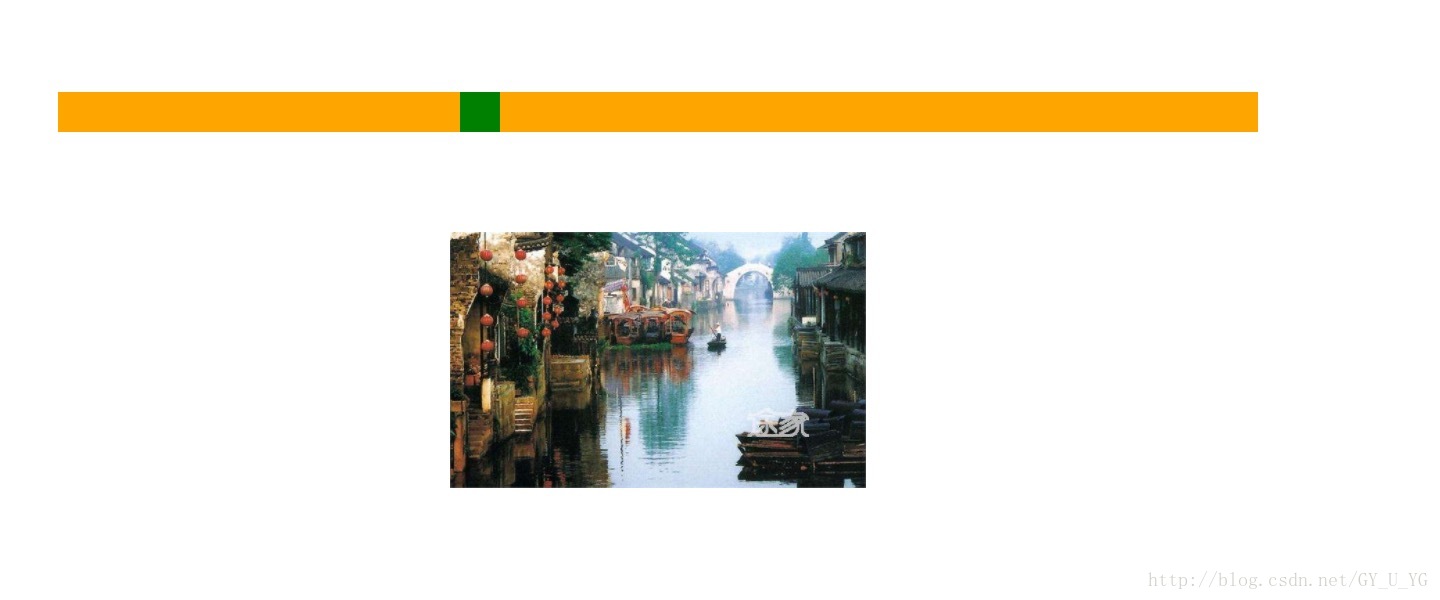
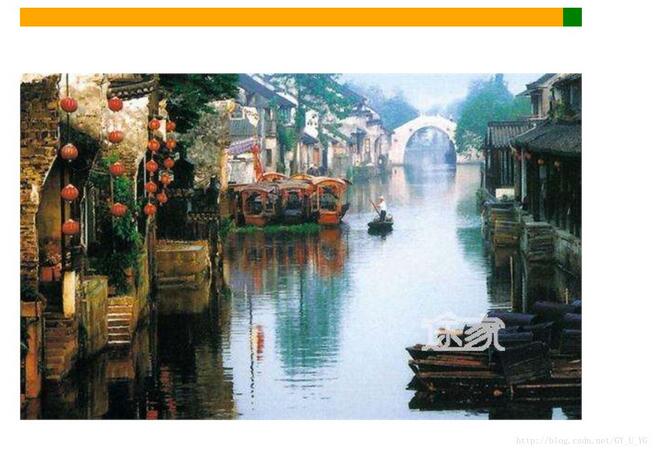
基于上述原理,我们可以实现一个自定义滚动条功能。通过拖拽滚动条的位置来控制另一个对象的大小变化,例如对一幅图片进行缩放显示。
<!DOCTYPE html>
<html>
<head>
 <meta charset="utf-8">
 <title>自定义滚动条</title>
 <style type="text/css">
 #div1 {
  width: 600px;
  height: 20px;
  background: orange;
  position: relative;
  margin: 50px auto;
 }
 #div2 {
  width: 20px;
  height: 20px;
  background: green;
  position: absolute;
 }
 #div3 {
  width: 0;
  height: 0;
  margin: 20px auto;
 }
 #div3 img {
  width: 100%;
  height: 100%;
 }
 </style>
</head>
<body>
 <div id="div1">
 <div id="div2"></div>
 </div>
 <div id="div3">
 <img src="https://timgsa.baidu.com/141128%2F201411281041075742.jpg">
 </div>
 <script type="text/javascript">
 var oDiv1 = document.getElementById('div1');
 var oDiv2 = document.getElementById('div2');
 var oDiv3 = document.getElementById('div3');
 oDiv2.onmousedown = function(ev) {
  var oEvent = ev || event;
  var disX = oEvent.clientX - oDiv2.offsetLeft;

  document.onmousemove = function(ev) {
  var oEvent = ev || event;
  var l = oEvent.clientX - disX;
  if (l < 0) {
   l = 0;
  } else if (l > oDiv1.offsetWidth - oDiv2.offsetWidth) {
   l = oDiv1.offsetWidth - oDiv2.offsetWidth;
  }
  oDiv2.style.left = l + 'px';//l范围:[0,580]
  //document.title = l / 580; //范围:[0,1]
  var ratio = oDiv1.offsetWidth - oDiv2.offsetWidth;
  var scale = l / ratio;
  var w = 600 * scale;
  var h = 370 * scale;
  console.log(w);
  oDiv3.style.cssText = ';width:' + w + 'px;height:' + h +'px;';

  };

  document.onmouseup = function() {
  document.onmousemove = null;
  document.onmouseup = null;
  };
 };
 </script>
</body>
</html>
以上就是本文的全部内容,希望对大家的学习有所帮助,也希望大家多多支持本站。