

本文详细介绍在本地已安装Node.js的前提下,如何通过npm全局安装Vue CLI,并配置淘宝镜像加速下载。内容涵盖从执行安装命令、验证版本,到使用vue init初始化Webpack项目的全过程,包括ESLint配置、依赖安装及本地开发服务器启动与端口修改等关键操作。
Node.js环境下Vue CLI全局安装与项目初始化指南
前置条件:本地环境已部署 Node.js。
1、运行命令 npm install --global vue-cli 以全局安装 vue-cli。
----鉴于默认源为国外服务器,可切换至阿里巴巴国内镜像源。
通过 config 命令配置默认下载路径:
npm config set registry https://registry.npm.taobao.org 随后执行:
npm install --global vue-cli2、安装完毕后,验证安装状态。
执行 vue -V(注意 V 需大写)。
3、利用 vue 创建名为“my-project”的项目(命令:vue init webpack my-project),注意项目名称严禁包含大写字母。
----注:vue-cli 提供的模板涵盖 webpack 与 webpack-simple,前者适用于复杂专业项目,其配置分散于根目录的 webpack.config.js 中。
----webpack-simple 模板较为简易,其根目录下仅包含 webpack.config.js。
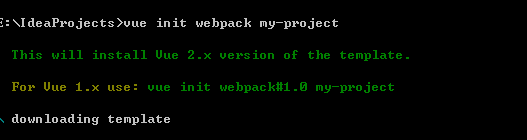
4、注意事项:
项目构建过程中涉及多项选择,请一律选择 NO。(此选项用于启用 ESLint 代码规范检查,任何空格错误均会报错,建议关闭以规避不必要的麻烦)。
后续两项涉及单元测试,可选 No。
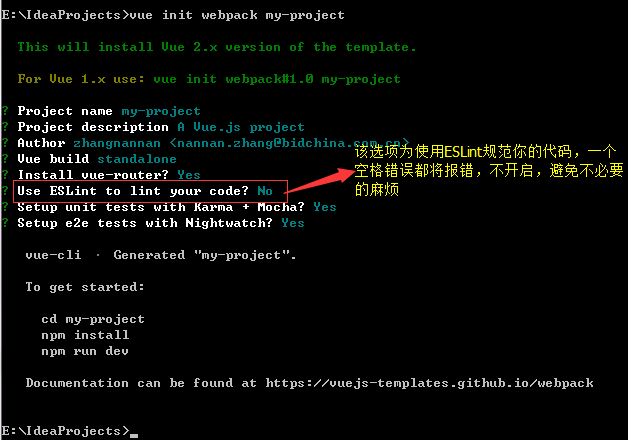
5、项目构建完成后,目录结构如下:
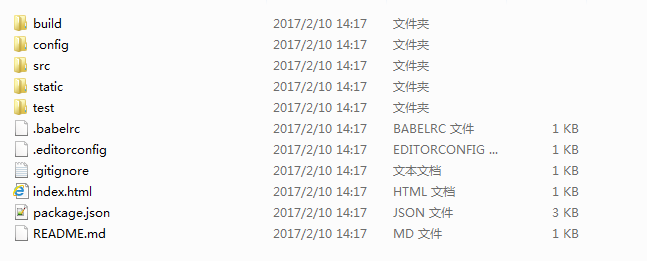
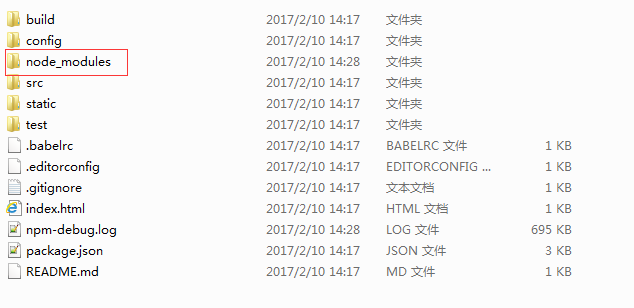
6、安装项目依赖,进入项目目录:
npm install完成后,项目目录下将新增 node_modules 文件夹,内含由 vue-cli 基于 webpack 创建的 vue.js 项目文件。
7、进入项目目录文件夹(my-project),即可开始 vue 开发。
8、执行 npm run dev 以启动本地服务器并实时预览效果(访问地址:localhost:8080)。
若浏览器打开后页面未加载,可能是本地 8080 端口被占用,需修改配置文件 config>index.js。
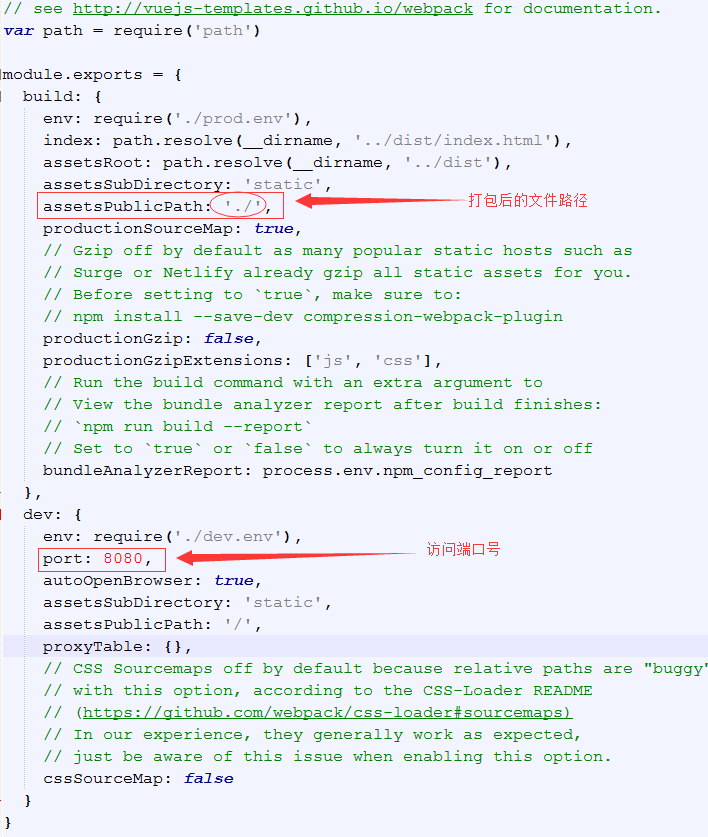
建议将端口号更改为不常用端口。此外,我将 build 路径前缀修改为 ' ./ '(原值为 ' / '),原因是打包后引入 js 和 css 文件时,若路径以 ' / ' 开头,在本地环境中无法定位对应文件(服务器端无此问题)。因此,若需在本地打开打包后的文件,必须修改文件路径。
9、初始效果展示
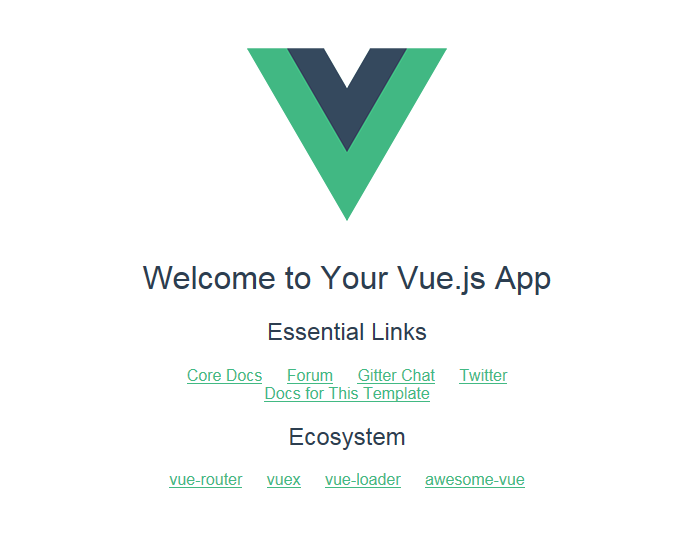
10、退出监听状态,可直接按 Ctrl+C 并选择 Y。
以上为本文全部内容,希望有助于大家的学习,也欢迎大家多多支持本站。