

详细讲解 flv.js 在现代主流浏览器中应对自动播放限制的具体方案,包括静音降级播放、用户交互恢复音量、直播追帧对齐及跨浏览器兼容处理。
flv.js 怎么应对浏览器静音自动播放策略
作者:小圆点
时间:2026-11-03
浏览:386
文章目录
技术解析与实操
前端流媒体
HTML5 Media
flv.js 实践
在现代主流浏览器中,应对
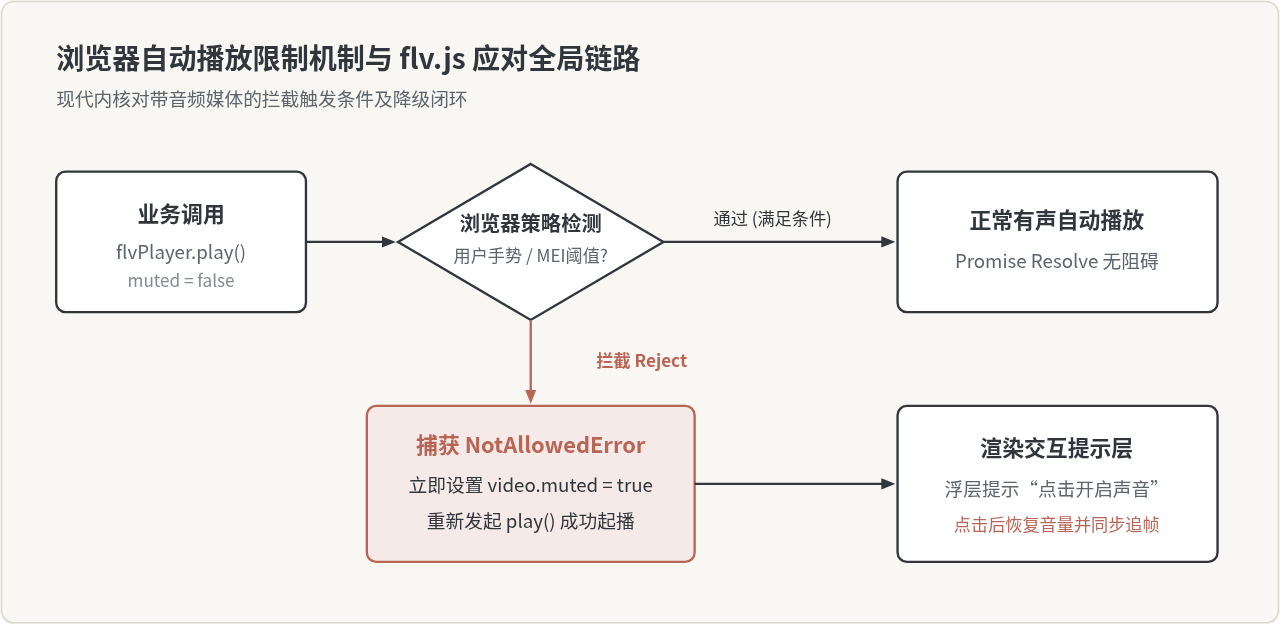
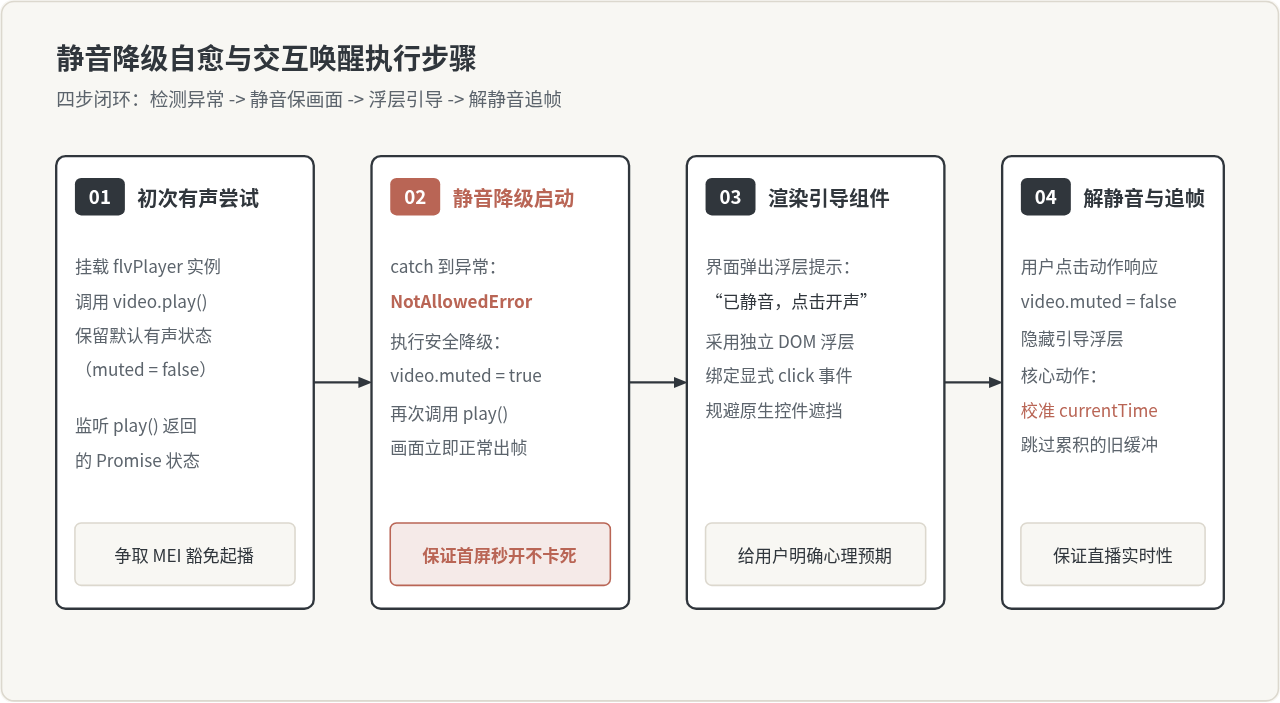
flv.js 自动播放受阻的标准工程路径是“静音降级启动,提示交互恢复”:先尝试直接播放,当检测到 play() 返回的 Promise 因无用户交互被拒(抛出 NotAllowedError)时,立即切换为 muted = true 重新发起播放,并在播放器表面渲染无侵入式的提示浮层;一旦用户产生主动点击或触摸行为,再切换为有声模式并重置直播时间轴,彻底消除静音累积的延迟。
一、浏览器自动播放策略为什么会拦截 flv.js
自 Chrome 66 及 Safari 11 开始,各主流浏览器相继推行了严格的 Autoplay Policy(自动播放限制策略)。该策略的核心宗旨是:在没有获得用户明确许可的情况下,禁止网页主动播放带有声音的媒体资源,以避免突然发出的噪音对用户造成困扰并节省非预期的数据流量消耗。
在具体实现中,浏览器判定一段媒体是否具备直接自动播放资格,主要遵循以下规则:
- 静音状态(Muted):只要媒体元素本身处于静音状态(即
video.muted = true),或者音频轨道不存在,任何浏览器均允许无条件自动播放。 - 用户有效交互(User Activation / Gesture):在当前页面上,用户发生过点击(click)、触摸(touchstart)或按键交互后,浏览器会为当前页面上下文打上临时授权标记,此时调用
play()可以播放声音。 - 媒体参与度指数(MEI, Media Engagement Index):Chrome 内部维护了一个域名维度的 MEI 评分系统。若用户在某网站频繁播放超过 7 秒并带有声音的视频,该网站的 MEI 指数提升到阈值后,Chrome 会在后续访问中默认放开有声自动播放。但这属于浏览器内部黑盒策略,开发者无法在代码层对其做出绝对依赖。
当开发者在页面加载完成后,通过 flvPlayer.play() 或原生 video.play() 尝试直接起播一段有声流,若不满足上述条件,底层 play() 接口返回的 Promise 将会被直接拒绝(Reject),控制台会输出标准的异常错误:
DOMException: play() failed because the user didn't interact with the document first.
Name: NotAllowedError
Code: 0
很多初学者容易误以为这是 flv.js 内部报出的错误或是推流协议出现了问题,实际上这是浏览器内核直接拦截了底层媒体元素的结果。
二、flv.js 的播放架构与拦截点
要有效解决该问题,必须先厘清 flv.js 在整个流媒体播放链路中的定位。flv.js 并不是一个具备独立音画渲染引擎的播放插件,它本质上是一个运行在 JavaScript 主线程中的解封装器(Demuxer)与管道传输器。
它的工作流程分为三层:
- IO 层:通过
fetch或WebSocket拉取 FLV 封装格式的音视频二进制切片(Chunks)。 - Transmuxing(转封装)层:在浏览器内部通过 JavaScript 将 FLV Tag 实时解析并转换为标准 ISO BMFF(fMP4)格式。
- MediaSource Extensions (MSE) 层:将转换后的 fMP4 喂入浏览器的
SourceBuffer中,最终交给原生 HTML5<video>标签进行硬件解码与音视频渲染。
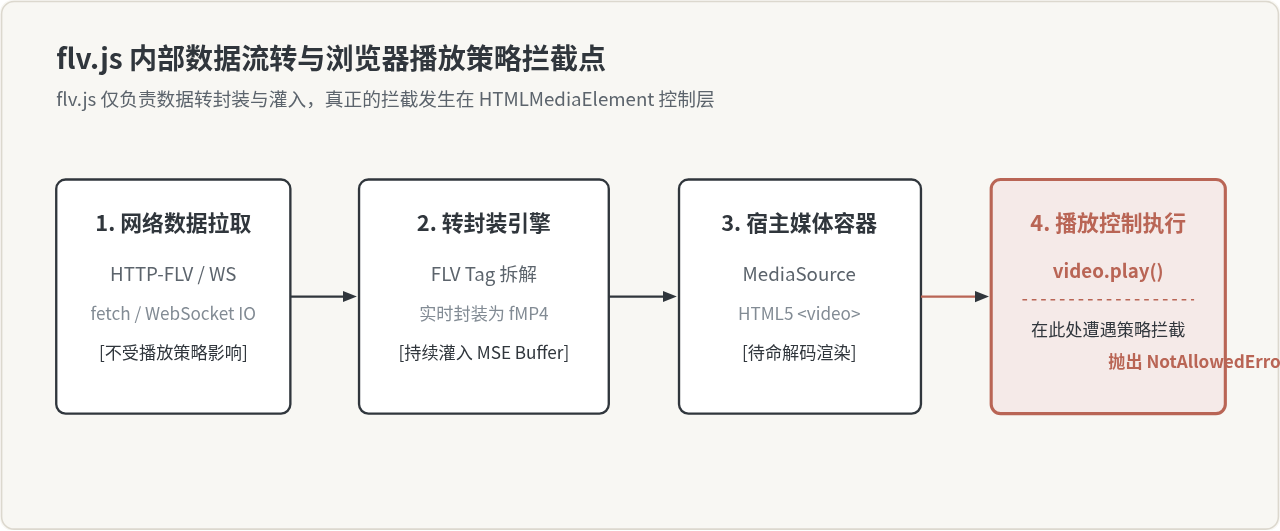
这个架构带来了一个极其重要的工程事实:即便 play() 被拒绝,数据拉取与转封装过程依然在后台默默执行。 视频帧和音频帧会不断写入缓冲区。如果开发者在捕获错误后什么都不做,或者盲目等待数分钟后再让用户点击播放,播放器可能会因为缓冲区堆积而产生数秒甚至数分钟的严重延迟,或者因为 SourceBuffer 溢出直接崩溃。因此,静音应对策略必须涵盖缓冲区的处理。
三、核心解决方案:静音降级与主动引导交互
应对自动播放策略的标准解决方案并不是绕过浏览器的安全机制(现代浏览器已经封堵了所有无交互有声自动播放的后门),而是构建一套健壮的自愈降级时序。
1. 完整代码实现
在实际开发中,需要编写一段结构清晰的播放包装函数。不仅要捕获 Promise 异常,还要在恢复音量时对直播流进行追帧校准:
// 1. 初始化 DOM 与 flv.js 实例
const videoElement = document.getElementById('my-video');
const unmuteButton = document.getElementById('unmute-btn');

let flvPlayer = null;

if (flvjs.isSupported()) {
  flvPlayer = flvjs.createPlayer({
    type: 'flv',
    isLive: true,
    url: 'https://example.com/live/stream.flv'
  }, {
    enableStashBuffer: false,   // 关闭缓冲预存,减少直播延迟
    lazyLoad: false,            // 禁用懒加载
    autoCleanupSourceBuffer: true // 自动清理历史缓冲区,防止内存溢出
  });

  flvPlayer.attachMediaElement(videoElement);
  flvPlayer.load();

  // 2. 尝试执行有声起播
  executeAutoPlay(videoElement, flvPlayer, unmuteButton);
}

/**
 * 封装起播与静音降级逻辑
 */
function executeAutoPlay(video, player, promptBtn) {
  // 默认保持有声状态进行尝试
  video.muted = false;

  const playPromise = video.play();

  if (playPromise !== undefined) {
    playPromise.then(() => {
      // 成功直接起播(用户已有交互或该站点 MEI 指数合格)
      promptBtn.style.display = 'none';
      console.log('有声自动播放成功');
    }).catch((error) => {
      // 遇到自动播放限制
      if (error.name === 'NotAllowedError') {
        console.warn('检测到浏览器禁止有声自动播放,执行静音降级');

        // 执行静音降级
        video.muted = true;
        video.play().then(() => {
          // 静音播放成功后,弹出解静音按钮
          promptBtn.style.display = 'block';
        }).catch((err) => {
          console.error('静音播放仍失败,需依赖完全手动点击起播:', err);
        });
      } else {
        console.error('其他播放异常:', error);
      }
    });
  }
}

// 3. 用户点击引导按钮,恢复声音并校准直播流
unmuteButton.addEventListener('click', () => {
  videoElement.muted = false;
  unmuteButton.style.display = 'none';

  // 关键:校正直播延迟(解决静音等待期间堆积的旧帧)
  syncLiveStream(videoElement);
});

/**
 * 直播流追帧函数:对齐至缓冲最新位置
 */
function syncLiveStream(video) {
  if (video.buffered.length > 0) {
    const end = video.buffered.end(video.buffered.length - 1);
    const diff = end - video.currentTime;

    // 如果与最新缓冲点差距超过 1.5 秒,直接 seek 跳至最新位置
    if (diff > 1.5) {
      video.currentTime = end - 0.2;
      console.log(`已执行追帧校准,消除静音延迟: ${diff.toFixed(2)} 秒`);
    }
  }
}
注意事项:
不要在 HTML 中写死
<video autoplay muted> 而不加逻辑处理。如果直接写死 muted 属性,虽然每次都能 100% 自动播放成功,但若用户所在的浏览器本就具备有声播放资格(例如已有点击历史或高 MEI 网站),你就会白白牺牲用户的初次有声体验。推荐的做法始终是:先尝试有声,被拒后立刻降级静音。
四、常见业务场景的策略选择与决策依据
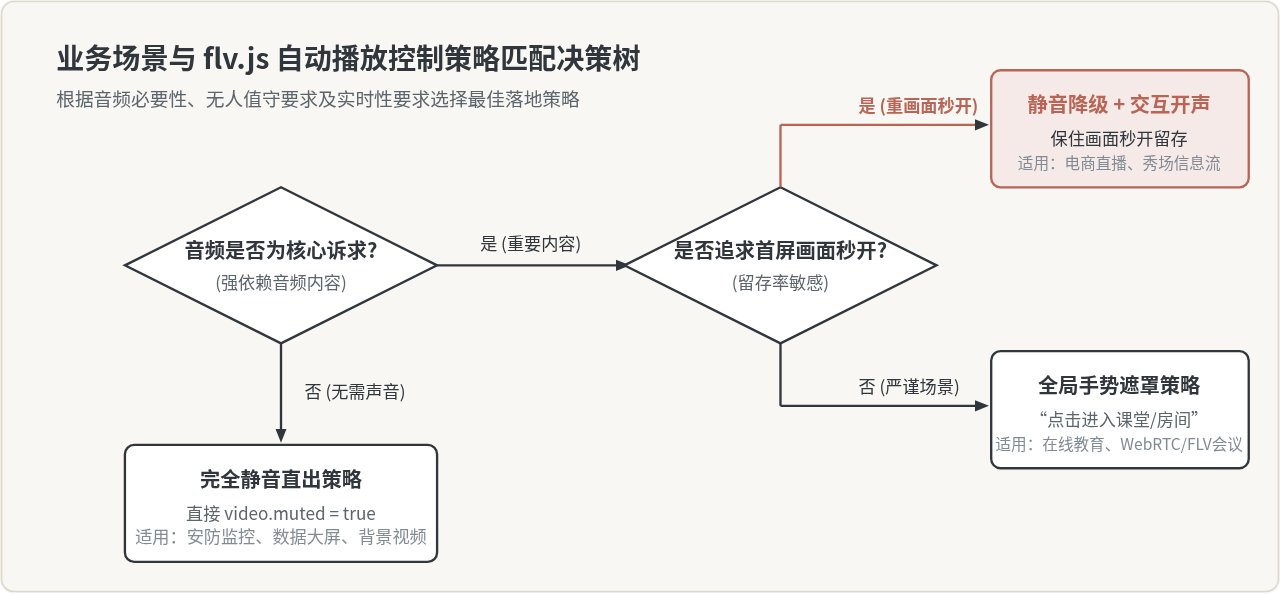
不同的业务场景对“画面首屏展示”和“声音实时到达”的敏感度各不相同。盲目套用同一种策略可能会导致用户体验下滑。
| 业务类型 | 典型场景 | 采用方案 | 优势与权衡 |
|---|---|---|---|
| 安防监控 / 数据大屏 | 交通监控、机房看板、大屏轮播 | 直接设置 muted = true 并执行 play() |
100% 自动播放成功,无人值守时永不卡死;完全放弃音频输出。 |
| 电商带货 / 信息流直播 | 直播带货、APP 发现页、短视频切流 | 尝试有声 → 降级静音 → 弹出小喇叭提示 | 首屏画面秒开率高,避免用户因黑屏离开;用户轻点即可享受完整音画。 |
| 在线课堂 / 远程会议 | 直播授课、远程路演、庭审直播 | 阻断起播,呈现全屏“点击进入房间”交互层 | 绝不允许漏听讲师前几句话;通过显式手势彻底解决浏览器授权,起播即有声。 |
五、落地避坑指南与移动端特殊约束
在跨平台部署 flv.js 时,除了核心降级逻辑外,以下四个工程陷阱需要特别关注:
1. iOS 与 Safari 的 playsinline 行内播放限制
在 iOS Safari 或微信内置浏览器中,即便设置了 muted = true,如果 <video> 缺少行内播放属性,浏览器可能会强制弹出原生全屏播放器甚至直接静默忽略自动播放指令。因此必须在 HTML 结构中显式补全属性:
<video
  id="my-video"
  playsinline
  webkit-playsinline
  x5-video-player-type="h5-page"
  x5-video-player-fullscreen="false">
</video>
其中 playsinline 和 webkit-playsinline 保证在 iOS 上不脱离网页文档流,x5-video-player-* 针对国内移动端常见的腾讯 X5 内核(如微信、企业微信)生效。
2. 解除静音时的“堆积音频突发”问题
在静音降级播放期间,flv.js 依然在不断向 SourceBuffer 写入音频数据。如果直接修改 video.muted = false,有时可能会听到一段极短但语速飞快的“快进杂音”。这是由于浏览器音频时钟在尝试对齐当前视频帧。在上文提供的 syncLiveStream 中,先将 currentTime 对齐到缓冲最新边缘,然后再恢复音量,可以彻底杜绝杂音突发。
3. 解除静音必须直接发生在用户事件调用栈内
在绑定“开启声音”按钮时,切记直接在事件回调同步上下文中执行 video.muted = false。不能将解静音操作包裹在异步的 setTimeout 或耗时网络请求(如 axios.get())的回调中:
// 正确做法:同步上下文直接修改
unmuteBtn.addEventListener('click', () => {
  videoElement.muted = false; // 此时具有浏览器的瞬时手势权限
});

// 错误做法:在异步回调中失去手势凭证
unmuteBtn.addEventListener('click', () => {
  fetch('/api/user/log').then(() => {
    videoElement.muted = false; // 部分严格内核会判定手势凭证已过期
  });
});
4. 页面切入后台(Page Visibility)导致的中断处理
用户将网页最小化或切换到其他标签页时,Chrome 会对后台媒体线程降频,部分移动端甚至会直接暂停 <video>。当用户切回前台时,应监听 visibilitychange 事件:如果检测到播放器处于暂停状态且未主动停止,则重新执行起播校验与追帧,保证直播流不断流、不黑屏。
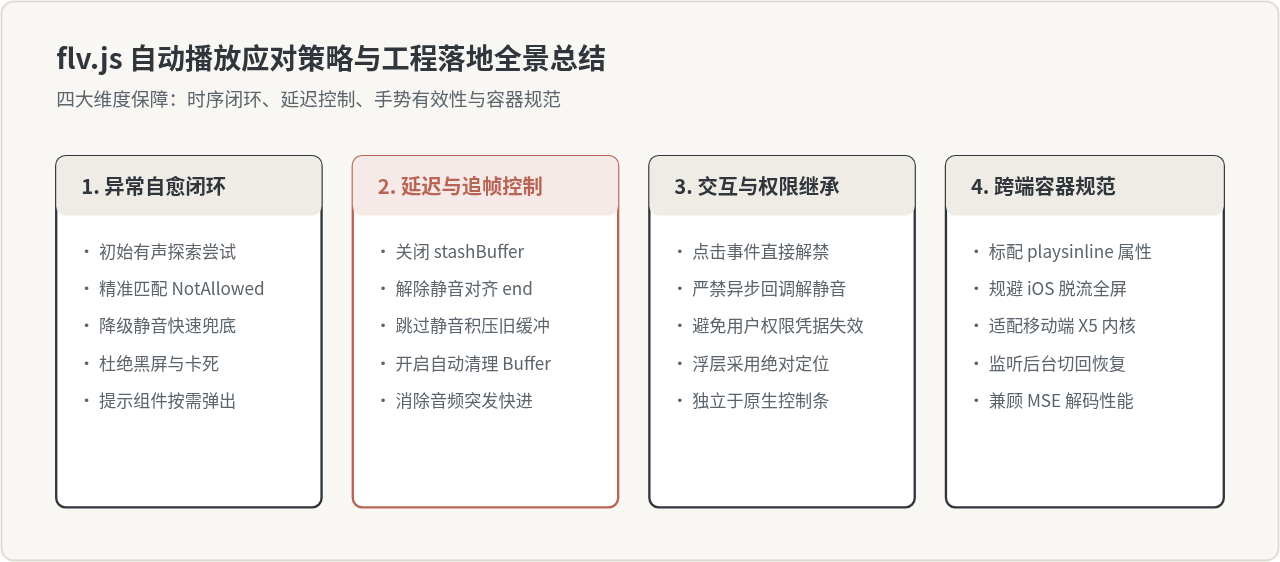
总结
在处理 flv.js 的浏览器静音自动播放策略时,不要试图与浏览器的安全策略对抗。浏览器拦截的是未授权的突发噪音,而非视频渲染本身。通过“优先尝试有声、异常快速降级静音、浮层提示交互、解静音追帧重置”的完整链路,既能在最大程度上争取有声播放体验,又能在限制生效时确保视频流画面秒开且实时性不失真,这正是流媒体前端工程化中最为稳健的做法。
实用工具推荐
电子包浆
使用 ›绿化、压缩、噪点和虚拟水印,自由调节做旧程度。
图片压缩
使用 ›选择画质和输出格式,预览压缩前后的大小。
作者最新文章
相关文章