

详细介绍如何在 Wiki.js 中配置 Git 存储模块,实现知识库内容与 GitHub、GitLab 或 Gitea 仓库的自动双向同步,涵盖 SSH 密钥配置、同步策略设置与常见错误排查。
怎么配置 Wiki.js 实现内容自动同步到 Git 仓库
作者:模型喵
时间:2026-11-03
浏览:497
文章目录
实用运维指南
阅读时长:约 8 分钟
环境要求:Wiki.js 2.x + Git / GitHub / GitLab / Gitea
Wiki.js 原生内置了对 Git 存储引擎的支持,能够将整个知识库中的 Markdown 页面及上传附件实时提交并推送到远端 Git 仓库(如 GitHub、GitLab 或私有 Gitea),同时支持从远端仓库拉取最新改动反向同步回 Wiki。实现这一自动化同步的核心路径包含四个环节:生成专用的 SSH 密钥对、在远端 Git 仓库配置可写 Deploy Key、在 Wiki.js 后台激活 Git 存储目标并填写连接凭据、最后设定同步流向与定时触发策略。完成配置后,内容既能在团队网页端编辑时即时备份,也能让工程师在本地 IDE 中提交文档并自动呈现在 Wiki 页面上。
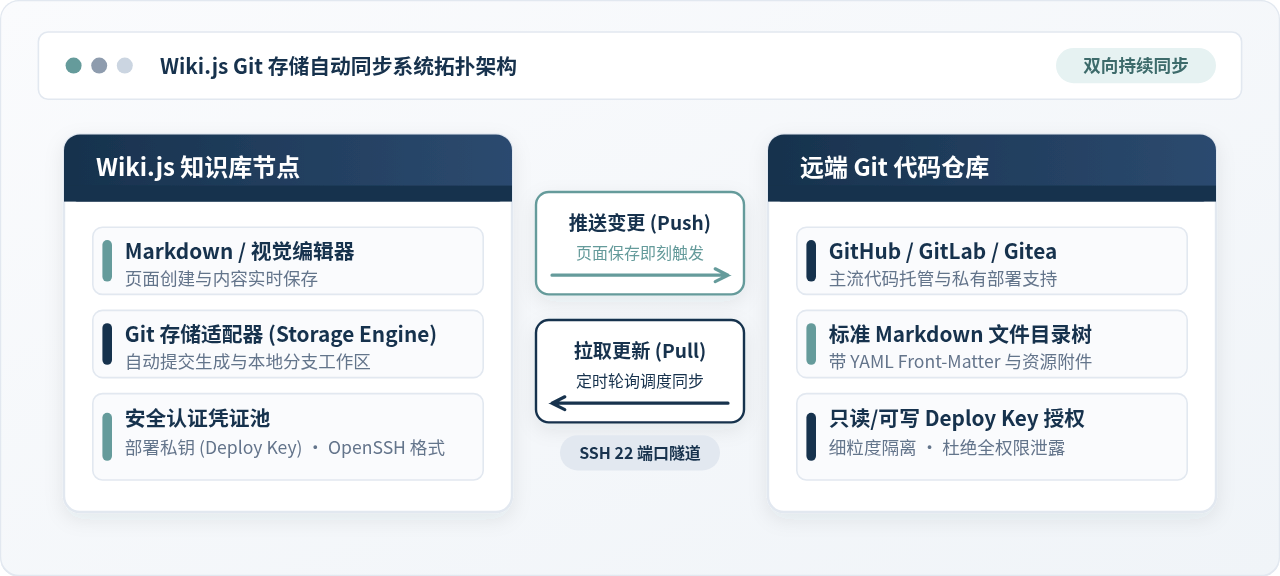
一、工作机制与核心准备
在进行具体操作之前,先理清 Wiki.js 的底层存储逻辑,有助于在遇到问题时迅速定位原因。Wiki.js 内部采用双轨机制:业务层由数据库(如 PostgreSQL、MySQL 等)维护文章分类、权限关系、全文检索索引和编辑历史,而存储层(Storage Targets)则负责将页面正文及附件持久化输出到第三方介质。
当激活 Git 存储引擎后,Wiki.js 会在本地维护一个包含完整 Git 历史的镜像工作区。每当作者在网页上保存页面,系统会把正文序列化为带有 YAML Front-Matter 标头的标准 .md 文件,通过本地 Git 工具自动执行 git add 与 git commit,并推送到远端关联的分支。同理,当配置了定时拉取任务时,Wiki.js 会定期拉取远端更新,解析变更的 Markdown 并写回数据库。
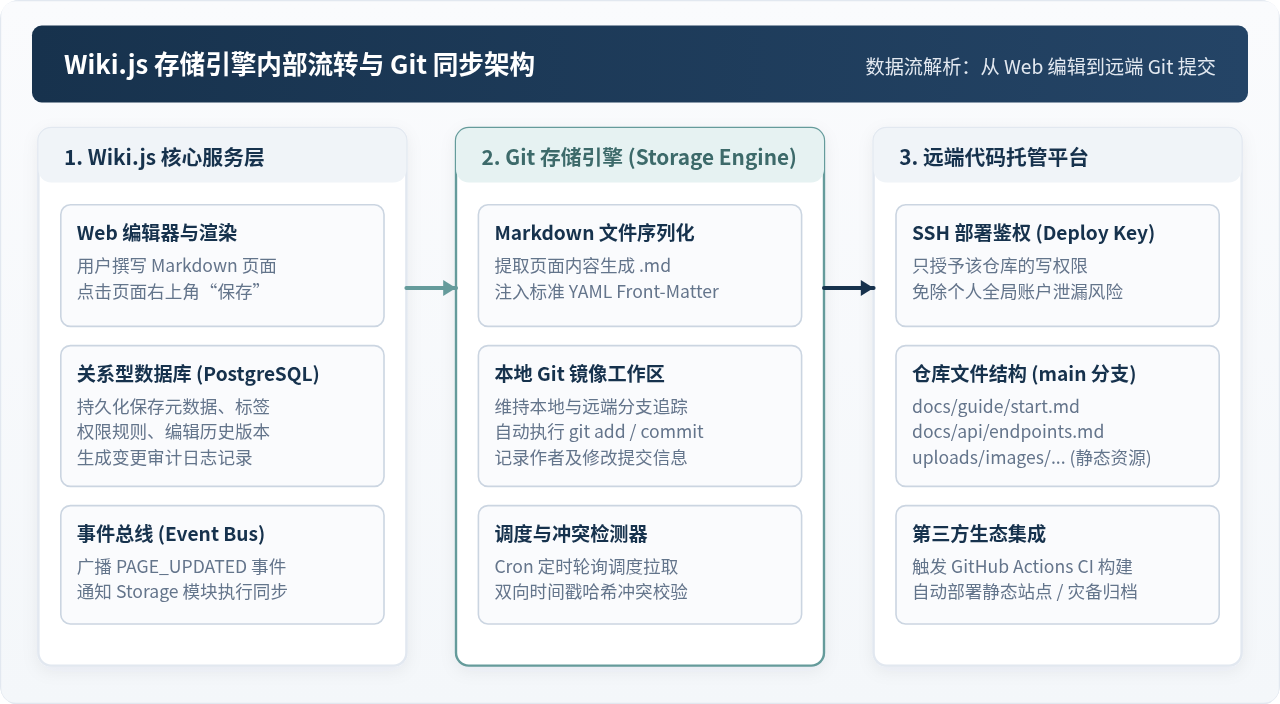
准备条件检查清单
为了保证后续流程顺利打通,请确保准备好以下基础资源:
- Wiki.js 管理员账户:具备访问系统「管理控制台 (Administration Area)」的完整权限。
- 远端 Git 仓库:在 GitHub、GitLab 或私有 Gitea 上新建一个专用于存放文档的仓库(例如
wiki-data)。如果是全新仓库,建议勾选初始化一个空的README.md,确立默认主分支(如main)。 - 独立的 SSH 部署密钥 (Deploy Key):出于安全审计与最小权限原则,严禁使用个人的主 SSH 密钥,必须为该文档仓库单独生成专用的密钥对。
二、分步配置操作详解(从密钥到连通性测试)
配置过程共分为四步,按照实际执行的先后逻辑展开,整个过程通常可在 10 分钟内完成。
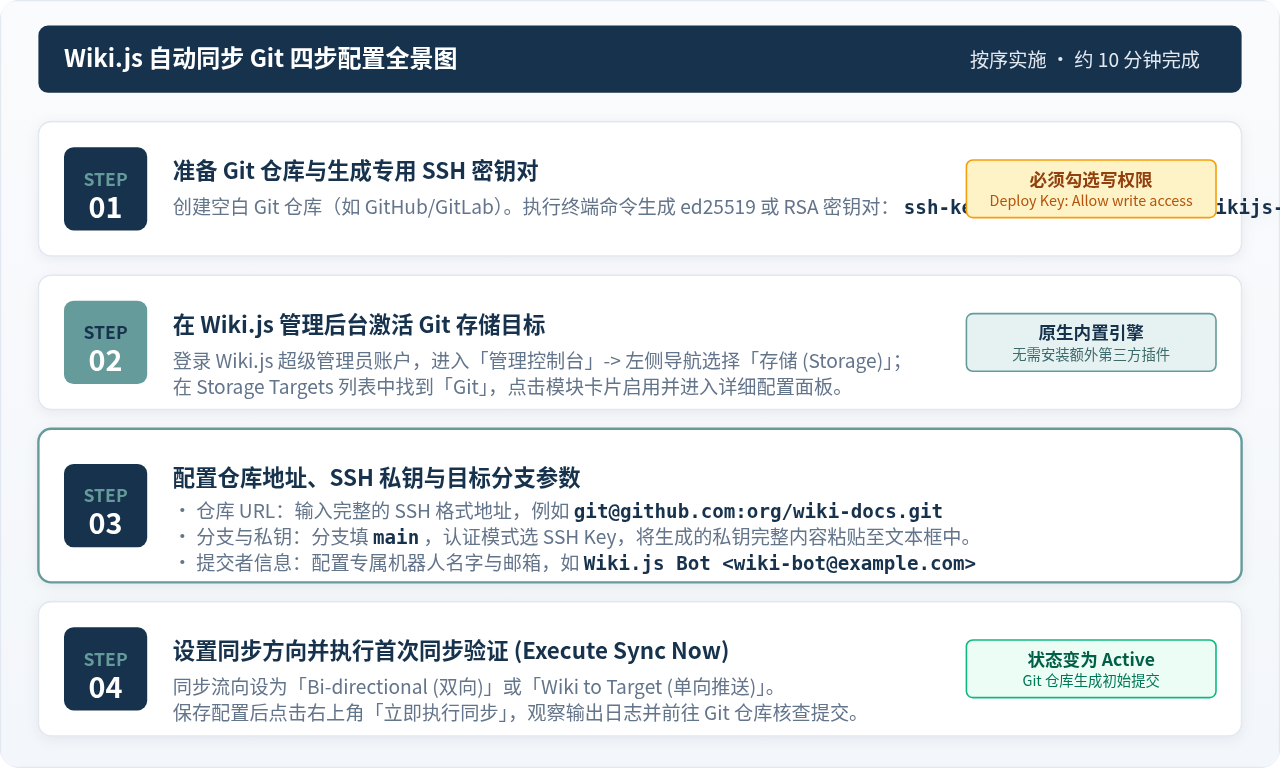
步骤一:生成专用 SSH 密钥并在 Git 仓库配置 Deploy Key
打开本地终端或服务器终端,执行以下命令生成一对不带密码锁的 Ed25519 密钥(相比老旧的 RSA 密钥,Ed25519 更加轻量且安全性更高):
# 生成专用密钥对,直接回车不设置 Passphrase
ssh-keygen -t ed25519 -C "wikijs-storage-sync" -f id_wikijs
执行完成后,在当前目录下会生成私钥文件 id_wikijs 与公钥文件 id_wikijs.pub。
⚠️ 关键注意事项:务必勾选写权限
Wiki.js 作为后台无人工交互程序,必须使用没有密码保护 (No Passphrase) 的私钥。此外,将 id_wikijs.pub 公钥内容添加到远端 Git 托管平台的 Deploy Keys 时,必须勾选「Allow write access」(允许写入权限)。若未勾选,Wiki.js 将仅能拉取内容,推送信标时会报错鉴权拒绝。
步骤二:在 Wiki.js 管理后台激活 Git 存储目标
登录 Wiki.js,点击左侧头像进入「管理控制台 (Administration Area)」。在左侧功能列表中找到「存储 (Storage)」菜单项。在右侧的「Storage Targets」列表中,找到「Git」条目,点击卡片上的添加按钮将其启用,界面将自动展开详细的参数设置面板。
步骤三:配置仓库连接与认证凭据参数
进入 Git 存储目标的配置表单后,需要逐项填入以下关键参数:
| 配置项名称 | 示例值 / 推荐配置 | 配置说明 |
|---|---|---|
| Repository URL | git@github.com:your-org/wiki-docs.git |
远端仓库的 SSH 协议克隆地址。不要使用 HTTPS 地址,SSH 地址能保障长期自动化免密鉴权。 |
| Branch | main |
同步的目标分支名,需与远端仓库的默认主分支完全一致(如 main 或 master)。 |
| Authentication Type | SSH Key |
认证方式选择 SSH Key。 |
| Private Key | 完整的私钥文本内容 | 使用文本编辑器打开第一步生成的 id_wikijs 私钥文件,复制从 -----BEGIN OPENSSH PRIVATE KEY----- 到 -----END OPENSSH PRIVATE KEY----- 的全部内容,完整粘贴到输入框中。 |
| Local Path | ./ 或留空 |
文档在 Git 仓库内的存放目录。若希望文档放在根目录直接填 ./;若仓库同时存放其他工程文件,可指定子目录如 docs。 |
| Author Name & Email | Wiki.js Bot / bot@example.com |
自动提交到 Git 仓库时显示的 Commit 作者名称与邮箱,方便在 Git 提交历史中识别自动化记录。 |
步骤四:设定同步策略与初次同步验证
完成基础连接配置后,滑到表单下方的「Sync Strategy」区域,完成两项核心机制设定:
- Sync Direction (同步方向):建议初次配置选择
Bi-directional (双向)或Wiki to Target (单向推送)。具体流向特性的选择可参考本文第三节的详细说明。 - Sync on Page Change (页面变动即刻同步):开启该开关后,每当任意用户在网页端保存或删除页面时,Wiki.js 会即时启动后台异步作业向远端 Git 推送最新 commit。
- Sync Schedule (定时轮询计划):填写标准的 Cron 表达式(例如
*/10 * * * *表示每 10 分钟同步一次)。该任务主要用于定期拉取远端可能存在的变动。
配置完毕后,点击右上角的「保存 (Apply)」按钮。随后在当前 Git 卡片上点击「立即执行同步 (Execute Sync Now)」。观察状态指示灯变为绿色的 Active,并打开 GitHub/GitLab 仓库页面,确认是否已经出现名为 Initial commit from Wiki.js 或当前页面路径的初次提交。
三、深入理解同步机制与方向选择
Wiki.js 提供了三种不同的同步流向,选择哪一种取决于团队的具体协作方式与主权归属要求。
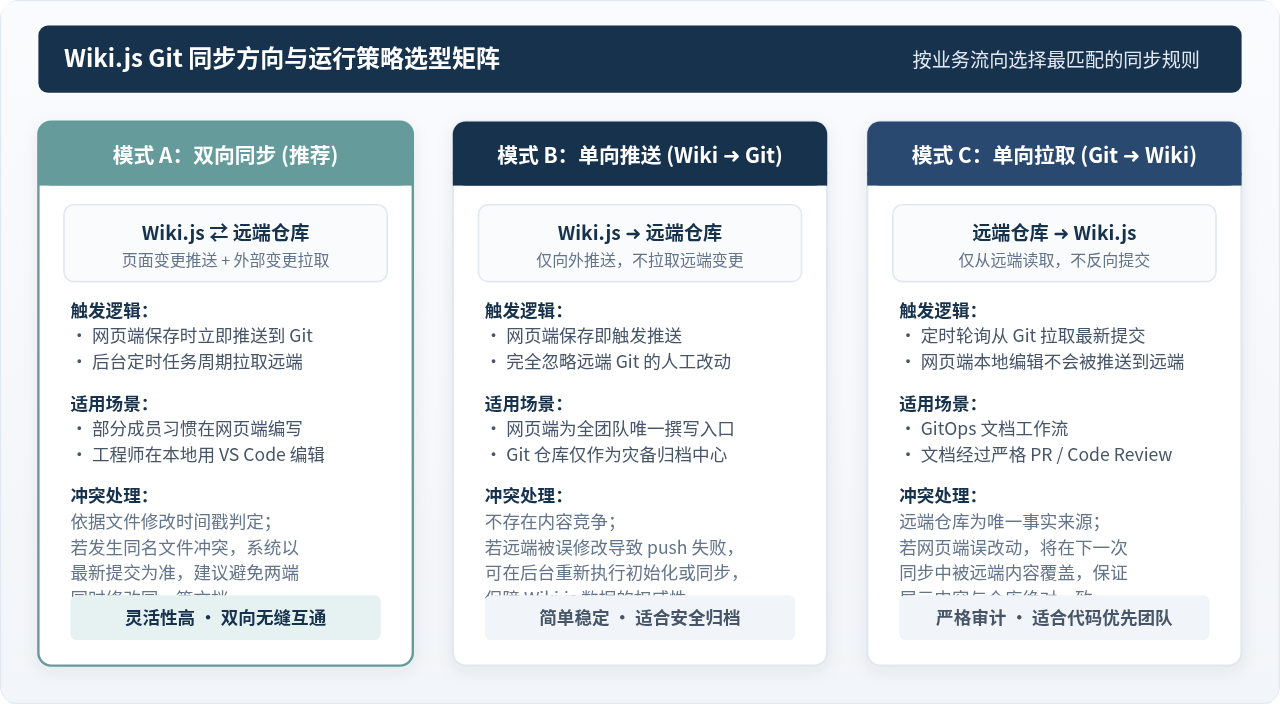
1. 双向同步 (Bi-directional)
运行方式:网页端创建或编辑页面时立即 push 到远端 Git 仓库;同时后台定时任务周期性执行 pull,将外部提交合并进本地 Wiki.js。
适用场景:混合型团队。例如产品经理、运营人员习惯直接在 Wiki.js 网页端通过所见即所得编辑器编写说明;而研发团队习惯在本地使用 VS Code / Obsidian 批量处理 Markdown 文件后通过 git push 提交。
冲突仲裁:Wiki.js 会比对页面的修改时间戳与 Git 提交哈希。当发生极罕见的并发同名修改时,以最新提交为准。为了保障版本整洁,建议团队对具体板块的编辑权限划分清晰,避免在极短时间内对同一篇文档进行网页端与本地端的交叉修改。
2. 单向推送备份 (Wiki to Target)
运行方式:Wiki.js 作为唯一的权威编辑源,仅向外推送变动,完全忽略远端 Git 仓库的人工修改。
适用场景:企业内部知识库备份与灾备归档。Git 仓库在此充当高可用离线快照,一旦 Wiki.js 所在服务器发生意外故障,所有 Markdown 文件与历史记录均完整保留在 GitHub/GitLab 中,可随时用来快速恢复或静态部署。
3. 远端单向拉取 (Target to Wiki)
运行方式:Wiki.js 仅作为只读的展示与搜索平台,内容修改完全以 Git 仓库为准。
适用场景:严格的 GitOps 文档管理。所有技术文档的增删改都必须通过 Git PR(Pull Request)并经过团队审阅合并后,由 Wiki.js 自动拉取发布,杜绝未经审核的随意网页涂改。
四、常见问题排查与运维建议
在实际落地过程中,由于权限、网络以及分支规则的差异,可能会遇到一些典型的同步阻塞情况。下表归纳了生产环境下最常见的问题排查矩阵。
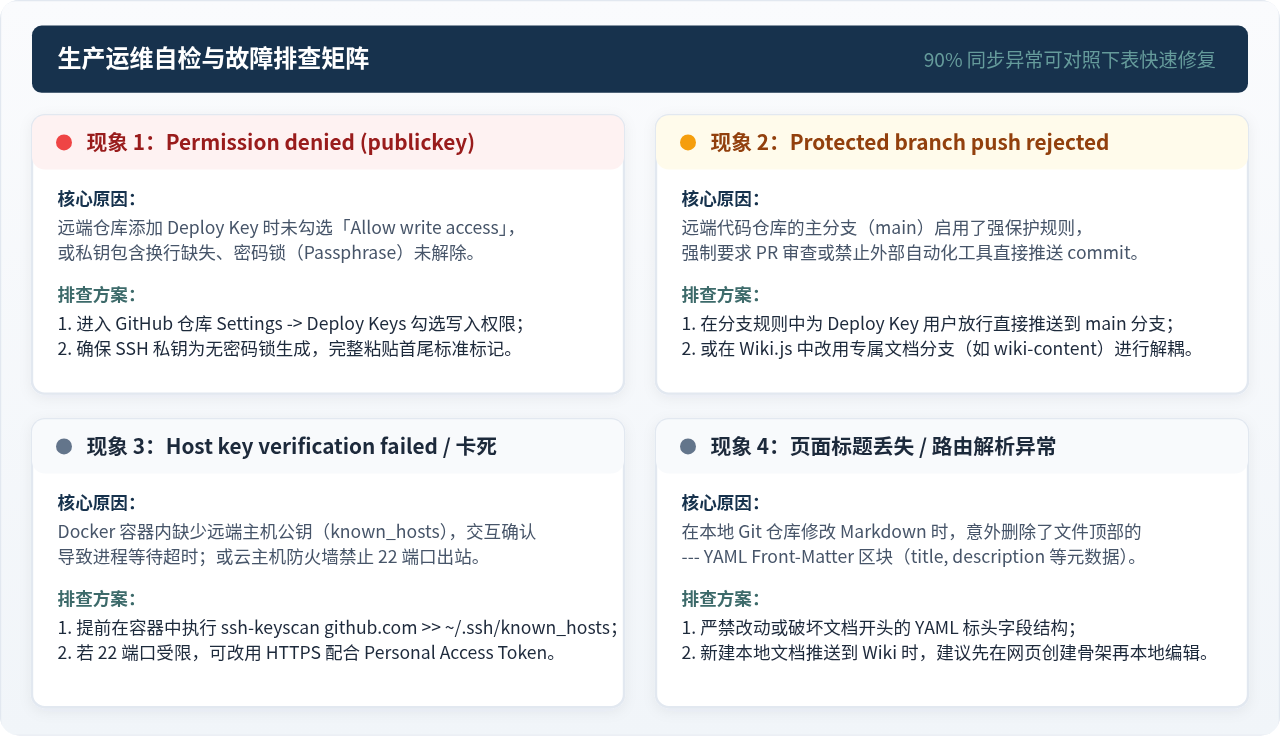
1. 报错 Permission to ... denied to deploy key
这是最常见的初次配置报错。虽然在远端仓库添加了 Deploy Key,但在添加时没有勾选「Allow write access」复选框,导致该公钥仅具备只读(Read-only)拉取权限。进入远端仓库的 Settings -> Deploy Keys,找到对应的密钥,点击 Edit 并勾选写权限保存即可。
2. 远端受保护分支 (Protected Branch) 拦截 Push
在 GitHub、GitLab 的默认安全策略中,主分支(main 或 master)通常开启了分支保护规则,禁止外部自动化工具直接推送,或要求必须通过 Pull Request 审阅。这会导致 Wiki.js 收到类似 push declined by repository policy 的拒绝提示。
解决办法:在仓库的分支保护规则设置中,将该 Deploy Key 对应的机器人账户加入「允许直接推送 (Allowed to push)」白名单;或者在 Wiki.js 中指定一个专门的非保护分支(例如 wiki-content),由 CI 流程再自动合并进主分支。
3. Docker 容器中 Host Key 验证超时或卡死
许多团队通过 Docker 部署 Wiki.js。在容器首次通过 SSH 访问 GitHub/GitLab 时,底层 OpenSSH 客户端会尝试在终端输出 Are you sure you want to continue connecting (yes/no)?。由于容器内处于非交互模式,进程可能长期挂起直至超时。
解决办法:可以在启动 Wiki.js 容器前,在挂载的主机目录或容器内预先导入 GitHub 的官方公钥到 known_hosts:
# 预先拉取 GitHub 官方主机公钥并写入 known_hosts
ssh-keyscan github.com >> ~/.ssh/known_hosts
若团队云服务器封禁了 22 端口的出站流量,也可以在 Wiki.js Storage 中将认证模式改为 Personal Access Token,使用 https:// 格式配合 443 端口进行鉴权。
4. Markdown 头部 Front-Matter 规范维护
从远端 Git 仓库本地编辑 Markdown 时,务必注意文件开头由三条破折号包裹的 YAML 标头:
---
title: 快速开始使用指南
description: 本文档介绍系统的基本操作与权限划分
published: true
date: 2026-10-31T14:00:00.000Z
tags: [运维, 指南, 入门]
editor: markdown
dateCreated: 2026-10-31T12:00:00.000Z
---
Wiki.js 依靠这些元数据来维护页面的分类层级、路由地址与标题。如果通过本地编辑器修改时不小心删除了该区域,同步回 Wiki.js 时页面可能会出现标题丢失或分类漂移的问题。建议在本地新建页面时,尽量先在 Wiki.js 网页端创建骨架,生成标准结构后再在本地做深度内容扩充。
实用工具推荐
电子包浆
使用 ›绿化、压缩、噪点和虚拟水印,自由调节做旧程度。
图片压缩
使用 ›选择画质和输出格式,预览压缩前后的大小。
作者最新文章
相关文章