

本文详细介绍在Firefox火狐浏览器中重新启用JavaScript的完整操作步骤,包括about:config高级设置方法、站点级控制差异、运行验证及常见故障排查。
Firefox浏览器启用JavaScript的设置方法
作者:小圆点
时间:2026-10-30
浏览:349
文章目录
Firefox 在默认安装状态下始终保持 JavaScript 为开启状态。如果你在浏览网页时收到“需要启用 JavaScript 才能继续”的提示,或者页面的动态菜单、表单及登录按钮无法正常交互,通常是因为在火狐的高级首选项配置中误将全局开关设为了禁用,或是受到了特定扩展插件及开发调试设置的拦截。要在 Firefox 中恢复或启用 JavaScript,最直接可靠的方法是通过 about:config 配置页将 javascript.enabled 选项重置为 true。
一、通过 about:config 启用 JavaScript 的标准步骤
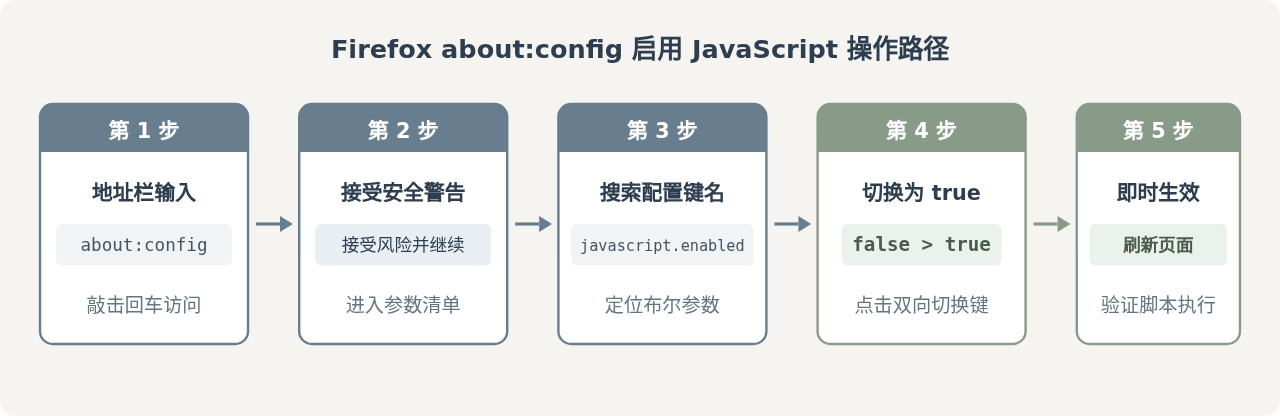
早期的火狐浏览器曾在常规“选项/设置”界面中提供过图形化的 JavaScript 复选框,但为了避免用户误关导致大量现代网站崩溃,Mozilla 官方早已移除了普通设置页中的开关。当前控制全局脚本引擎的核心入口位于火狐的高级配置管理器(about:config)。请按照以下步骤进行操作:
- 打开高级配置页面:在 Firefox 顶部的地址栏中直接输入
about:config并按下回车键(Enter)。 - 确认风险警告:页面会弹出“警告:向前探索需小心”或“接受风险并继续”的提示界面。点击蓝色的“接受风险并继续”按钮,进入配置项列表。
- 检索 JavaScript 配置项:在页面顶部的“搜索首选项名称”搜索框中,输入
javascript.enabled。 - 检查并切换布尔值:搜索结果中会显示
javascript.enabled项。- 如果其状态为
false(代表已被禁用),请直接双击该行,或者点击右侧的“切换”按钮(双向箭头图标),将其值更改为true。 - 如果该项的值本身已显示为
true,说明浏览器内核层面并未禁用 JavaScript,问题通常出在扩展或缓存层面。
- 如果其状态为
- 使配置生效:切换完成后无需重启浏览器,直接返回原本无法正常显示的网页,按
F5或点击刷新按钮,即可加载网页中的动态脚本。
二、全局配置与站点级控制的关键差异
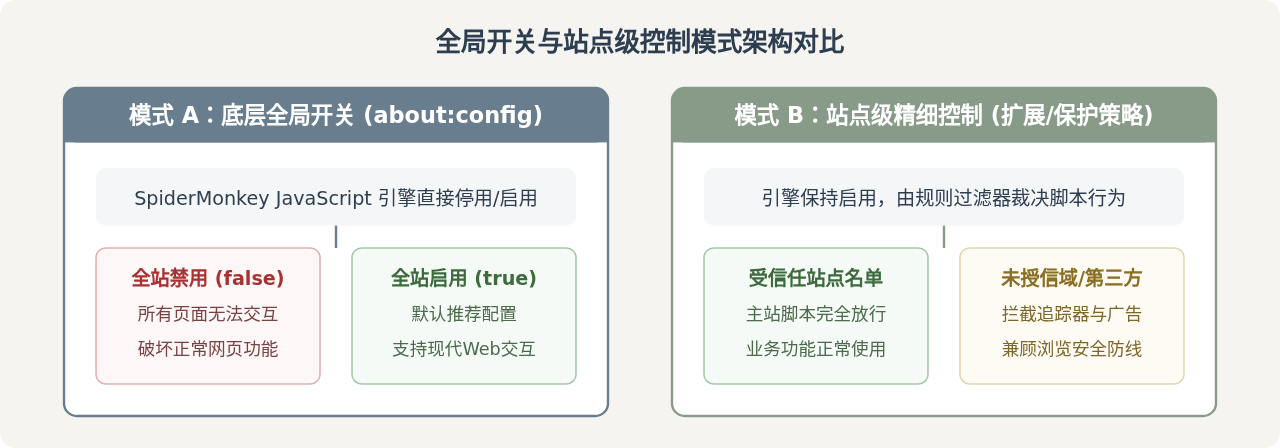
很多用户之所以遇到 JavaScript 被关闭的问题,往往是因为之前尝试提升隐私防护或避免网页广告,而在不同层面做出了配置。理解全局禁用/启用与站点级按需控制之间的关键差异,对于选择恰当的设置策略至关重要。
| 对比维度 | 全局配置(about:config) | 站点级扩展控制(如 NoScript / 跟踪保护) |
|---|---|---|
| 作用范围 | 所有标签页与全部打开的域名,全盘生效。 | 仅针对特定域名、第三方脚本或指定页面生效。 |
| 日常浏览体验 | 极差。绝大部分现代 Web 应用(SPA、在线表格、登录验证码)会完全瘫痪。 | 优秀。信任的主站脚本正常运行,只拦截不受信任的第三方脚本。 |
| 操作便利性 | 调整需要进入系统级底层页面检索,无法一键放行单一网站。 | 地址栏或工具栏提供常驻图标,点击即可临时或永久放行当前页面。 |
| 推荐使用场景 | 排查浏览器基础解析故障、自动化极简爬虫测试。 | 日常安全浏览、注重隐私防御、选择性拦截追踪器。 |
关键结论:在 Firefox 中,全局
javascript.enabled 务必始终保持为 true。如果出于隐私或性能考虑需要限制某些网站的脚本运行,正确的做法是安装经过 Mozilla 认证的站点脚本管理扩展(例如 NoScript),按域名白名单放行,而不是在底层关闭整个 JavaScript 引擎。
三、验证 JavaScript 是否已成功启用
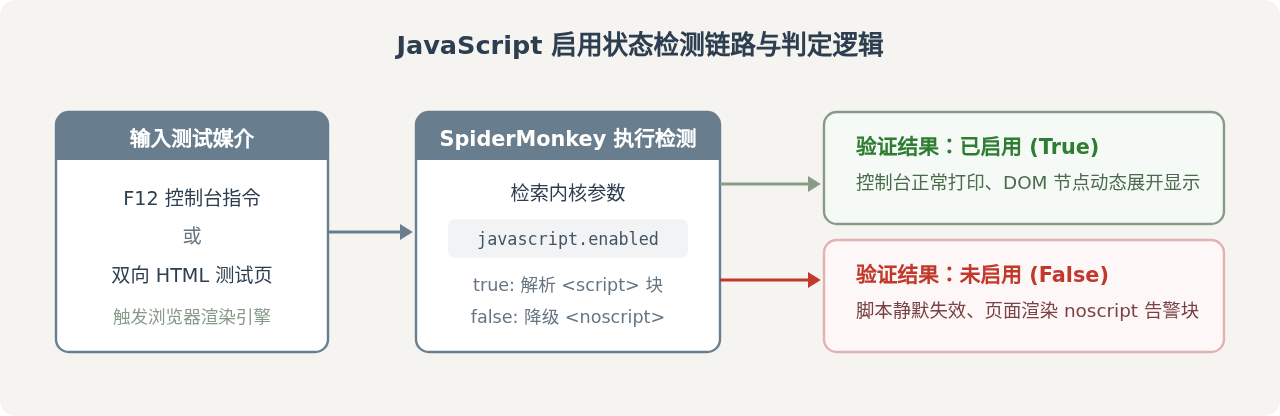
完成参数切换后,可以通过以下两种直观方法快速验证浏览器是否已能正常解析执行 JavaScript 脚本代码。
方法 1:利用开发者工具控制台快速测试
按下键盘快捷键 F12(macOS 用户按 Cmd + Option + I),打开 Firefox 内置的“开发者工具”,切换到“控制台(Console)”标签页。在底部的命令行中输入以下代码并按回车:
console.log("JavaScript 引擎已正常启动,当前时间:" + new Date().toLocaleTimeString());如果控制台能即时输出当前的时间字符串,证明脚本引擎已完全恢复正常运行。
方法 2:创建本地 HTML 文件双向验证
在电脑上新建一个名为 test-js.html 的文本文件,写入以下测试代码并在 Firefox 中打开:
<!DOCTYPE html>
<html>
<head>
  <meta charset="UTF-8">
  <title>JS状态测试</title>
</head>
<body>
  <noscript>
    <div style="padding:15px; background:#FFEBEB; color:#C00;">
      【未启用】当前浏览器未能执行 JavaScript!
    </div>
  </noscript>
  <div id="status" style="display:none; padding:15px; background:#EBF8EA; color:#2E7D32;">
    【已成功启用】JavaScript 脚本已在 Firefox 中正常运行!
  </div>
  <script>
    document.getElementById("status").style.display = "block";
  </script>
</body>
</html>
当 JavaScript 处于启用状态时,页面只会展示绿色的“已成功启用”横幅;若处于禁用状态,则只会展示红色的 <noscript> 提示区域。
四、常见故障排查:启用后仍无法运行的排查清单
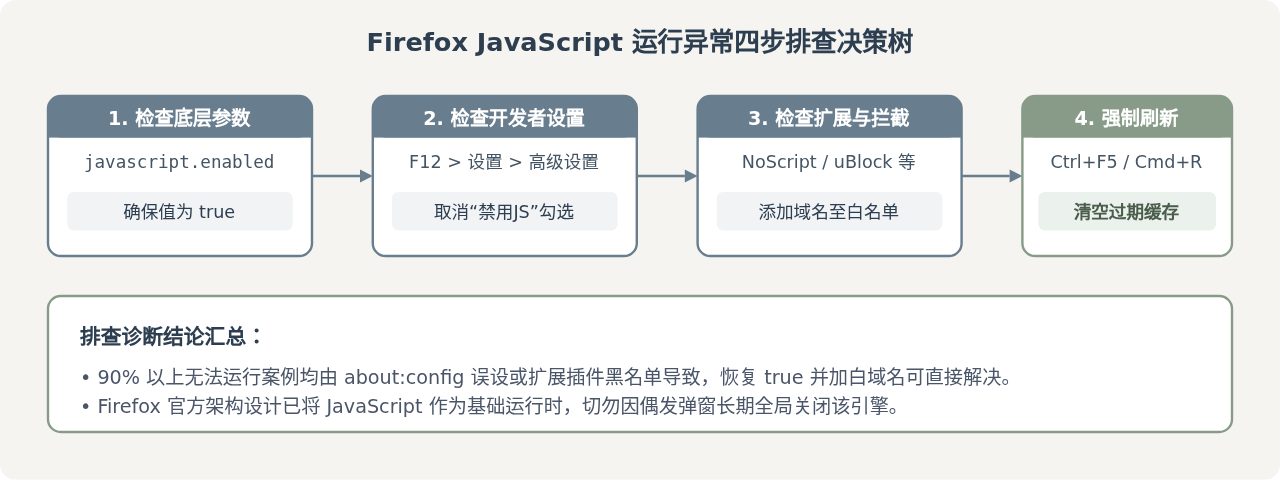
如果在 about:config 中已确认 javascript.enabled 值为 true,但目标网站依然提示 JavaScript 被禁用或交互失效,请按以下顺序逐项排查:
- 检查开发者工具是否勾选了“禁用 JavaScript”:
很多开发者在日常调试时容易误触该选项。按
F12打开开发者工具,点击右上角的齿轮图标(设置),在右侧列表中找到“高级设置”区域,检查“禁用 JavaScript”是否被勾选。如果勾选了该项,只要开发者工具面板处于打开状态,页面中的脚本就会被强制禁止执行。取消勾选即可恢复。 - 排查扩展插件的拦截:
检查火狐工具栏中是否安装了诸如
NoScript、uBlock Origin、Privacy Badger等具备脚本控制功能的扩展。尝试点击扩展图标,将当前遇到问题的域名加入白名单,或者在about:addons页面中临时禁用这些扩展进行对照排查。 - 检查 Firefox“增强型跟踪保护”等级:
点击地址栏左侧的“盾牌”图标。如果当前使用的是“严格(Strict)”模式,部分网站所依赖的跨域或第三方交互脚本可能会被火狐的安全沙箱拦截。可以尝试在盾牌面板中临时关闭针对该网站的增强型跟踪保护,观察页面功能是否恢复。
- 强制清理页面缓存:
旧的无脚本静态 HTML 可能被缓存在本地。按下快捷键
Ctrl + F5(macOS 为Cmd + Shift + R)执行强制刷新,跳过本地缓存重新拉取最新的页面资源与动态脚本文件。
五、总结与维护建议
现代 Web 已经高度依赖 JavaScript 来实现界面呈现和数据交换,将其全局禁用在大部分情况下并不能提升日常浏览效率,反而会导致大部分功能失效。掌握 about:config 中 javascript.enabled 的设置方法,能够帮助我们在浏览器遇到异常时快速排查并恢复基础功能。在日常使用中,建议始终保持全局 JavaScript 为开启状态,搭配受信任的站点级扩展进行按需放行,以达到功能完整性与浏览安全的最佳平衡。
实用工具推荐
电子包浆
使用 ›绿化、压缩、噪点和虚拟水印,自由调节做旧程度。
图片压缩
使用 ›选择画质和输出格式,预览压缩前后的大小。
作者最新文章
相关文章