

详细介绍在Google Chrome浏览器中启用JavaScript脚本的完整步骤、快捷访问路径、针对特定网站的例外设置方法以及常见问题排查方案。
Chrome浏览器怎么启用JavaScript脚本
作者:页面旅途
时间:2026-10-30
浏览:406
文章目录
在 Google Chrome 浏览器中,启用 JavaScript 最直接的方法是在设置中开启全局权限:打开浏览器后进入“设置” > “隐私和安全” > “网站设置” > “JavaScript”,将默认行为选为“网站可以运行 JavaScript”。对于经常使用快捷操作的用户,也可直接在地址栏输入
chrome://settings/content/javascript 直达配置页。如果只想为某个特定网页开启或限制脚本,还可以通过地址栏左侧的网站控制按钮单独授权。
一、标准开启路径与操作步骤
Chrome 浏览器将 JavaScript 开关归纳在“内容设置”分类下。现代网页高度依赖脚本实现交互功能、表单提交与动态渲染。若不小心关闭了此项设置,许多站点可能会出现空白、按钮点击无反应或登录失效等情况。
按照以下步骤可以快速检查并启用全局 JavaScript 权限:
- 打开菜单并进入设置:点击 Chrome 浏览器右上角的“三个纵向圆点”图标,在下拉列表中选择“设置”。或者在键盘上使用快捷键,直接在地址栏输入
chrome://settings并回车。 - 进入网站设置面板:在设置界面的左侧导航栏中点击“隐私和安全”,然后在右侧主体列表中点击“网站设置”(Site Settings)。
- 找到 JavaScript 选项:页面向下滚动至“内容”区域,点击“JavaScript”进入配置详情页。
- 开启默认权限:在“默认行为”板块中,将选项勾选为“网站可以运行 JavaScript”(推荐选项)。设置后无需重启浏览器,新开或刷新网页即可生效。
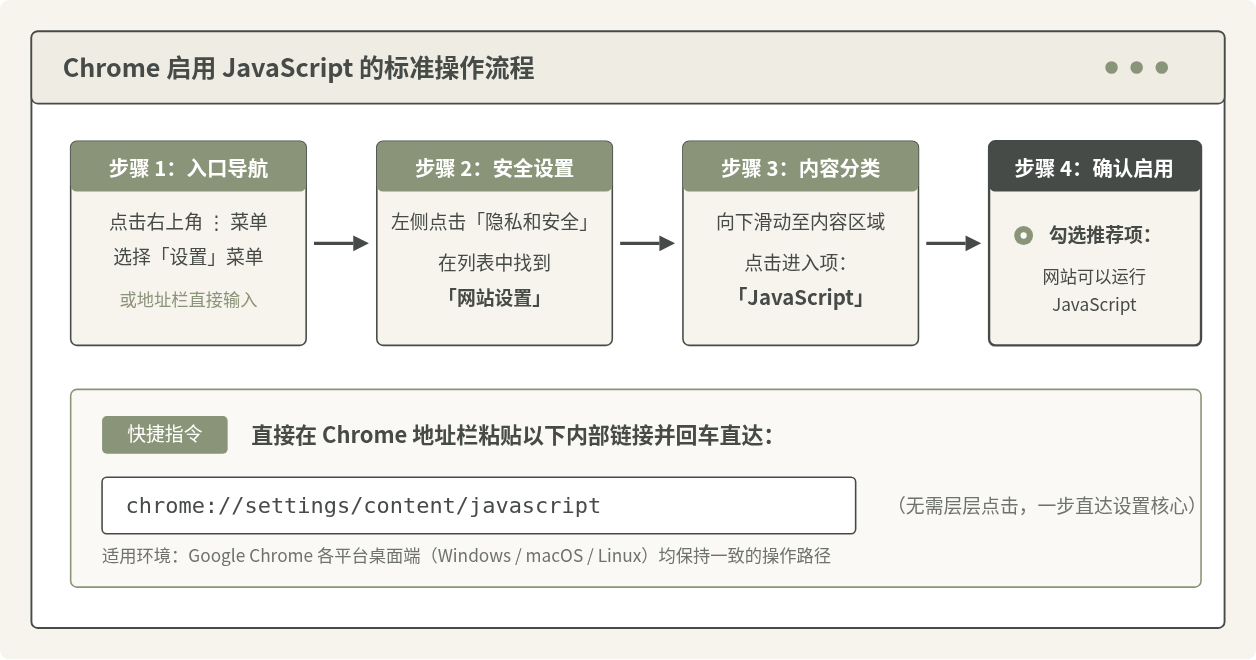
图 1:Chrome 浏览器设置菜单与地址栏快捷直达操作流程示意图
二、针对特定网站的个性化权限控制
除了全局开启或关闭之外,Chrome 还提供了精细的域名级别权限控制机制。在某些特殊情况下,用户可能希望在全局保持 JavaScript 运行的前提下,对极少数充斥过多广告脚本的站点进行拦截;或者在全局禁用脚本的环境下,只对工作平台或网银系统开放权限。
1. 在全局设置中维护例外名单
进入 chrome://settings/content/javascript 页面后,除了上方的“默认行为”单选项,下方还包含两个例外列表:
- 不允许运行 JavaScript:此列表中的网址即使全局开启了脚本,也会被强制禁止执行 JavaScript。点击右侧的“添加”按钮,输入域名(例如
[*.]example.com)即可生效。 - 允许运行 JavaScript:如果将全局默认设为“不允许”,可以在此列表中将受信赖的网址添加进来,实现白名单式安全访问。
2. 在浏览当前页面时即时切换
无需离开当前浏览的网页,利用地址栏左侧的原生控制按钮,可以针对当前访问的站点快速修改权限:
- 访问需要调整的网站,观察地址栏最左侧的“网站信息”图标(通常呈现为微调滑块图标、锁形安全图标或圆圈感叹号)。
- 点击该图标展开上下文面板,点击“网站设置”(Site settings)。
- 在弹出的该站点专属权限列表中,找到“JavaScript”一行,将其后方的下拉菜单由“默认”或“屏蔽”更改为“允许”。
- 回到网页标签页,浏览器顶部会出现“若要应用更新后的设置,请重新加载此页面”的提示,点击“重新加载”即可应用变更。
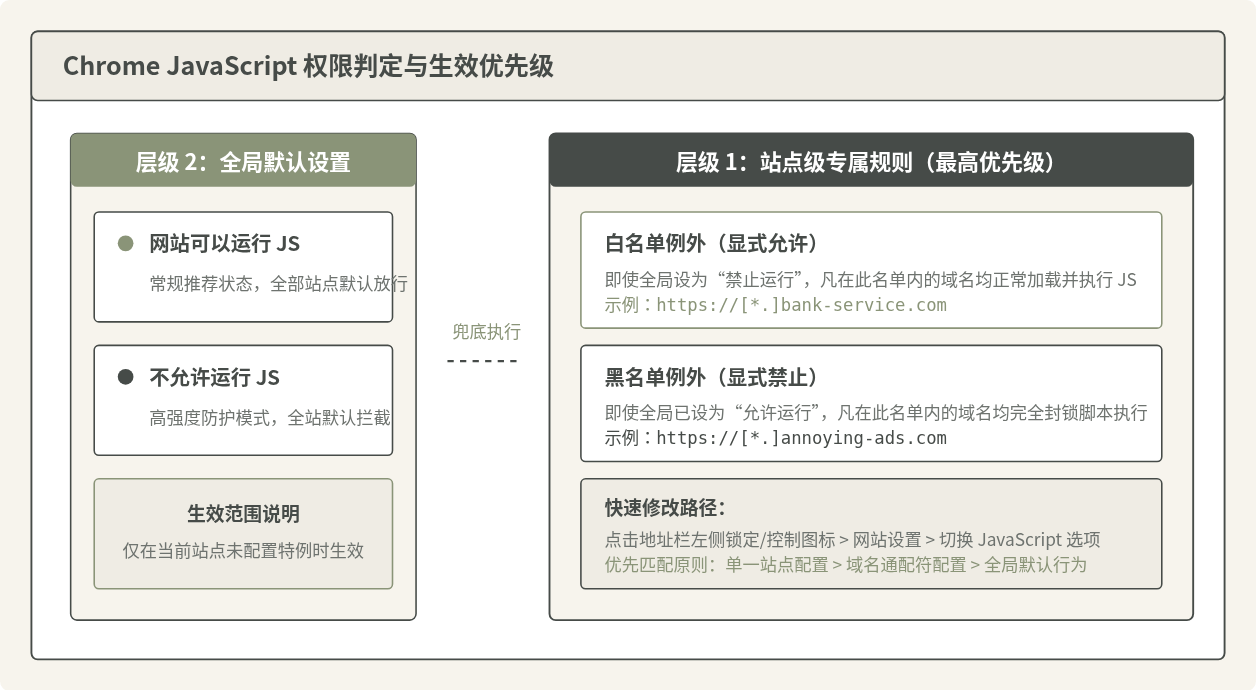
图 2:Chrome 浏览器 JavaScript 权限判定层次与站点例外优先级结构图
三、开发者工具中的临时切换与故障排查
在网站开发、功能测试或排查页面加载故障时,有时需要临时禁用 JavaScript 来观察纯 HTML/CSS 的渲染状态,或者确认某项页面异常是否由某段脚本报错中断引起。针对这种测试需求,无需反复修改浏览器的全局持久设置,Chrome 的开发者工具(DevTools)提供了极度快捷的无感切换途径。
1. 开发者工具快捷指令(Command Menu)
- 在需要测试的页面上按下快捷键
F12(macOS 为Cmd + Option + I)调出 Chrome 开发者工具。 - 在开发者工具处于激活焦点时,按下
Ctrl + Shift + P(macOS 为Cmd + Shift + P)调出运行命令面板。 - 在输入框中输入
javascript,下方列表会立即过滤出两项命令:- Debugger: Disable JavaScript(禁用 JavaScript)
- Debugger: Enable JavaScript(启用 JavaScript)
- 选择“Enable JavaScript”并回车即可恢复执行。需要注意的是:此开关只在打开开发者工具的标签页中生效;关闭开发者工具后,该标签页会自动恢复随浏览器主设置运行。
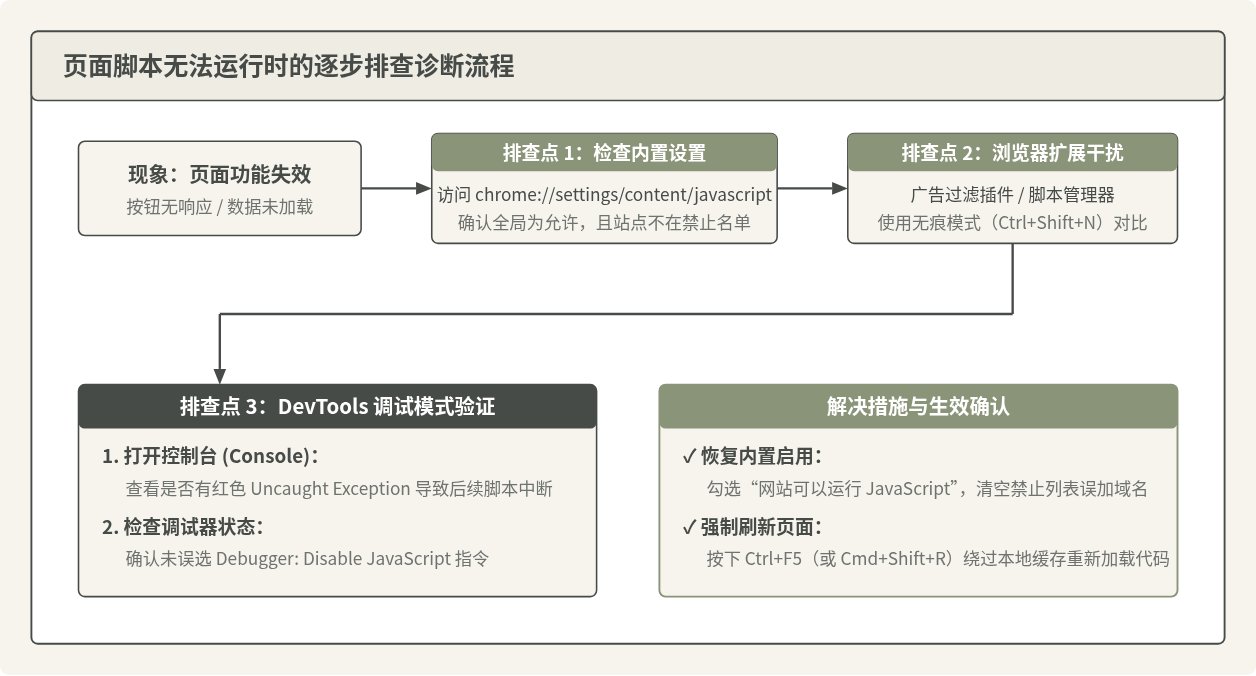
图 3:网页 JavaScript 无法正常运行时的排查诊断与解决流程图
四、容易混淆的认知与使用注意事项
在启用和管理 JavaScript 的过程中,用户常会遇到一些看似合理但容易产生误解的问题:
混淆辨析:启用了 JavaScript 是否会带来严重的安全漏洞?
答:这种担忧源于早期网络环境中利用脚本传播恶意弹窗或挂马代码的印象。现代 Chrome 浏览器为 JavaScript 提供了严格的“沙盒机制”(Sandbox)与“同源策略”(Same-Origin Policy),运行在浏览器中的脚本无法直接读写本地硬盘文件,也无法直接穿透执行操作系统底层命令。关闭 JavaScript 固然能彻底阻断一切动态行为,但代价是几乎所有主流现代应用(如邮箱、在线协同文档、视频平台、社交网络)都将完全瘫痪。因此,保持全局启用 JavaScript,仅对高风险或骚扰网站单独配置黑名单,是兼顾可用性与安全性的平衡方案。
混淆辨析:明明浏览器设置里已经开启了 JavaScript,为什么某些网页依然提示“请启用脚本”?
这种情况通常并非 Chrome 本身的主开关失效,而是以下两个外部因素在起作用:
- 广告拦截或安全扩展拦截:安装了如 uBlock Origin、NoScript 等扩展插件时,插件内部的拦截策略优先于浏览器默认设置生效。只需在插件图标中将该网站添加为信任即可。
- 前端资源加载被网络墙或防盗链阻断:现代网页通常通过 CDN 引入外部
.js脚本文件。若由于网络波动、DNS 污染或防火墙导致该外部文件返回 404 或超时,前端的检测脚本可能会误报“未开启 JavaScript”。在控制台 Network 面板查看是否有标红失败的.js请求即可查证。
五、核心配置与操作速查总结
为了便于在日常使用中快速回顾,下表图示汇总了 Chrome 中启用、排查及管理 JavaScript 的全部核心路径与决策场景:
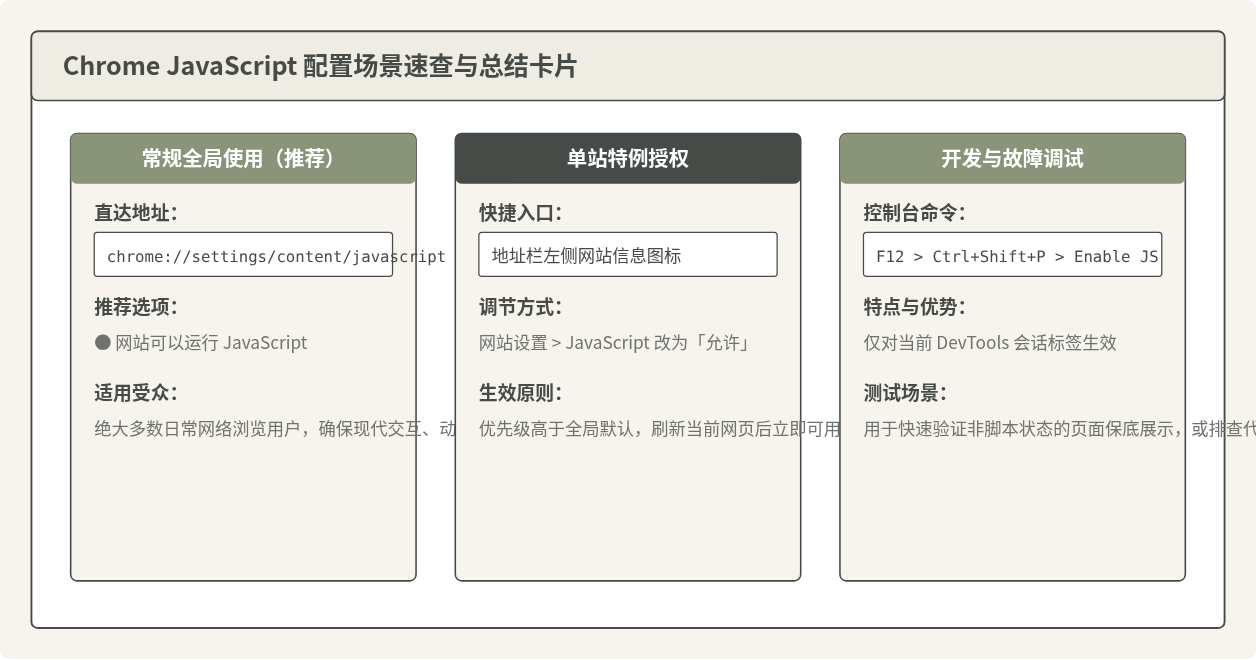
图 4:Chrome 浏览器 JavaScript 管理与调试全场景快速对照卡片
综上所述,保持 Chrome 浏览器正常运行 JavaScript 脚本是确保绝大部分互联网服务体验完整的基础。当遇到任何页面异常时,按照“检查全局默认开关 -> 排查单站例外与拦截插件 -> 利用开发者工具测试”的顺序进行排查,通常能够在几秒钟内恢复网页正常的交互与功能。
实用工具推荐
电子包浆
使用 ›绿化、压缩、噪点和虚拟水印,自由调节做旧程度。
图片压缩
使用 ›选择画质和输出格式,预览压缩前后的大小。
作者最新文章
相关文章