

本文详细介绍如何将已安装的高版本Node.js降级为低版本。首先指导用户通过命令行和系统控制面板彻底清除旧版Node.js及残留文件,避免冲突。随后演示使用nvm-windows工具进行安装配置,包括设置无空格路径。最后通过nvm命令列出、安装、切换及删除不同Node.js版本,实现灵活的多环境管理。
第一步:清理本地已安装的Node.js环境
按下Win+R组合键打开运行窗口,输入cmd并按回车(也可点击屏幕左下角Windows图标,搜索cmd后回车)以打开命令提示符。
在命令窗口中输入where node命令,查看当前本地Node.js的安装路径。定位到该路径后,删除node.exe所在父目录下的所有文件。
为确保彻底移除旧版Node.js,点击左下角Windows图标,输入“控制面板”并回车进入。在控制面板中找到已安装的Node.js程序执行卸载操作。
第二步:安装并使用NVM管理工具
- 访问官网下载页面 https://github.com/coreybutler/nvm-windows/releases,下载红框标注的安装包。
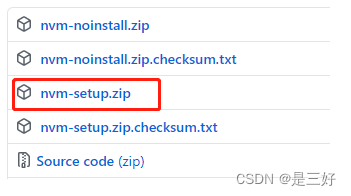
- 将下载下来的压缩包进行解压(随便解压到任一你喜欢的位置),解压文件夹里面是一个.exe文件2.将下载下来的压缩包进行解压(随便解压到任一你喜欢的位置),解压文件夹里面是一个.exe文件
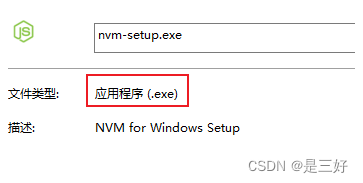
开始NVM安装流程:
(1) 双击nvm-setup.exe文件,勾选“我接受…”协议选项,点击Next继续。
(2) 根据需求自定义选择安装路径,路径中不得包含空格或中文字符(建议直接设置在磁盘根目录,如C盘或D盘根目录),此处示例选择D盘根目录。确认后点击Next。
(3) 指定Node.js的安装位置,同样需自定义路径且避免空格或中文符号(建议在磁盘根目录下新建文件夹,如D盘根目录下的nodejs文件夹)。确认后点击Next。
(4) 点击Install按钮完成安装过程。
NVM安装完成后,验证是否成功。打开命令提示符(方法同上),输入nvm v命令。若显示版本号,则表明安装成功;若失败,请检查是否彻底删除了旧版Node.js或NVM安装过程是否有遗漏。
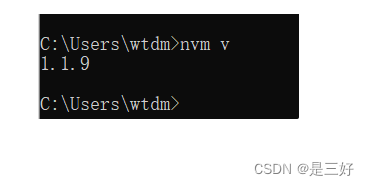
接下来进行Node.js具体版本的选择与安装。
(1) 在命令行输入nvm list available命令,查看可用的Node.js版本号列表。
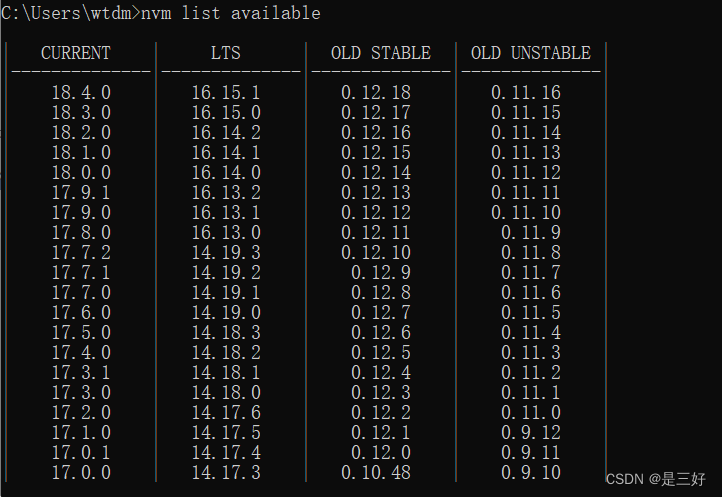
(2) 输入nvm install node版本号(例如:nvm install 12.17.0)即可安装指定版本及对应的npm版本。除列表显示版本外,其他版本号也可尝试下载,但部分版本可能无法自动关联npm。
安装完成后,分别输入node -v和npm -v命令进行验证。若均能正确显示版本号,则说明Node.js及npm安装成功。
(3) 安装成功后,输入nvm use node版本号(例如:nvm use 12.17.0)命令,即可切换至本地指定的Node.js版本。
通过命令行可根据实际需求自由切换Node.js的运行版本。
(4) 输入nvm ls命令,可查看已安装的所有Node.js版本号以及当前正在使用的运行版本。
(5) 如需删除某个Node.js版本,输入nvm uninstall node版本号命令即可移除对应版本。
总结
使用NVM管理Node.js版本十分便捷,可根据需要自由切换。建议先完全卸载旧版Node.js再使用NVM下载新版本,以避免潜在错误。
至此,关于将已安装的Node.js高版本降级为低版本的教程介绍完毕。如需了解更多相关内容,可搜索本站往期文章或浏览其他相关文章,感谢支持!