

本文详解如何在 JavaScript 中引入并调用 WebAssembly 模块,涵盖从 Rust 或 C/C++ 编译到前端交互的全流程。通过示例展示如何利用 wasm-pack 构建模块,并结合 File API 实现浏览器内读取本地文件夹、创建及修改文件的在线编辑器功能,解决纯 JS 在文件操作上的局限性。
在 JavaScript 中引入 WebAssembly 文件
编写对应的 JavaScript 代码以加载和调用模块。
<script>
 /**
 * @param {String} path wasm 文件路径
 * @param {Object} imports 传递到 wasm 代码中的变量
 */
  function loadWebAssembly (path, imports = {}) {
   return fetch(path) // 加载文件
   .then(response => response.arrayBuffer()) // 转成 ArrayBuffer
   .then(buffer => WebAssembly.compile(buffer))
   .then(module => {
    imports.env = imports.env || {}

    // 开辟内存空间
    imports.env.memoryBase = imports.env.memoryBase || 0
    if (!imports.env.memory) {
    imports.env.memory = new WebAssembly.Memory({ initial: 256 })
    }

    // 创建变量映射表
    imports.env.tableBase = imports.env.tableBase || 0
    if (!imports.env.table) {
    // 在 MVP 版本中 element 只能是 "anyfunc"
    imports.env.table = new WebAssembly.Table({ initial: 0, element: 'anyfunc' })
    }

    // 创建 WebAssembly 实例
    return new WebAssembly.Instance(module, imports)
   })
  }
  //调用
  loadWebAssembly('test.wasm')
  .then(instance => {
  console.log(instance)
   const add = instance.exports._Z3addii//取出c里面的方法
   const square = instance.exports._Z6squarei//取出c里面的方法

   console.log('10 + 20 =', add(10, 20))
   console.log('3*3 =', square(3))
   console.log('(2 + 5)*2 =', square(add(2 + 5)))
  })

 </script>
可以使用 emscripten 将 C/C++ 源代码编译生成 wasm 文件。
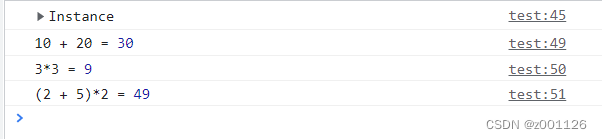
在控制台打印输出,以验证是否成功获取到目标方法。
利用 WebAssembly 实现读写本地项目的在线编辑器。
本文内容基于 AI-ChatGPT 问答及相关技术文档整理所得。
起因是观察到在线 VSCode 和 RemixIDE 均实现了读取用户电脑文件夹作为项目根目录的功能,从而达成对该目录下所有文件和文件夹的读取、创建、修改及删除操作。
由于浏览器安全限制,仅依靠 JavaScript 本身无法实现如此完整的功能,其能力通常仅限于读写单个文件,且缺乏无缝衔接与高兼容性。
其中 RemixIDE 使用 Node.js 开发了 Remixd 浏览器插件来实现此功能,而 VSCode 则利用近年来发展的 wasm/wasi 技术来实现。
鉴于 wasm/wasi 具有更广阔的发展前景,本文主要结合 AI 探索该功能的基础实现方式。
创建一个新的 Rust 项目。
cargo new --lib wasm-example
cd wasm-example
在 Cargo.toml 配置文件中添加必要的依赖项。
[lib]
crate-type = ["cdylib"]

[dependencies]
wasm-bindgen = "0.2"
创建一个名为 lib.rs 的源文件。
并在该文件中添加以下代码逻辑。
use std::fs;
use wasm_bindgen::prelude::*;

#[wasm_bindgen]
pub fn read_folder(folder_path: &str) -> Result<Vec<String>, JsValue> {
    let entries = fs::read_dir(folder_path)
        .map_err(|err| JsValue::from_str(&format!("Error reading folder: {}", err)))?;

    let file_names: Vec<String> = entries
        .filter_map(|entry| {
            entry.ok().and_then(|e| e.file_name().into_string().ok())
        })
        .collect();

    Ok(file_names)
}

#[wasm_bindgen]
pub fn write_file(file_path: &str, content: &str) -> Result<(), JsValue> {
    fs::write(file_path, content)
        .map_err(|err| JsValue::from_str(&format!("Error writing file: {}", err)))?;

    Ok(())
}
在项目根目录下执行以下命令进行构建。
将 Rust 源代码编译为 Wasm 模块。
wasm-pack build --target web --out-name wasm --out-dir ./static在前端 HTML 文件中引入生成的 Wasm 模块。
并使用 JavaScript 代码与 Wasm 模块进行交互调用。
<body>
<input type="file" id="folderInput" webkitdirectory directory multiple>
<ul id="fileList"></ul>

<input type="text" id="fileNameInput" placeholder="文件名">
<textarea id="fileContentInput" placeholder="文件内容"></textarea>
<button id="writeButton">写入文件</button>

<script>
    import init, {read_folder, write_file} from './static/wasm.js';

    async function run() {
        await init();

        const folderInput = document.getElementById('folderInput');
        const fileListElement = document.getElementById('fileList');

        folderInput.addEventListener('change', async (event) => {
            const files = event.target.files;
            fileListElement.innerHTML = '';

            for (let i = 0; i < files.length; i++) {
                const file = files[i];
                const listItem = document.createElement('li');
                listItem.textContent = file.name;
                fileListElement.appendChild(listItem);

                const fileContent = await readFile(file);
                console.log(fileContent);
            }
        });

        const writeButton = document.getElementById('writeButton');
        writeButton.addEventListener('click', async () => {
            const fileName = document.getElementById('fileNameInput').value;
            const fileContent = document.getElementById('fileContentInput').value;

            await writeFile(fileName, fileContent);
        });
    }

    function readFile(file) {
        return new Promise((resolve, reject) => {
            const reader = new FileReader();
            reader.onload = (e) => {
                resolve(e.target.result);
            };
            reader.onerror = (e) => {
                reject(e.target.error);
            };
            reader.readAsText(file);
        });
    }

    async function writeFile(fileName, fileContent) {
        try {
            await write_file(fileName, fileContent);
            console.log('File written successfully');
        } catch (error) {
            console.error('Error writing file:', error);
        }
    }

    run();
</script>
</body>
你可以使用 JavaScript 中的 File API 以编程方式触发文件夹选择行为,而无需依赖传统的点击元素触发方式。
以下示例代码演示了如何使用 JavaScript 创建一个隐藏元素,并通过点击可见标签来触发文件夹选择对话框。
<body>
<a href="#" rel="external nofollow"  id="folderLink">选择文件夹</a>
<ul id="fileList"></ul>
<script>
    const folderLink = document.getElementById('folderLink');
    const fileListElement = document.getElementById('fileList');

    folderLink.addEventListener('click', (event) => {
        event.preventDefault();

        const folderInput = document.createElement('input');
        folderInput.type = 'file';
        folderInput.webkitdirectory = true;
        folderInput.directory = true;
        folderInput.multiple = true;

        folderInput.addEventListener('change', (event) => {
            const files = event.target.files;
            fileListElement.innerHTML = '';

            for (let i = 0; i < files.length; i++) {
                const file = files[i];
                const listItem = document.createElement('li');
                listItem.textContent = file.name;
                fileListElement.appendChild(listItem);
            }
        });

        folderInput.click();
    });
</script>
</body>
当用户选择文件夹后,会触发 change 事件,我们可以在该事件处理程序中获取所选文件列表,并将文件名显示在页面上。
总结
以上为个人实践经验,希望能给大家一个参考,也希望大家多多支持本站。