

本文详解 console.log() 在 JavaScript 调试中的核心作用,对比其与 alert 在对象展示和页面交互上的优势。同时提供在 VSCode 中通过用户代码段配置 .log 快捷方式的两种具体操作步骤,帮助开发者提升编码效率。
console.log() 的主要功能是什么
它主要用于辅助 JavaScript 代码的调试过程。
通过它,开发者可以查看在页面运行过程中输出的具体内容。
与 alert 相比,console.log 具有以下显著优点:
第一,它能够结构化地展示数据。如果使用 alert 输出对象,结果通常显示为 [object object],而 console 可以直接展示对象的详细属性内容。
第二,console 不会阻塞页面操作。使用 alert 弹出内容时,页面交互会暂停(即“页面死了”),但使用 console 输出后,页面仍可正常响应用户操作。
第三,console 内置的功能非常丰富。如果在控制台直接输入 console 并回车,即可查看其包含的所有方法。
Console {memory: MemoryInfo, debug: function, error: function, info: function, log: function…}
实现方式
不同于 WebStorm 等 IDE 内置了 .log 快捷方法,VSCode 需要通过配置代码段来实现类似的高效输入体验。
在 VSCode 中,我们可以通过设置用户代码段来达成这一目标。
第一种配置方法
具体操作步骤如下:
1. 进入设置页面:依次点击“文件”>“首选项”>“用户代码片段”,然后选择对应的语言配置文件(如 JavaScript.json)。
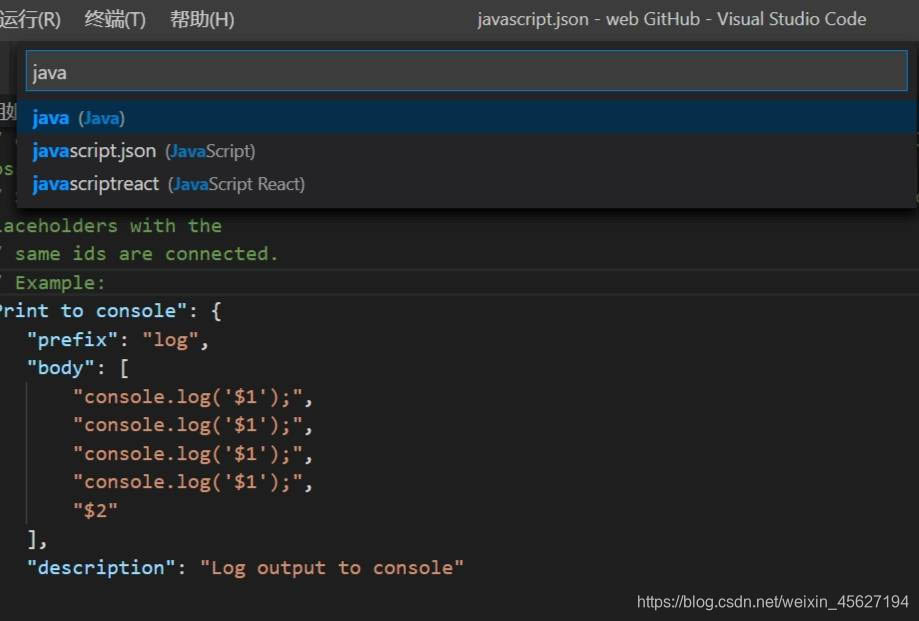
2. 系统默认提供了 console.log 的代码段示例,只需去除注释即可直接使用。当然,你也可以删除注释内容(注释部分为 snippet 的格式说明,下文有解释)。
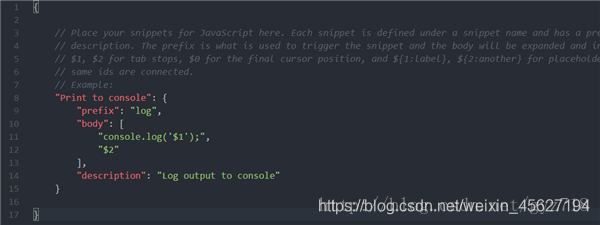
参考注释1:
- prefix:此参数是使用代码段的快捷入口,例如这里设置为 log,在输入 log 时会触发智能感知。
- body:这是代码段的主体部分,需要设置的代码放在这里。字符串间换行需使用 \r\n 换行符隔开。注意如果值里包含特殊字符需要进行转义。
- $1:此参数表示光标的初始位置。
- $2:使用此参数后,光标的下一位置将会另起一行,按 tab 键可进行快速切换。
- description:代码段描述,在使用智能感知时显示的描述信息。
第二种全局变量配置
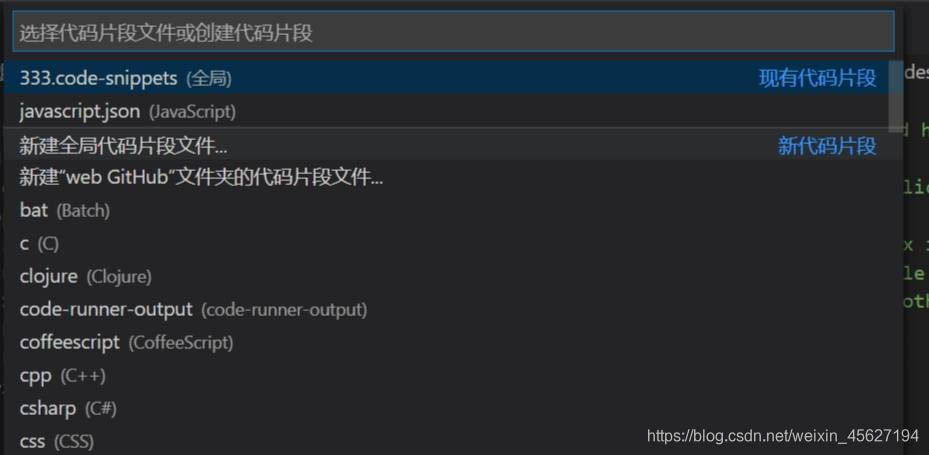
1. 进入设置页面:依次点击“文件”>“首选项”>“用户代码片段”,选择“新建全局变量”。

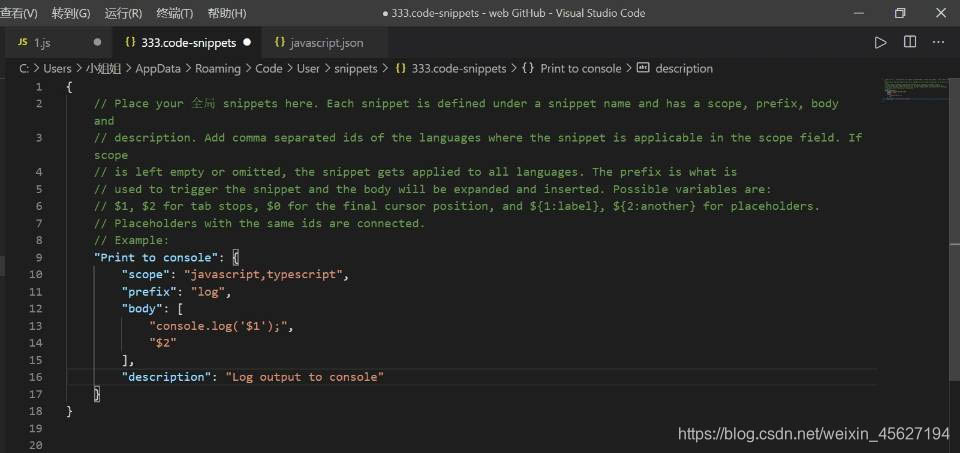
配置示例如下:
总结
以上为个人经验,希望能给大家一个参考,也希望大家多多支持本站。