

本文针对Java Web项目中CSS和JavaScript文件无法正确加载至页面的问题,提供了一套完整的排查与解决流程。内容涵盖检查Tomcat服务器静态资源配置、验证HTML中文件引用路径的正确性,以及针对IDEA开发环境的特定设置建议。通过修正相对路径和确保静态资源目录被正确识别,可有效解决常见的资源引入失败问题。
问题现象
在开发项目过程中,尝试启动浏览器查看首页index.jsp的显示效果。
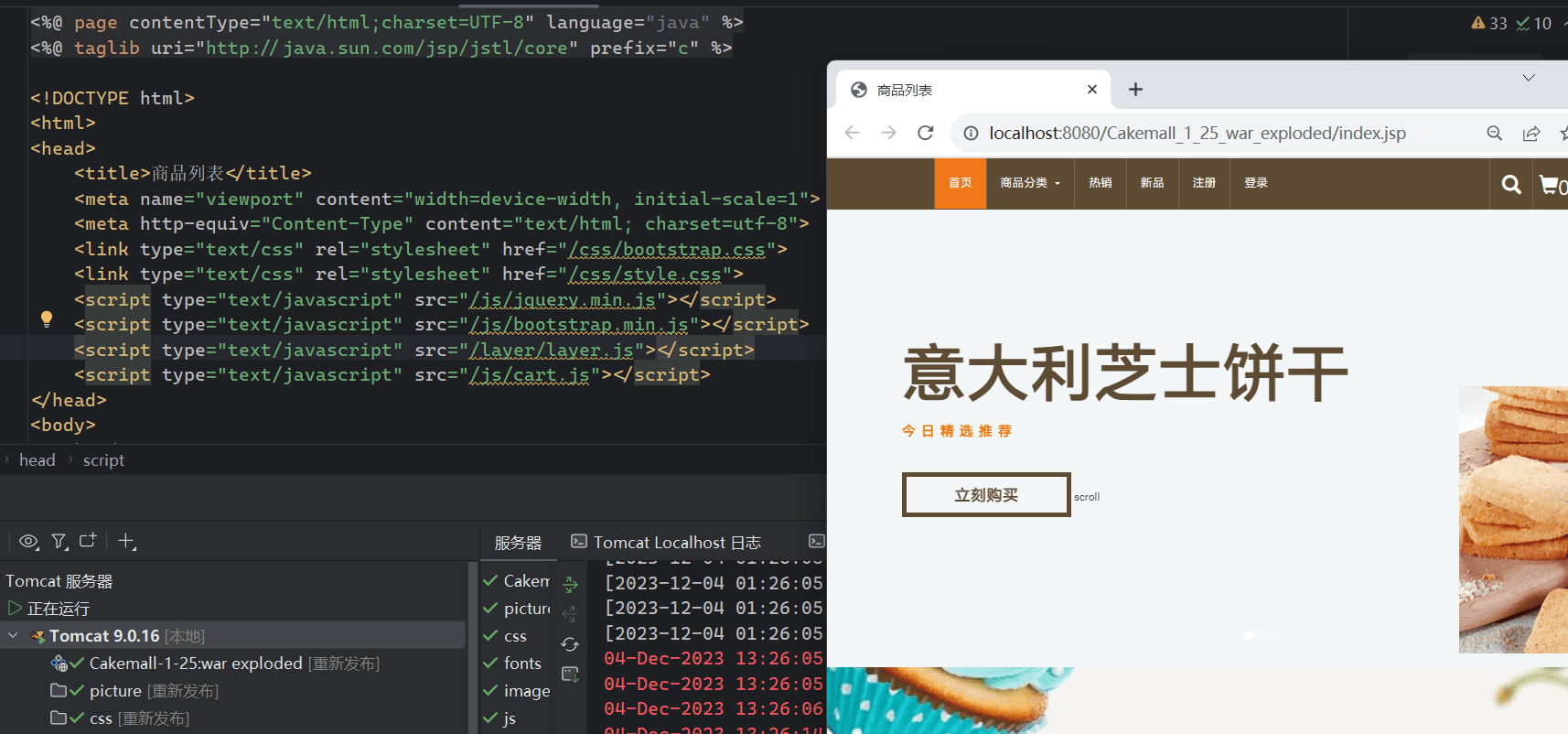
预期的页面展示效果应如下所示:
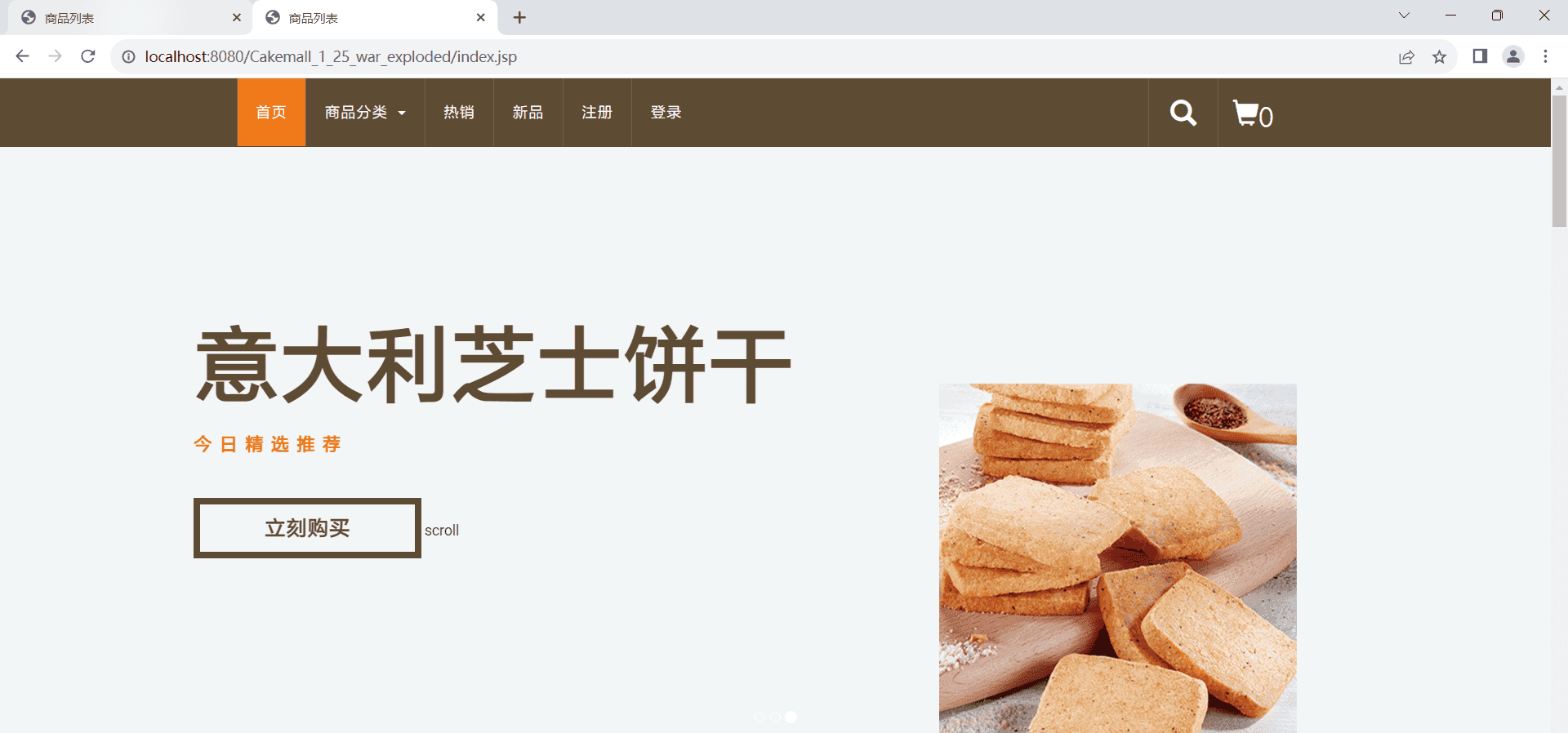
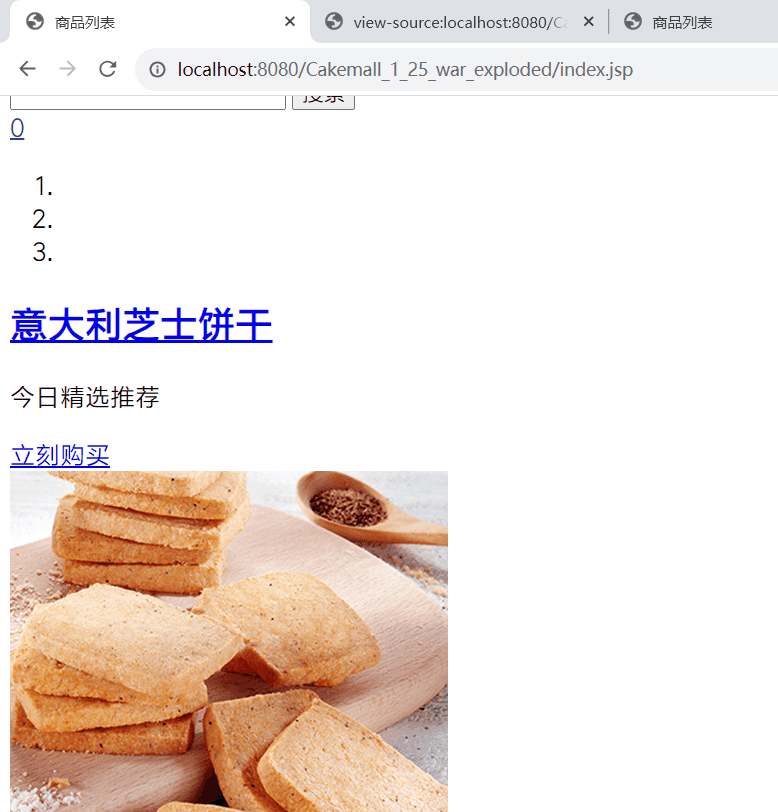
然而实际运行结果却如上图所示,页面样式缺失。
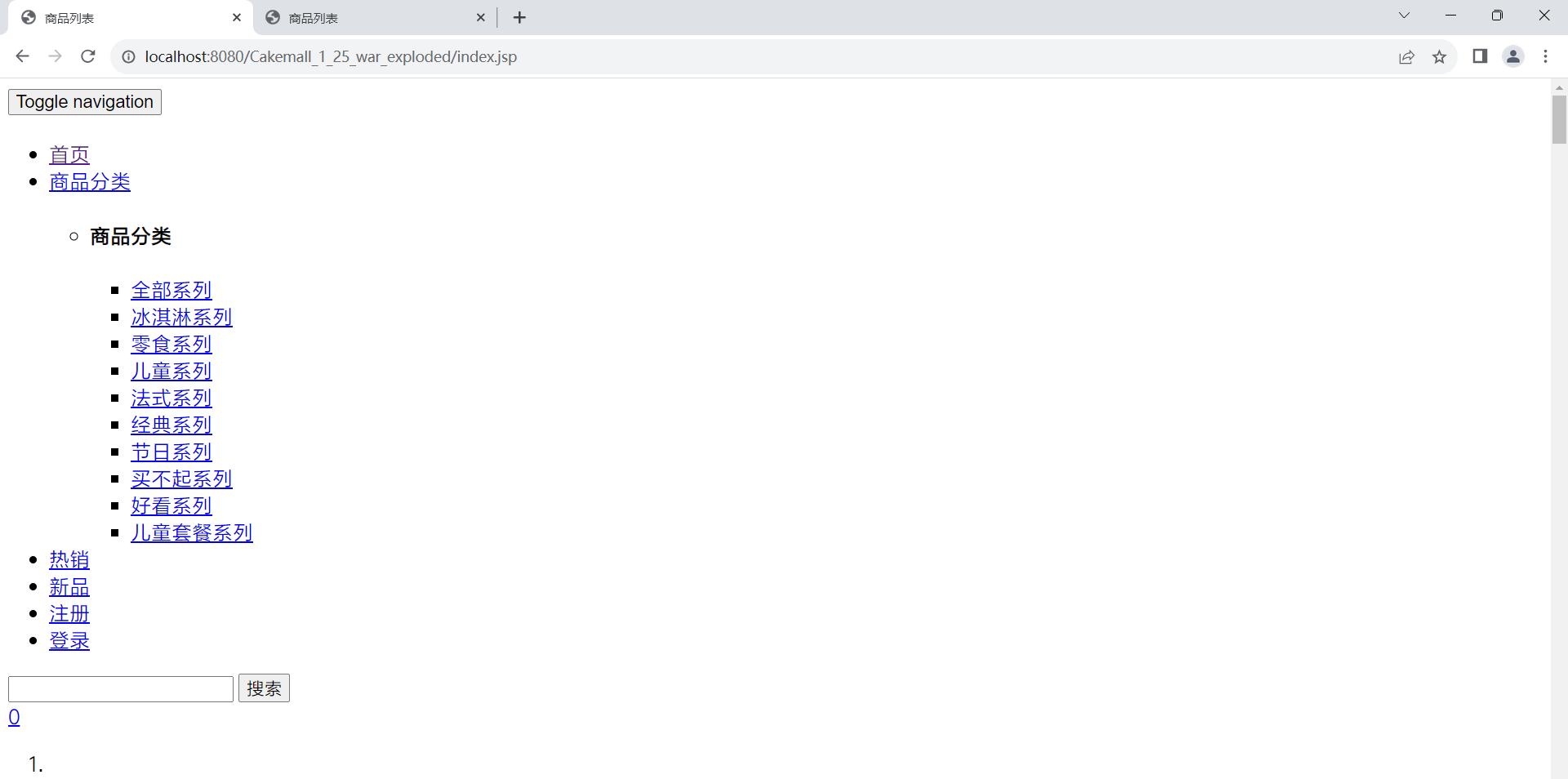
这表明CSS或JavaScript文件的引入环节可能出现了问题,导致资源未能正确加载。
分析与解决过程
由于CSS和JavaScript属于静态资源,首先需检查Tomcat服务器是否拦截了对这些资源的访问。
解决方法之一是在Tomcat服务器中正确部署所需的静态资源。
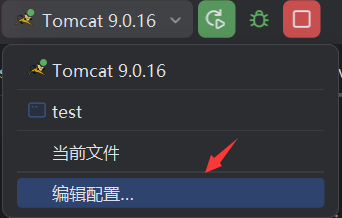
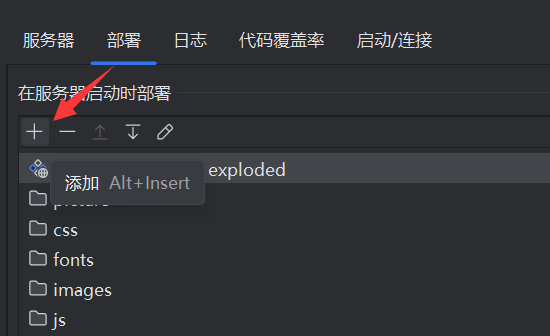
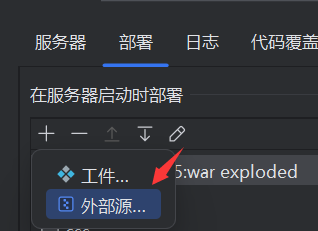
具体操作是选择项目中的静态资源目录进行配置。
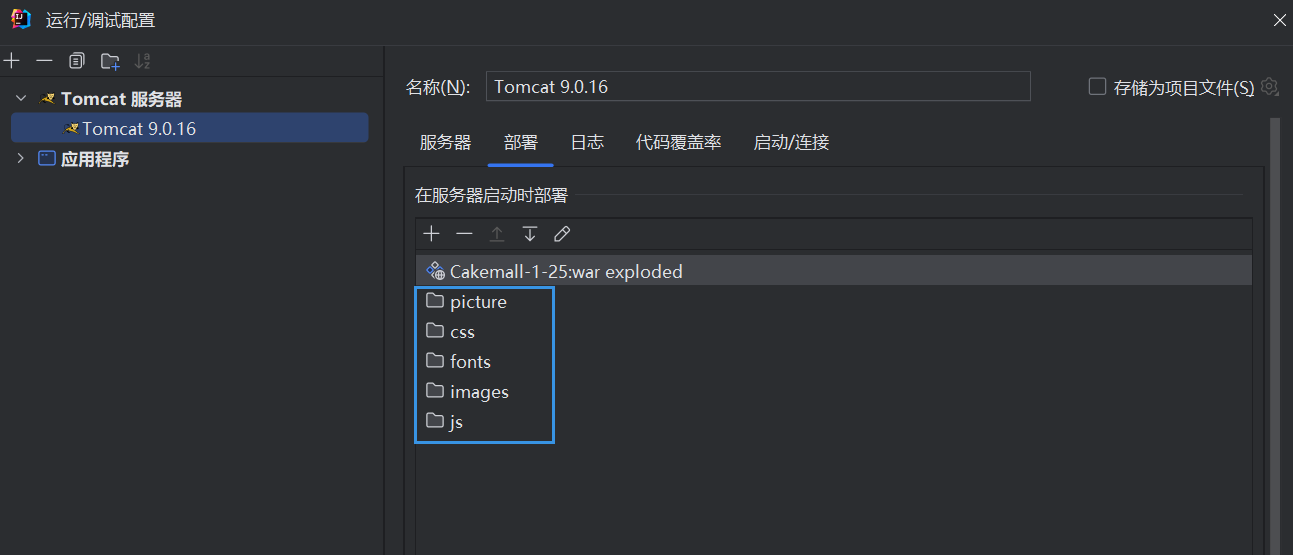
完成上述操作后重启浏览器,发现页面虽有图片显示,但CSS样式仍未生效,因此排除服务器拦截静态资源这一原因。
既然CSS效果未实现,下一步需查看页面源代码,确认相关文件是否正常加载,以排除CSS或JS代码文件本身存在错误的可能性。
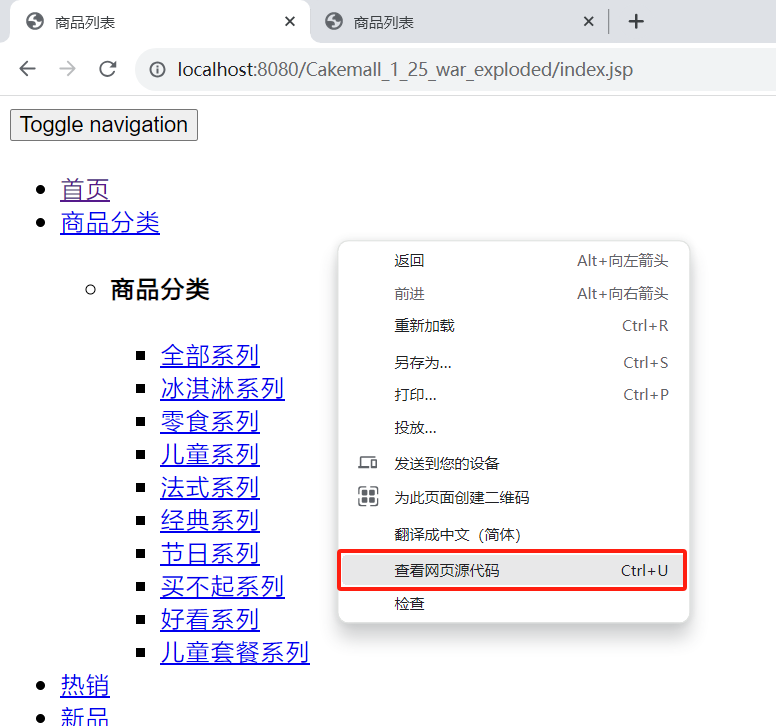
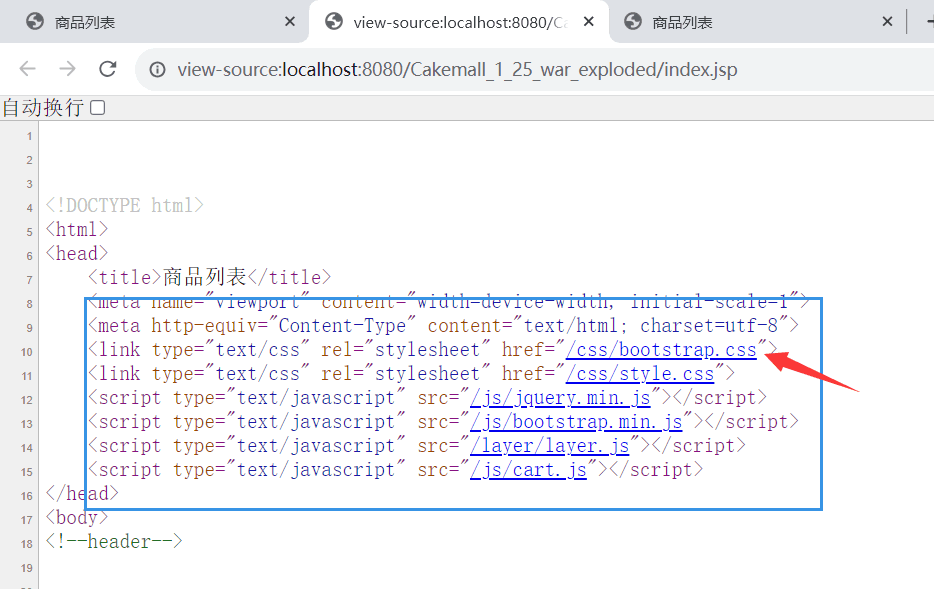
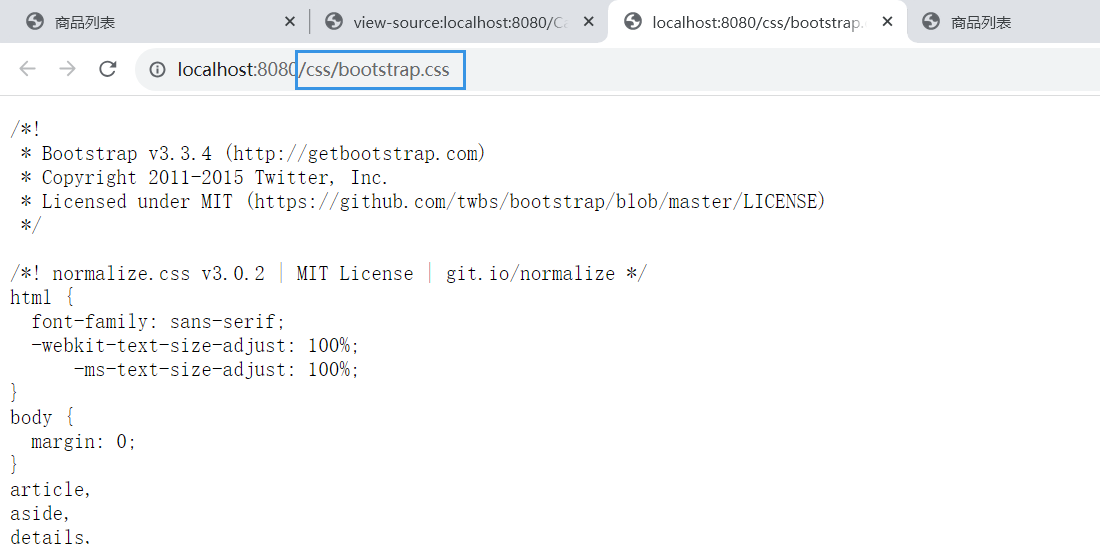
经检查,CSS和JS代码文件均能正常打开,说明文件本身无误,排除代码文件错误这一原因。
若排除上述两点,则需检查在IDEA中编写的代码中CSS引入方式是否存在问题。
当href地址采用某种写法时,页面无法加载样式。
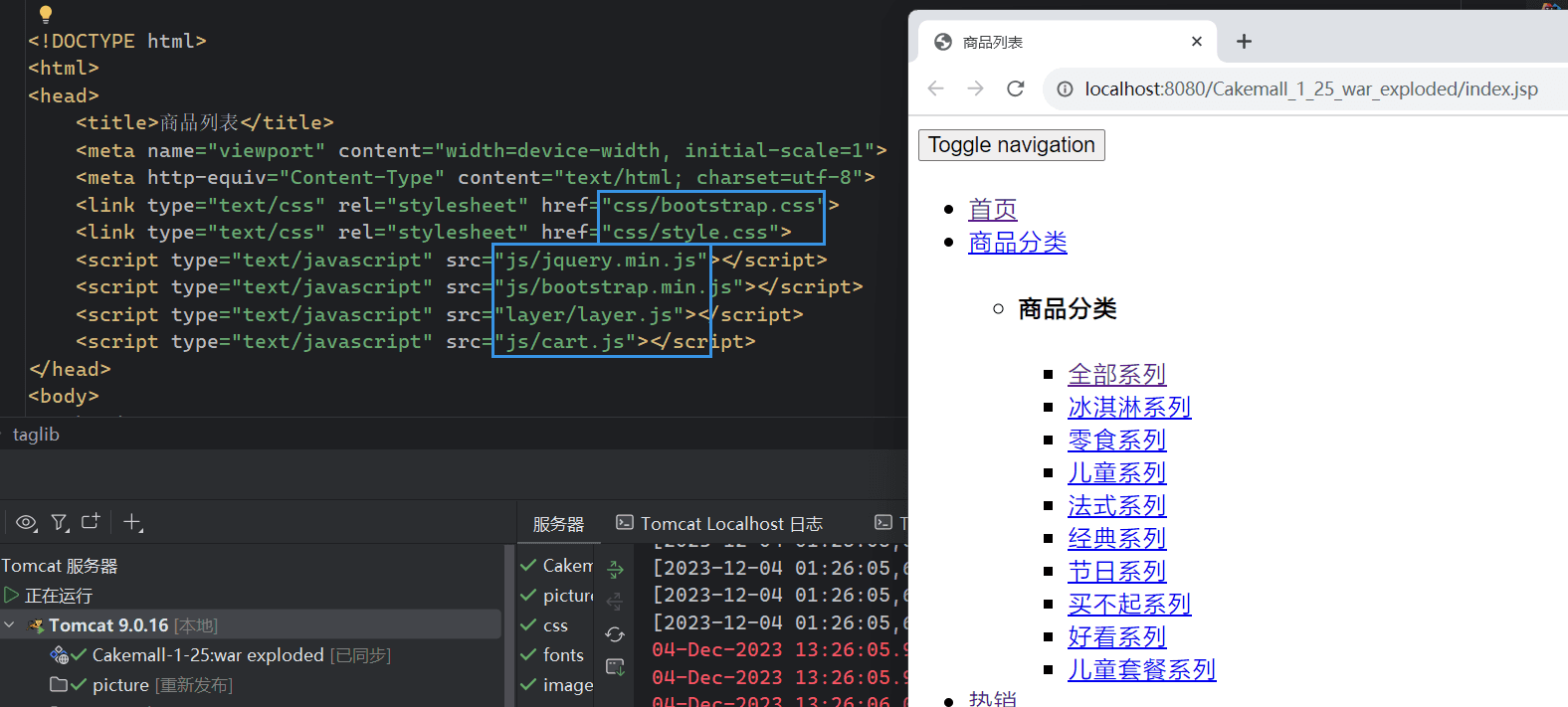
将href地址修改为另一种写法后,样式成功加载,问题得到解决。
总结
在开发Java Web项目时,若遇到CSS和JavaScript文件无法正确加载至页面的问题,可遵循以下步骤进行排查和解决:
- 服务器配置:检查应用服务器(如Tomcat)是否已正确配置静态资源的访问路径。确保相关静态资源(如CSS、JS文件)能够被服务器正常提供服务。
- 文件路径和引用:确认HTML中对CSS和JavaScript文件的引用路径是正确的。对于IDEA中的本地运行环境,路径通常相对于项目的Web目录(通常是
src/main/webapp),而在部署到服务器上时,可能需要根据实际部署结构调整引用路径。
在本案例中,问题根源在于HTML中对CSS文件的引用方式。修正引用路径后,问题得以解决。通过上述步骤,可以有效排查并解决大部分关于CSS和JavaScript引入失败的问题。
如果以上两个步骤不能解决问题,还可以尝试以下方法:
- Maven资源配置:如果使用Maven构建项目,需确保在
pom.xml文件中的<resources>标签内指定了静态资源的目录,并且与实际项目结构一致。 - 代码版本兼容性:检查项目使用的Java版本以及编译器版本是否与当前安装的JDK版本相匹配,避免因版本不兼容导致问题。
- IDEA设置:检查IntelliJ IDEA的项目设置,确保已将静态资源目录识别为Resources Root,并且在构建时会被复制到输出目录。
- 浏览器缓存:有时浏览器缓存可能导致新的样式或脚本未被加载。尝试清除浏览器缓存或者使用无痕模式打开网页以获取最新内容。
- 跨域问题:如果你的项目涉及到不同源的资源请求,确保已经正确设置了CORS规则来允许这些跨域请求。
到此这篇关于CSS、JS文件无法正确加载至页面问题与解决办法的文章就介绍到这了,更多相关CSS、JS文件无法正确加载至页面内容请搜索本站以前的文章或继续浏览下面的相关文章希望大家以后多多支持本站!