

本文介绍如何在 ECharts 中使用 areaColor 属性为地图区域添加纹理图片填充。通过构建 HTMLImageElement 或 HTMLCanvasElement 对象,可实现比纯色更丰富的地图展示效果。文中提供了获取区域 JSON 数据的方法及完整的 Vue 集成代码示例,并包含解决图片模糊和渲染延迟的实用建议。
ECharts 地图纹理填充实现指南:使用图片替代纯色
本文以广西南宁地图为例,演示如何在 ECharts 中实现地图区域的纹理渲染及图片填充操作。
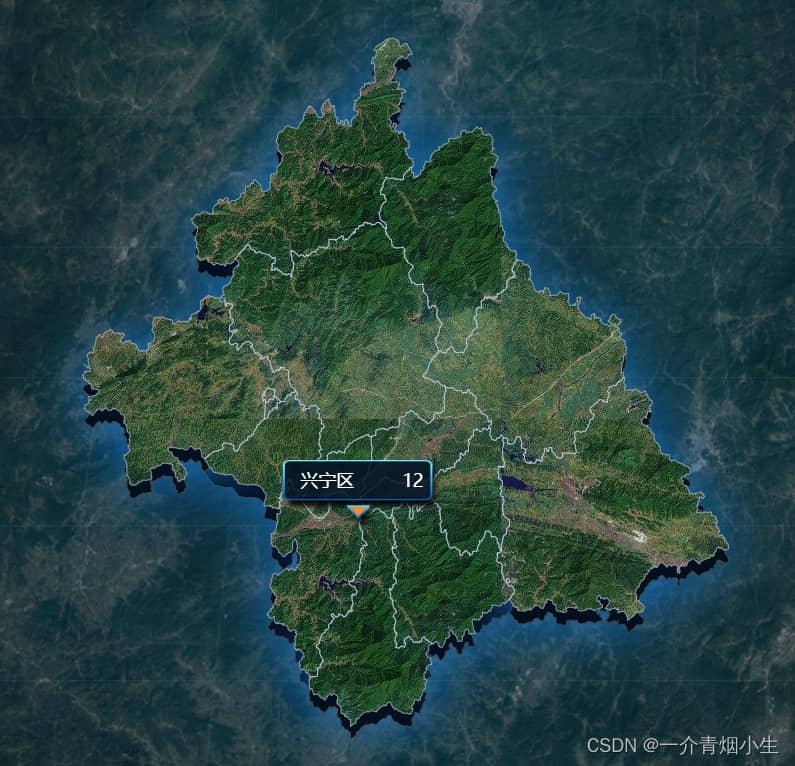
配置 areaColor 属性
查阅 ECharts 文档可知,geo 组件的 areaColor 属性支持通过图片对地图区域进行纹理填充,同时也支持直接修改颜色。
相关配置文档的具体地址为:https://echarts.apache.org/zh/option.html#color
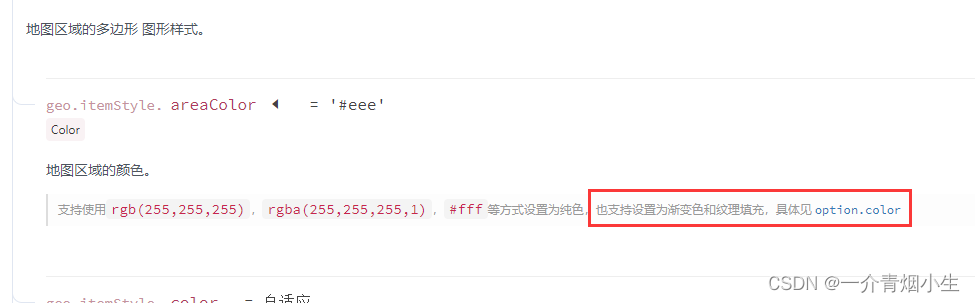
需要注意的是,该纹理填充功能仅支持 HTMLImageElement 和 HTMLCanvasElement 类型,不支持直接使用路径字符串,因此需要手动构建图片对象。
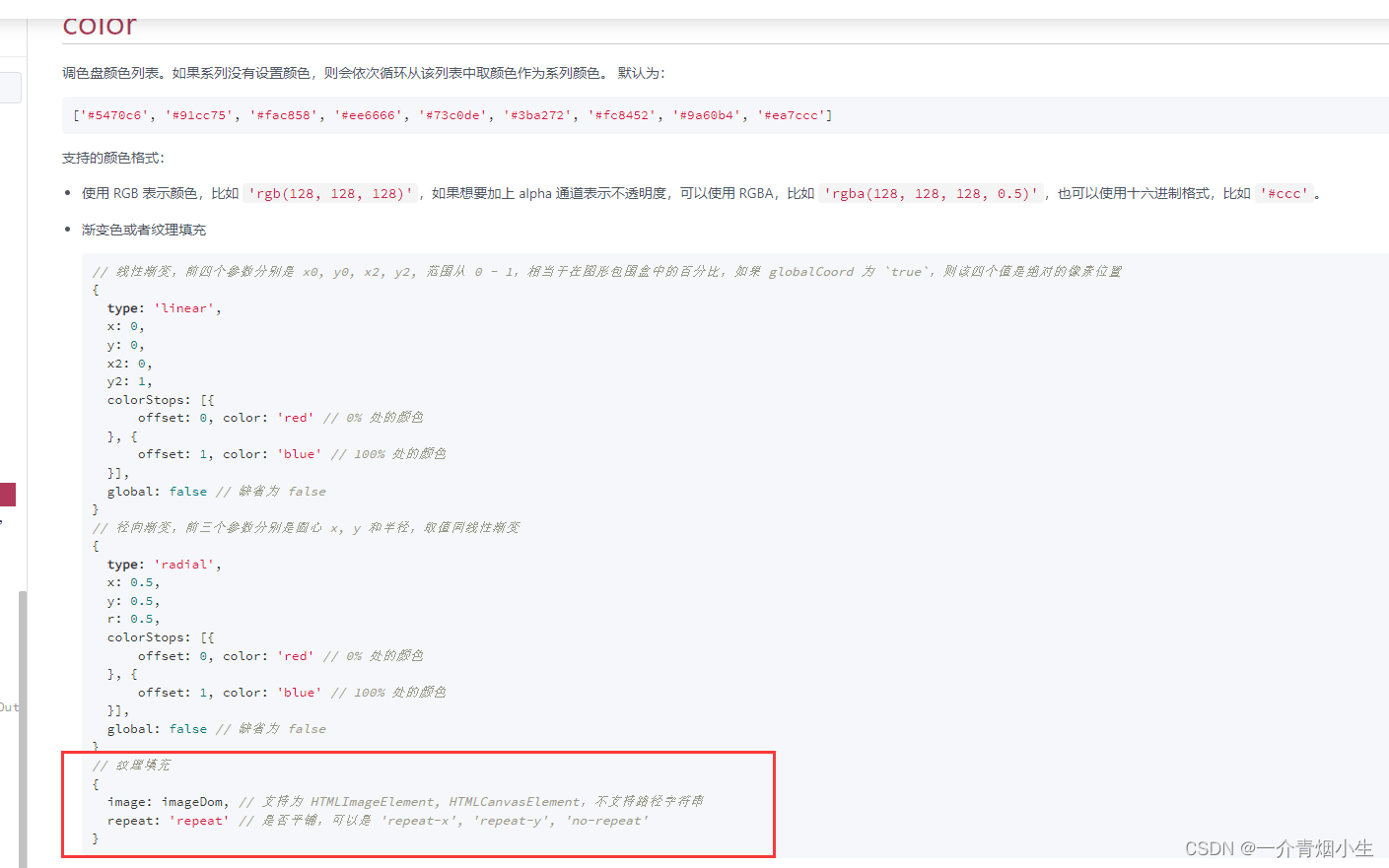
展示图片有多种实现方式,以下列举两种常用方法,其他方案可根据实际需求选择。
//方法一
 let img = document.createElement('img')
 img.src = require('../../../assets/image/2.jpg')
//方法二
<img ref="mapSvg" id="mapSvg" v-show="false" hidden style="width:500px;height:500px;" src="../../../assets/image/2.jpg">
this.$refs.mapSvgAreaMap
获取区域 JSON 数据
首先需要获取对应区域的 JSON 数据文件,可通过指定网站下载,也可从 GitHub 仓库直接获取,用户可根据需要自行选择数据来源。
//阿里的获取地图json文件的
http://datav.aliyun.com/portal/school/atlas/area_selector
//gitHub上面可以直接获取完整所有的省份和市区的
https://github.com/ljy-110/china-geojson-map
代码实现与注意事项
以下是具体的代码实现部分。
(1)数据格式说明
dataMapList : [
    //坐标是为了展现label的定位
   {name:"兴业区",value:[108.320189,22.819511],datas:12},
    ...
]
(2)关于叠加层及发光效果的实现可参考下方代码。
initAreaMap(){
      var myChart = echarts.init(this.$refs.areaMap);
    //GuangXi  引入的地图json文件
		echarts.registerMap("mapStype", GuangXi);
      let option = {}
      //label的图片引入
      let mapLabel = require('../../../assets/image/home/mapLabel.png');
      let data = this.dataMapList
      option={
        tooltip: {
          trigger: "item",
          formatter: function(params) {
            return params.name;
          }
        },
        geo: [
          {
            map: "mapStype",
            geoIndex: 1,
            zoom: 1,
            layoutCenter: ["50%", "44%"],
            layoutSize: "80%",
            zlevel: 4,
            show: true,
            label: {
              normal: {
                show: false,
                textStyle: {
                  color: "#fff",
                  fontSize: "16"
                }
              },
              emphasis: {
                show: true,
                label: {
                  formatter: function(params) { // 鼠标经过的回调函数
                    return params.name
                  },
                },
                textStyle: {
                  color: "#fff"
                }
              }
            },
            roam: false, // 是否允许缩放
            itemStyle: {
              normal: {
                areaColor:'rgb(0,0,0,0)',
                borderWidth: 1,
                borderColor: 'rgb(222, 238, 255,0.5)',
                shadowColor: '#1773c3',
                shadowBlur: 20,
              },
              emphasis: {
                borderColor: 'rgb(222, 238, 255,0.5)',
                areaColor:'rgb(26, 92, 158,0.6)',
              }
            }
          },
          {
            map: "mapStype",
            geoIndex: 3,
            zoom: 1,
            layoutCenter: ["50%", "44%"],
            layoutSize: "80%",
            zlevel: 2,
            // aspectScale: 1,
            silent: true,
            label: {
              emphasis: {
                show: false
              }
            },
            roam: false, // 是否允许缩放
            itemStyle: {
              areaColor: {
                image: this.$refs.mapSvgAreaMap, // 支持为 HTMLImageElement, HTMLCanvasElement,不支持路径字符串
                repeat: 'repeat' // 是否平铺, 可以是 'repeat-x', 'repeat-y', 'no-repeat'
              },
            }
          },
          {
            map: "mapStype",
            animation:true,
            animationDurationUpdate:0,
            geoIndex: 4,
            zoom: 1,
            layoutCenter: ["50%", "45.5%"],
            layoutSize: "80%",
            zlevel: 1,
            // aspectScale: 1,
            silent: true,
            label: {
              emphasis: {
                show: false
              }
            },
            roam: false, // 是否允许缩放
            itemStyle: {
              borderWidth: 1,
              areaColor:'#030a17',
              shadowColor: '#1773c3',
              shadowBlur: 60,
            }
          }
        ],
        series: [
          {
            type: 'map',
            geoIndex: 1,
            zoom: 1.2,
            showLegendSymbol: false, // 存在legend时显示
            label: {
              normal: {
                show: false,
                color: 'rgba(255,255,255,0.9)'
              },
              emphasis: {
                show: false,
                textStyle: {
                  color: '#fff'
                }
              }
            },
            roam: false,
            data: data
          },
          {
            type: "scatter",
            coordinateSystem: "geo",
            label: {
              normal: {
                show: true,
                color: "#fff",
                fontWeight:500,
                fontSize:18,
                verticalAlign:'top',
                lineHeight:-26,
                formatter: function(params) {
                  return params.data.name + '         '+ params.data.datas;
                },
              },
              emphasis: {
                show: false
              },
            },
            itemStyle: {
              opacity: 1
            },
            symbol:'image://' + mapLabel,
            symbolSize: [160, 70],
            symbolOffset: [0, 0],
            zlevel: 6,
            data: data
          },
        ]
      }
      if (option && typeof option === 'object') {
        myChart.setOption(option,true);
      }
      window.addEventListener('resize', myChart.resize);
    },
提示
1. 图片展示时可能会出现模糊现象。
2. 若图片无法显示,可尝试使用 setTimeout 进行延迟渲染。
可能还存在其他问题,欢迎大家共同探讨解决。
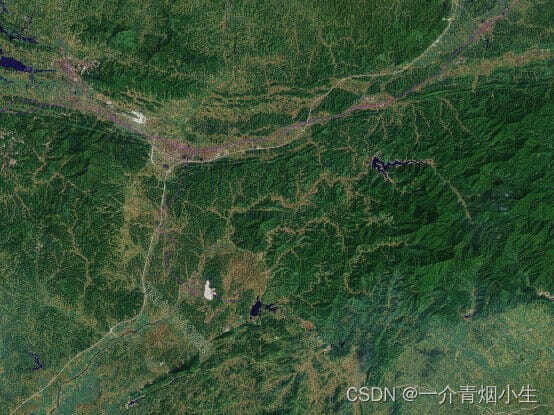
最后附上纹理图片示例,用户也可自行通过卫星地图截取所需图片。
总结
至此,关于 ECharts 展示区域地图添加纹理图片的介绍已完成,更多相关内容请搜索本站历史文章或浏览后续文章,感谢大家的支持!