

本文详解如何在微信小程序中实现自定义顶部导航栏,解决系统默认导航栏样式受限问题。通过设置navigationStyle为custom,结合uni.getSystemInfo获取胶囊按钮位置,动态计算导航栏高度,实现不同机型的完美适配。
前言
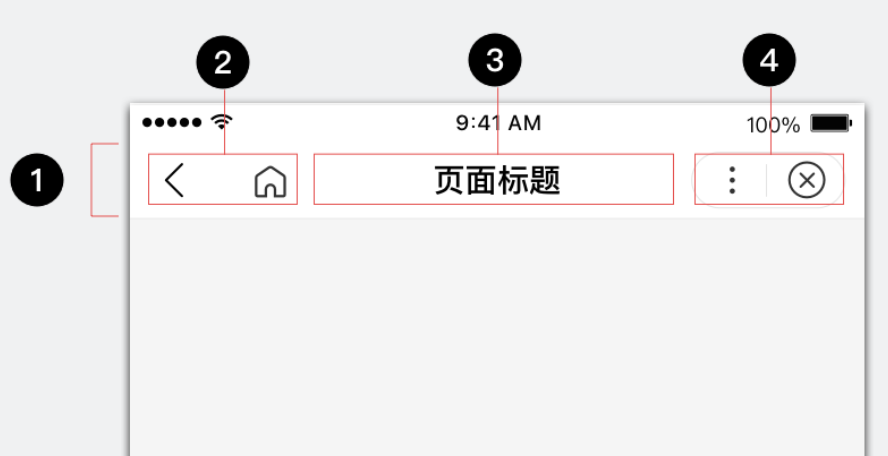
在小程序开发中,顶部导航栏是核心交互组件之一,不仅影响页面切换的便捷性,还直接关系到整体用户体验。系统默认提供的导航栏仅允许修改背景色、文字颜色等基础样式,无法实现自定义图标或复杂背景等高级需求。此外,不同手机机型的屏幕尺寸和状态栏高度存在差异,导致默认导航栏的高度和样式表现不一致。因此,为了实现更灵活的设计需求和一致的用户体验,自定义顶部导航栏成为必要的开发步骤。
本文将详细介绍如何在小程序中实现自定义顶部导航栏,并重点讲解如何适配不同手机机型。
一、为什么要自定义顶部导航栏?
采用自定义顶部导航栏主要带来以下优势:
- 提升用户体验:自定义导航栏允许更灵活的页面切换和操作设计,使用户操作更加直观和便捷。
- 强化品牌形象:通过独特的导航栏样式设计,可以突出品牌视觉特征,增强用户对品牌的记忆点。
- 增强页面交互:自定义导航栏可以集成更多交互元素,提升页面的互动性和操作效率。
二、自定义顶部导航栏基本思路
- 实现自定义导航栏的核心步骤如下:
- 隐藏系统默认生成的顶部导航栏。
- 开发一个独立的自定义导航栏组件,封装其样式和交互逻辑。
- 在需要展示导航栏的页面中引入该自定义组件。
- 根据各机型屏幕尺寸和分辨率,动态调整导航栏的样式与布局,确保适配性。
- 为导航栏添加必要的交互功能,例如点击导航项进行页面切换。
通过参数传递机制,在引入导航栏的页面中定制其样式和功能表现。
- 三、自定义顶部导航栏实现过程
{
  "pages": [
    "pages/index/index",
    "pages/mine/index",
    "pages/tool/index",
    "pages/study/index"
  ],
  "window": {
    "navigationStyle": "custom",
    "navigationBarTextStyle": "black",
    "enablePullDownRefresh": false
  },
  "tabBar": {
    "color": "#000000",
    "selectedColor": "#6eac46",
    "borderStyle": "black",
    "backgroundColor": "#f5f5f5",
    "list": [
      {
        "pagePath": "pages/index/index",
        "iconPath": "static/tabBar/home.png",
        "selectedIconPath": "static/tabBar/home-select.png",
        "text": "首页"
      },
      {
        "pagePath": "pages/mine/index",
        "iconPath": "static/tabBar/mine.png",
        "selectedIconPath": "static/tabBar/mine-select.png",
        "text": "我的"
      }
    ]
  },
}- 在 app.json 配置文件中,将 navigationStyle 属性设置为 custom,以启用自定义导航栏模式。
<template>
	<view class="uni-pages">
         <!-- 自定义背景色,支持渐变色 -->
		<view class="navigation" :style="{'background':bgcolor}">
             <!-- 自适应不同的手机机型,导航顶部留白部分 -->
			<view class="nav--bar-top" :style="{'height':menuButton.top +'px'}"></view>
			<view class="nav-bar-inner">
                 <!-- 导航左边部分,是否显示操作胶囊 -->
				<view class="image-box" v-if="control"
					:style="{'height':menuButton.height+'px','width':menuButton.width+'px'}">
					<image class="image" src="@/static/components/返回.png" @click="clickBack"></image>
					<view class="line"></view>
					<image class="image" src="@/static/components/首页.png" @click="clickHome"></image>
				</view>
				<view class="base-box"
                     :style="{'height':menuButton.height+'px','width':menuButton.width+'px'}" v-else></view>
                <!-- 中间文字部分,可设置字体颜色 -->
				<view class="title" :style="'color:'+ color+';'">{{title}}</view>
                <!-- 右边部分,占据小程序系统胶囊位置 -->
				<view class="base-box"
                     :style="{'height':menuButton.height+'px','width':menuButton.width+'px'}"></view>
			</view>
            <!-- 设置胶囊离内容距离 -->
			<view class="nav-bar-buttom" style="height: 8px;"></view>
		</view>
	</view>
</template>
说明:
- 本示例基于 uniapp 框架开发,若使用原生小程序,需相应调整部分指令、标签及事件处理代码。
- 该自定义导航栏组件支持配置背景色、文字内容及其颜色,并可控制左侧操作按钮的显示与隐藏。
- 其中,image-box 区域使用的图片包括返回图标和首页图标,分别用于实现返回上一页和跳转至首页的功能。
在页面的 JavaScript 文件中定义自定义导航栏组件的行为逻辑。
import {onMounted,ref} from "vue";
//获取父组件传递的自定义属性值
const props = defineProps({
    title: {
        type: String,
        default: "IT-TOOL",
    },
    control: {
        type: Boolean,
        default: false,
    },
    bgcolor: {
        type: String,
        default: "#6cab45",
    },
    color: {
        type: String,
        default: "#fff",
    }
})
// 获取不同机型胶囊按钮对应的属性值(宽高,胶囊距离顶部的距离)
const menuButton = ref(uni.getMenuButtonBoundingClientRect());
const prevLength = ref(0)
onMounted(() => {
    getPrevPage();
})
//获取跳转页面的路径,用于返回操作
const getPrevPage = () => {
    const page = getCurrentPages()
    prevLength.value = page.length;
    if (page.length == 2) {
        uni.setStorageSync("prevPage", page[0].$page.fullPath)
    }
}
// 胶囊--返回
const clickBack = () => {
    if (prevLength.value > 2) {
        uni.navigateBack()
    } else {
        uni.switchTab({
            url: uni.getStorageSync("prevPage"),
            success: function() {
                var page = getCurrentPages().pop();
                if (page == undefined || page == null) {
                    return
                }
                page.onLoad();
            }
        });
    }
}
// 胶囊--首页
const clickHome = () => {
    uni.switchTab({
        url: "/pages/index/index"
    });
}
说明:上述 JavaScript 代码采用 vue3 配合 setup 语法编写,若使用原生小程序语法,请注意对应修改。
在页面的 CSS 文件中设置自定义导航栏组件的样式细节。
.uni-pages {
    .navigation {
        .nav-bar-inner {
            height: 32px;
            display: flex;
            justify-content: space-between;
            align-items: center;
            padding: 0 8px;
            .image-box {
                display: flex;
                justify-content: space-around;
                align-items: center;
                border: 1px solid rgba(#000, 0.1);
                border-radius: 16px;
                background-color: rgba(#fff, 0.6);
                .line {
                    width: 1px;
                    height: 26px;
                    background-color: rgba(#fff, 0.3);
                }
                .image {
                    width: 22px;
                    height: 22px;
                }
            }
            .title {
                color: #000;
                font-weight: 500;
                font-size: 28rpx;
            }
        }
        .nav-bar-buttom {
            height: 10rpx;
        }
    }
}
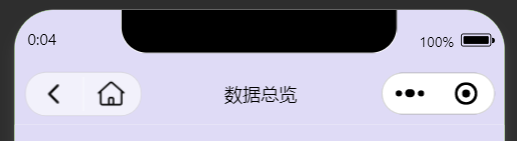
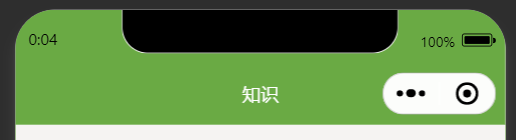
四、自定义顶部导航效果展示
总结
本文系统介绍了微信小程序自定义顶部导航栏的相关知识,涵盖其概念、作用、设计原则、实现方法及技巧。通过阅读,读者可深入理解自定义导航栏在小程序开发中的重要性与应用价值,掌握其设计原则与实现路径,并能根据实际需求进行灵活定制。
自定义导航栏是小程序中不可或缺的组件,它为用户提供清晰的页面结构和功能指引,显著提升用户体验和操作效率。在实现过程中,必须充分考虑不同机型的适配问题,确保导航栏在各种设备上均能正常显示和使用。同时,需注意导航栏的设计风格与页面整体风格保持一致,并关注导航项的布局与交互细节。
总之,自定义顶部导航栏是小程序开发中的关键知识点,熟练掌握其实现方法对提升应用质量至关重要。
以上就是微信小程序自定义顶部导航栏并适配不同机型实例详解的详细内容,更多关于微信小程序导航栏的资料请关注本站其它相关文章!