

本文针对运行npm命令时出现的“npm does not support Node.js”报错提供解决方案。该问题通常由Node.js卸载后npm环境残留导致。通过手动删除AppData/Roaming目录下的npm和npm-cache文件夹,可彻底清除旧版本配置,重新安装Node.js后即可恢复版本匹配,解决版本冲突问题。
问题现象
在执行npm相关命令时,系统频繁抛出错误提示。

经排查,该异常由Node.js版本与npm版本不兼容引起。尝试通过执行npm uninstall -g npm命令卸载当前npm后重新安装对应版本,但操作过程中遇到阻碍。
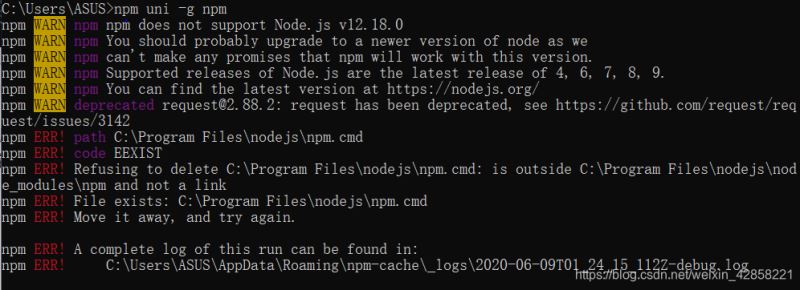
即便在控制面板中卸载Node.js并重新从官网下载包含匹配版本的安装包,npm版本依然无法自动同步,且执行其他npm命令时持续报错“npm does not support Node.js v12.18.0”。
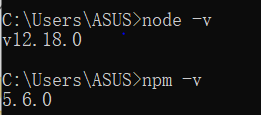
修复步骤
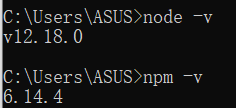
参考相关技术博客关于“npm dose not support Node.js v10.15.3”的处理经验,通过移除特定残留文件成功更新了npm版本。值得注意的是,直接卸载Node.js并不会自动清除已安装的npm环境,这种残留机制容易引发配置混乱。
故障分析
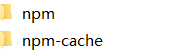
根本原因在于卸载Node.js后,原有的npm运行环境并未被同步删除。解决方法是手动进入C:\Users\ASUS\AppData\Roaming目录,删除其中的npm和npm-cache两个文件夹,随后重新下载并安装Node.js即可恢复版本匹配。
以上即为解决Node.js与npm版本不匹配问题的完整流程,更多相关技术细节可参考本站其他文章。