

本文详细介绍如何在微信公众平台配置扫普通链接二维码打开小程序功能,并通过草料二维码生成工具实现扫码跳转指定页面。重点讲解如何在小程序onLoad生命周期中接收并解析二维码携带的URL参数,从而完成页面跳转与数据获取。
实现该功能的核心逻辑是什么?
二维码本质上等同于一个链接,点击链接可跳转至其他页面,而扫码则是通过扫描动作触发这一跳转过程。
具体操作步骤如下:
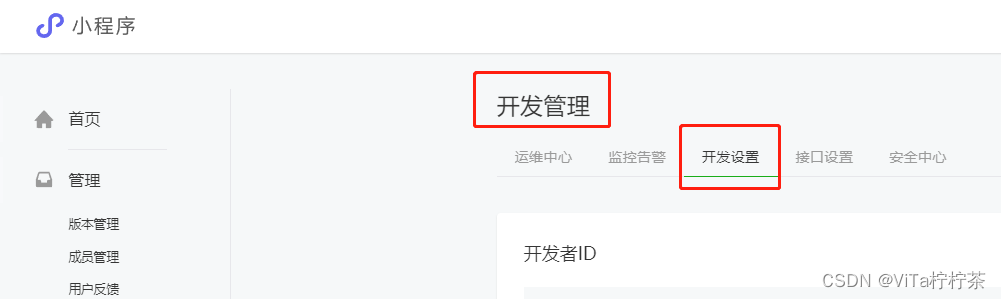
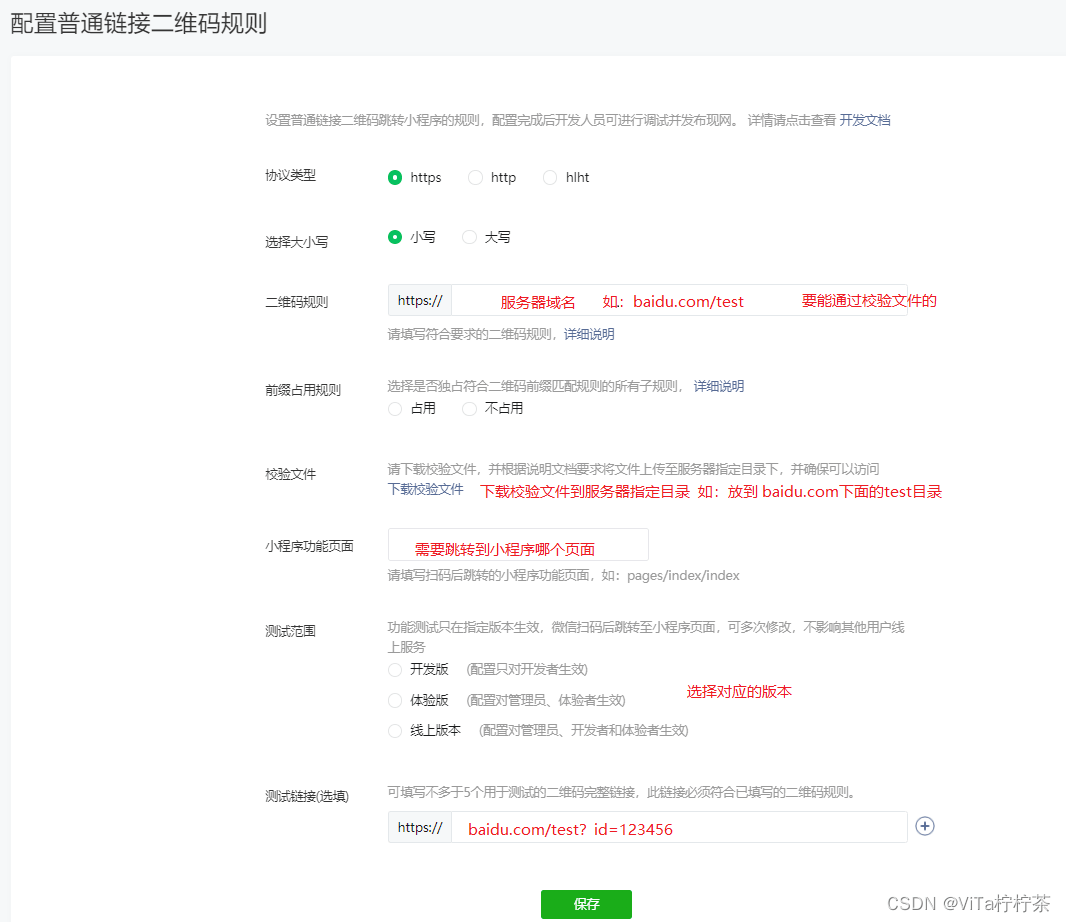
第一步,登录微信公众平台,进入“开发管理”下的“开发设置”,找到“扫普通链接二维码打开小程序”选项并点击添加。按照提示完成配置后,保存设置即可。

第二步,配置完成后,访问草料二维码网站,生成对应的二维码。
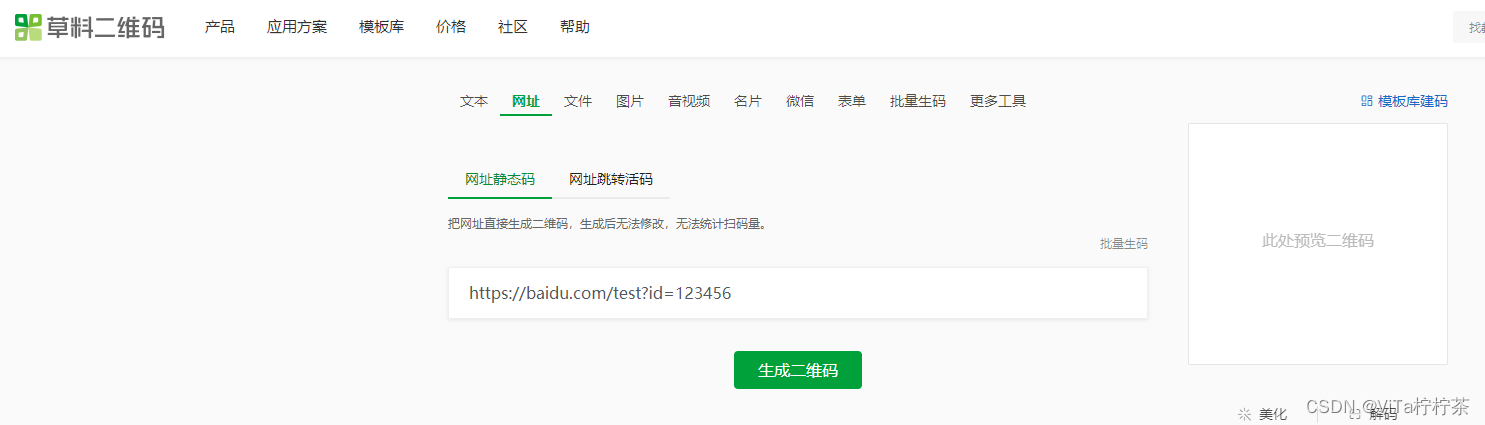
第三步,使用手机扫描生成的二维码,即可跳转至微信小程序的指定页面。
第四步,在微信小程序页面中接收扫码传递的参数。当扫码跳转到指定页面后,需在页面的onLoad方法中获取相关参数。
onLoad((option) => {
	console.log(option)
	if(option.q&&option.q!="undefined"){
		// 获取到二维码原始链接内容
		const qrUrl = decodeURIComponent(option.q)
		console.log(qrUrl);
		//此处就是我们要获取的参数 json,通过方法解析
		let jsonUrl = methods.GetwxUrlParam(qrUrl);
		//比如我要得到id的值,直接取值即可
		let id = jsonUrl.id;
		console.log("巡逻点ID:"+id);
	}
});
解析链接地址的具体方法如下:
methods = {
	//解析链接地址
	GetwxUrlParam(url) {
	  let theRequest = {};
	  if(url.indexOf("#") != -1){
		  const str=url.split("#")[1];
		  const strs=str.split("&");
		  for (let i = 0; i < strs.length; i++) {
		  	theRequest[strs[i].split("=")[0]] = decodeURI(strs[i].split("=")[1]);
		  }
	  }else if(url.indexOf("?") != -1){
		  const str=url.split("?")[1];
		  const strs=str.split("&");
		  for (let i = 0; i < strs.length; i++) {
		  	theRequest[strs[i].split("=")[0]] = decodeURI(strs[i].split("=")[1]);
		  }
	  }
	  return theRequest;
	},
}
至此,即可实现通过扫描普通二维码跳转到微信小程序指定页面的功能。
总结
关于微信小程序扫描普通二维码跳转至指定页面的操作介绍至此结束。如需了解更多相关内容,可搜索本站往期文章或继续浏览后续文章,感谢支持。