

本文详细介绍在 VSCode 中配置 TypeScript 开发环境的完整流程。涵盖全局安装 TypeScript 编译器、生成 tsconfig.json 配置文件、通过 tsc 命令手动编译及配置自动监视编译。此外,还演示了如何结合 Code Runner 插件与 ts-node 实现 TypeScript 文件的直接运行与调试,帮助开发者快速搭建高效的 TS 开发工作流。
在开始学习 TypeScript 之前,首先需要完成环境的基础搭建。
一、安装 TypeScript 编译器
npm install -g typescript
//检查是否安装
tsc -v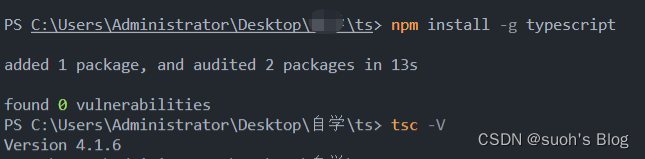
二、生成项目配置文件。进入目标文件夹,在终端执行初始化命令以生成必要的配置。
tsc --init
执行完毕后,检查当前目录,确认是否成功生成 tsconfig.json 配置文件。
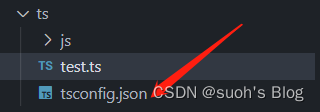
三、编译 TypeScript 文件
方法一:使用命令行直接进行编译操作。
例如,新建一个 test.ts 文件,在终端输入 tsc 命令后跟文件名(如 tsc test.ts)即可执行编译。
tsc test.ts上述手动编译方式较为繁琐,接下来介绍一种更高效的自动化方案。
方法二:在 VSCode 中配置 TypeScript 自动编译。
由于浏览器无法直接解析 TypeScript 代码,编译的核心过程是将 .ts 文件转换为浏览器可识别的 .js 文件。
具体配置步骤如下。
前两步操作如前文所述,完成环境初始化与配置生成。
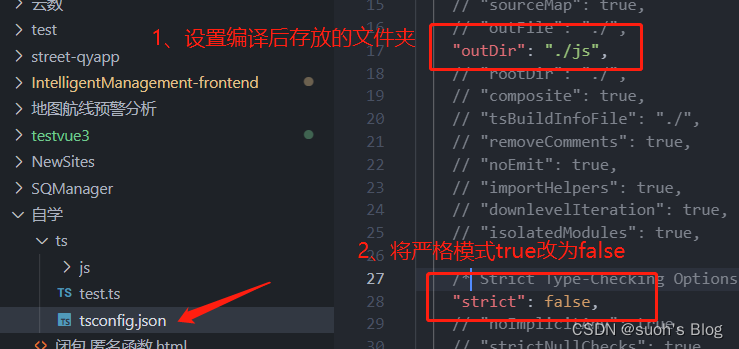
第三步,点击 VSCode 菜单栏中的“终端”,选择“运行生成任务”,并选择 TypeScript 的 tsconfig.json 进行编译配置。
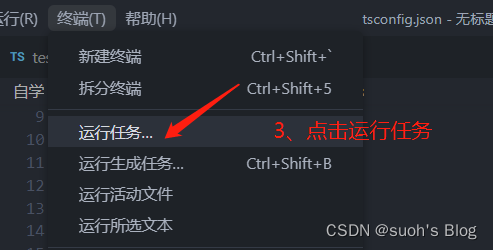
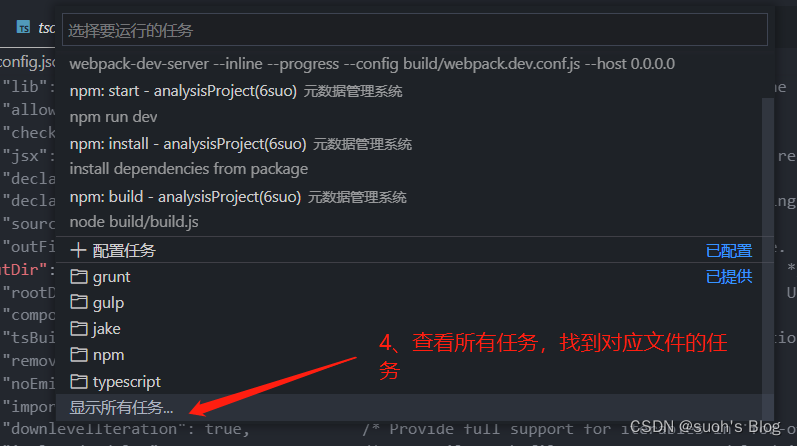
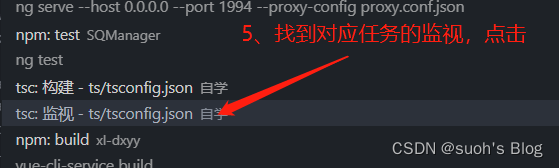
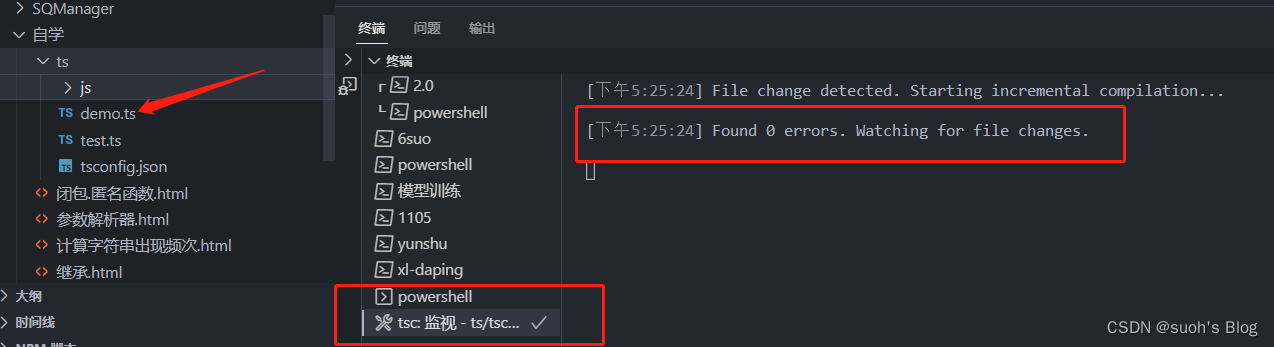
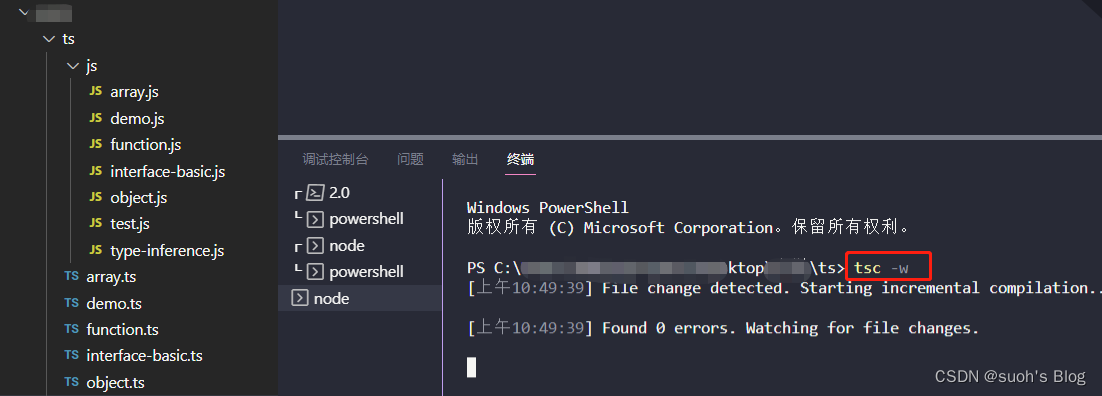
观察终端输出效果,此时新建一个 demo.ts 文件,终端会自动监视文件变化并触发编译。
编译完成后,会在指定的 js 文件夹中自动生成对应的 demo.js 文件。
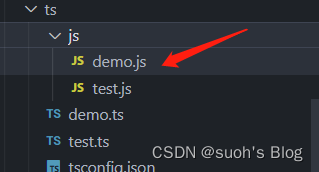
对比源文件与生成的 JS 文件,确认编译结果符合预期。

注意:在第三步配置任务时,还有更简便的操作方式。可以直接在终端执行 tsc -w 命令,这将启用监视模式,自动编译当前目录下所有 TypeScript 文件。
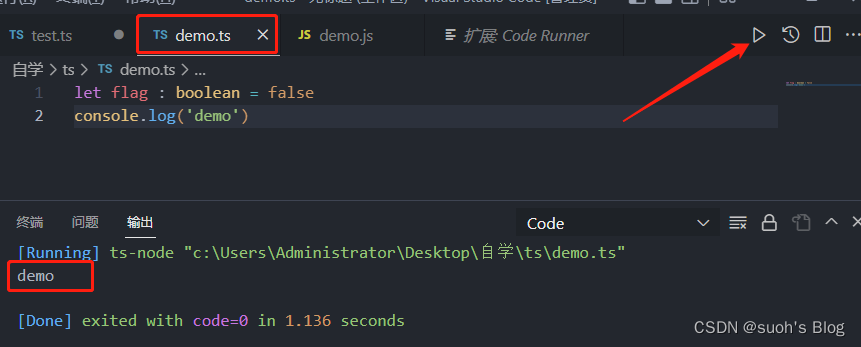
如何在终端直接运行 TypeScript 代码并查看输出?
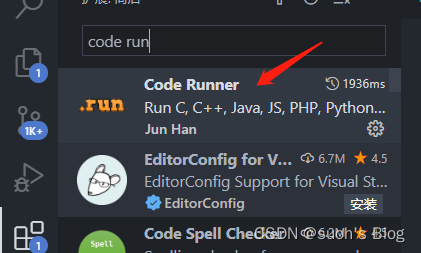
第一步,在 VSCode 扩展商店中安装 Code Runner 插件。
第二步,全局安装 TypeScript 相关依赖包,包括 ts-node 和类型定义。
npm i typescript ts-node @types/node@* -g
第三步,点击文件编辑区右上角的运行按钮,即可直接执行代码。
完成上述配置后,即可顺利开启 TypeScript 的学习与开发之旅。
总结
本文介绍了在 VSCode 中使用和运行 TypeScript 的完整流程。如需了解更多相关内容,建议查阅本站往期文章或继续浏览后续教程,感谢支持。