

本文介绍 Node.js 后端开发的调试方案。针对异步环境下的调试难点,详细讲解如何全局安装 node-inspector 工具,并通过 node --debug-brk 命令启动断点调试模式。文章演示了如何结合 Chrome 开发者工具,利用 Socket 通信实现可视化的代码调试流程。
Node.js 调试背景与挑战
关于调试
在前端开发阶段,开发者通常习惯使用 F12 快捷键打开浏览器控制台进行调试,这能带来安全感与便捷性。
然而,当开发重心转向使用 Node.js 构建后端服务时,调试工作往往变得极具挑战性。
尽管 Node.js 的调试体验确实不如前端直观,但这并不意味着无法解决。
我们可以借助 这一工具来辅助解决部分调试难题,不过对于异步特性显著的 Node.js 应用,该工具仍可能显得力不从心。
node-inspector 工具介绍
node-inspector
node-inspector 安装与配置
安装 node-inspector
首先,需要通过 npm 进行全局安装以获得 node-inspector 工具。
npm install -g node-inspector
测试代码与调试流程演示
测试代码
//event.js
var events = require('events');
var util = require('util');
function tianxiasan(name){
 this.name = name;
 events.EventEmitter.call(this);
}
util.inherits(Restaurant, events.EventEmitter);
//定义角色
var restaurant = new tianxiasan('奕剑');
以下是用于演示调试过程的基础代码示例。
启动 node-inspector
第一步,先启动 node-inspector 服务。
C:\Users\Administrator>node-inspector
Node Inspector v0.12.8
Visit http://127.0.0.1:8080/?port=5858 to start debugging.
确认服务已成功启动。
启动 nodejs 的 debug 模式
接着,打开一个新的终端窗口,运行 Node.js 提供的调试功能。
C:\Users\Administrator\Desktop>node --debug-brk event.js
Debugger listening on port 5858
参数 --debug-brk 的作用是启用调试模式启动 event.js,并在代码第一行设置断点。
查看效果
此时,两个程序之间通过 Socket 建立通信连接,我们便可以在 Chrome 开发者工具中对 Node.js 应用进行调试。
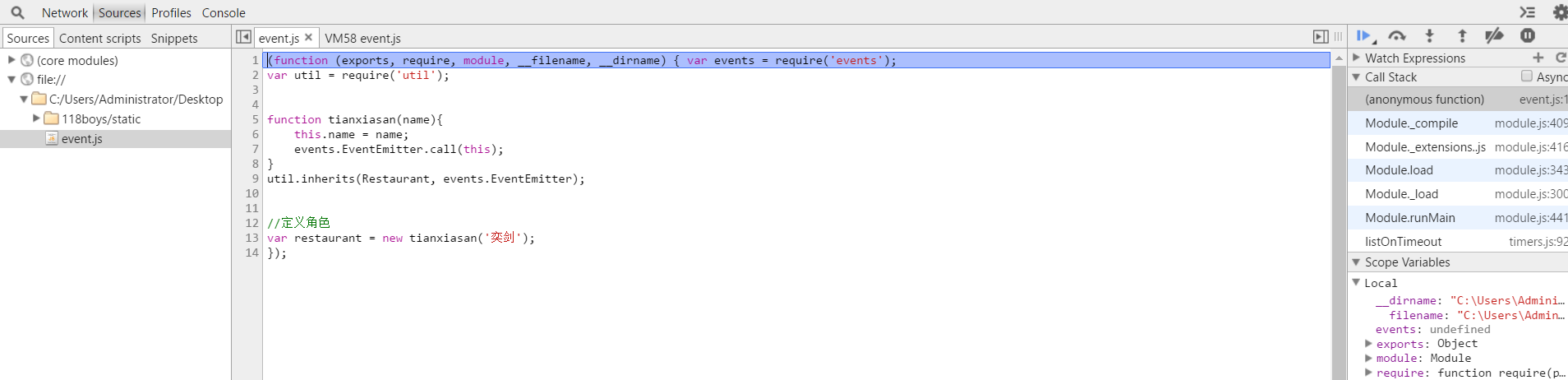
界面看起来与前端 JavaScript 调试非常相似,下方的调试流程也与 JS 调试基本一致。
以上就是本文的全部内容,希望本文的内容对大家的学习或者工作能带来一定的帮助,同时也希望多多支持本站!