

本文详细讲解如何利用jQuery和JSONP技术实现搜索框的自动补全功能。通过解决浏览器同源策略限制,演示如何获取外部API数据,并结合键盘事件与鼠标点击事件,完成从输入提示到跳转链接的完整交互流程。
前言与问题背景
前言: 上周计划发布一篇模仿必应搜索界面的文章。在动笔前,考虑到之前学过的Ajax技术,希望页面能实现无需手动刷新即可获取数据的效果。然而,尝试了之前的方法并未达到预期。由于前几天更换电脑系统,导致之前的源码丢失(此前有将进行中项目存放桌面的习惯)。今天决定彻底厘清这个问题。
初步尝试使用jQuery和Ajax:
(本代码参考自慕课网搜索框制作视频,具体详情请参阅视频。因之前代码遗失,且最初想法源自该视频,故此处直接沿用其代码逻辑。)
基础界面实现
HTML代码:
 <div class="bg-div">
  <div class="search-box">
   <div class="logo"></div>
   <form id="search-form">
    <input type="text" class="search-input-text" autocomplete="off" name="q" id="search_input" />
    <input type="submit" class="search-input-button" value="" id="search_submit">
   </form>
  </div>
 </div>

 <div class="suggest" id="search-suggest" <!--style="display:none;"-->>
  <ul id="search-result">
   <li>搜索结果1</li>
   <li>搜索结果2</li>
  </ul>
 </div>
CSS代码:
* {
 padding: 0;
 margin: 0;
}

body {

}

.bg-div{
 background-image: url('images/river.jpg');
 width: 1228px;
 height: 690px;
 margin: 0 auto;
 position: relative;
}

.logo {
 background-image: url('images/logo.png');
 width: 107px;
 height: 53px;
 float: left;
 margin: -4px 18px 0 0;
}

form {
 float: left;
 background-color: #fff;
 padding: 5px;
}

.search-input-text {
 border: 0;
 float: left;
 height: 25px;
 line-height: 25px;
 outline: none;
 width: 350px;
 font-size: 16px;
}

.search-input-button {
 border: 0;
 background-image: url('images/search-button.png');
 width: 29px;
 height: 29px;
 float: left;
}

.search-box {
 position: absolute;
 top: 200px;
 left: 300px;
}

#search-suggest {
 width: 388px;
 background-color: #fff;
 border: 1px solid #999;
 display: none;
}

.suggest ul {
 list-style: none;
}

.suggest ul li {
 padding: 3px;
 font-size: 14px;
 line-height: 25px;
 cursor: pointer;/*手型*/
 /*这段代码去掉
 position:absolute;
 left:----px;
 top:----px;
  */
}

.suggest ul li:hover {
 text-decoration: underline;
 background-color: #e5e5e5;
}
jQuery交互逻辑实现
使用jQuery实现交互效果: 此前,我们已基本实现了所需的视觉外观。但在搜索框中输入查询内容时,并未产生任何交互效果(通常的搜索框会在键盘输入时下方显示关联关键词,鼠标悬停点击后跳转至相应链接)。为了逐步验证思路,我们需要对之前的代码进行修改。
1、移除li标签中的定位样式;
2、在HTML中将li标签设置为隐藏状态。随后进行后续操作。
思考一:如何在键盘输入时即时显示相关信息(即li标签中的内容)?
思路:首先引入jQuery,在文档加载完成后绑定键盘事件,并在该事件中调整相应的CSS效果。
$(function() {
 //键盘事件
 $("#search_input").bind("keyup", function() {
    $("#search-suggest").show().css({
     top : $("#search-form").offset().top + $("#search-form").height()+10,
     left : $("#search-form").offset().left,
     position : "absolute",
    });
 });
});
此时,在搜索框中输入内容时,下方会跟随显示对应的模拟搜索结果。
思考二:如何实现点击搜索按钮时执行搜索并跳转?
思路:利用鼠标点击事件,在点击后设置目标地址,实现直接跳转。代码实现如下:
 //事件代理 --》鼠标点击事件
 $(document).delegate("li", "click", function() {
  var keyword = $(this).text();
  location.href = "http://cn.bing.com/search?q=" + keyword;
 });
思考三:如何在输入数据时,下方提示相关搜索信息? 思路:使用jQuery中的get方法实现,参考代码如下:
  var searchText = $("#search_input").val();
  $.get( "http://api.bing.com/qsonhs.aspx?q="+searchText , function(data) {
    console.log(data);
    var d = data.AS.Results[0].Suggests;
    var html = "";
    for(var i = 0; i < d.length; i++) {
     html += "<li>"+d[i].Txt+"</li>";
    }
    $("#search-result").html(html);
   }
   , "json");
JSONP跨域解决方案
按理说,到这里应该能得到预期结果,但经过反复排查未发现错误所在。视频中接着介绍了使用JSONP进行跨域操作,但我按照视频步骤操作,始终无法得到预期结果。于是,我深入研读《JavaScript高级程序设计》,查找关于JSONP的具体用法。
关于JSONP: 关于JSONP,《JavaScript高级程序设计》一书中介绍较少,以下是我阅读后的总结。 JSONP的全称是JSON with Padding,其出现是为了解决各主流浏览器之间的同源策略问题。一般来说,ServerA域下的页面无法与非ServerA域下的资源进行通信,而HTML的<script>元素是一个例外。利用<script>这一开放策略,网页可以从其他来源动态获取JSON数据,这种模式即为JSONP。通过JSONP获取的并非真正意义上的JSON,而是任意的JavaScript代码,它直接通过JavaScript编译器编译,而非JSON解释器。更多关于JSON的知识请点击:http://www.cnblogs.com/foodoir/p/5894760.html查看
既然书中未详细阐述,便去网上搜索资源。这里截取一段与文章前面相关的代码信息:
  $.ajax({
    type: "get",
    async: false,
    url: "http://flightQuery.com/jsonp/flightResult.aspx?code=CA1998",
    dataType: "jsonp",
    jsonp: "callback",//传递给请求处理程序或页面的,用以获得jsonp回调函数名的参数名(一般默认为:callback)
    jsonpCallback:"flightHandler",//自定义的jsonp回调函数名称,默认为jQuery自动生成的随机函数名,也可以写"?",jQuery会自动为你处理数据
    success: function(json){
     alert(json.price + json.tickets + ' 张。');
    },
    error: function(){
     alert('fail');
    }
   });
最终代码整合与优化
通过这段代码来修改我们自己的代码:
  $.ajax({
   type: "GET",
   url: "http://api.bing.com/qsonhs.aspx?type=cb&q=" + searchText,
   dataType: "jsonp",
   jsonp: 'cb',
   success: function(data) {
    var d = data.AS.Results[0].Suggests;
    var html = "";

    for(var i = 0; i < d.length; i++) {

     html += "<li>" + d[i].Txt + "</li>";
    }
    $("#search-result").html(html);

    $("#search-suggest").show().css({
     top: $("#search-form").offset().top + $("#search-form").height() + 10,
     left: $("#search-form").offset().left,
     position: "absolute",
    });
   }
  })
更多思考:我们可以在前面增加一些判断逻辑,使效果实现得更加完善。
 if(data == null) {
     $("#search-suggest").hide();
     return false;
    }
    if(data.AS == null) {
     $("#search-suggest").hide();
     return false;
    }
    if(data.AS.Results == null) {
     $("#search-suggest").hide();
     return false;
    }
    if(data.AS.Results[0] == null) {
     $("#search-suggest").hide();
     return false;
    }
    if(data.AS.Results[0].Suggests == null) {
     $("#search-suggest").hide();
     return false;
    }
经过测试前面的代码,发现仍有不足,进一步修改代码:
 $("#search-form").submit(function() {
  var keyword = $("#search_input").val();
  console.log("word=" + keyword);
  //if (keyword == null) {return false;}
  location.href = "http://cn.bing.com/search?q=" + keyword;
 });
到这里,我们的效果基本呈现出来,效果截图如下:
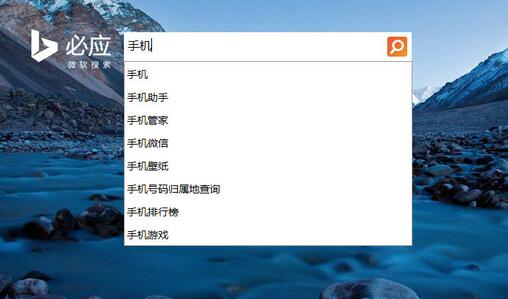
源代码已托管至:http://sandbox.runjs.cn/show/gfdpkysk,点击即可查看。
后续总结:
最近学习的新知识较多,现在有一个想法是将近期所学串联起来,制作一个综合效果。参考必应网站,许多功能已经可以实现。接下来的一段时间将专注于将自己想要的效果完整实现。
以上就是本文的全部内容,希望对大家的学习有所帮助,也希望大家多多支持本站。