

本文详细介绍Chrome浏览器开发者工具中Console面板的使用方法,重点讲解console.log及其相关输出方法。涵盖日志格式化、分组输出、性能计时、DOM节点查询及代码监控等核心功能,帮助开发者高效进行前端调试与性能分析。
Chrome控制台简介与基础使用
浏览器种类繁多,各具特色。就个人使用体验而言,Google Chrome在脚本调试和前端设计方面表现尤为出色,甚至优于其他浏览器。许多开发者可能认为使用alert进行调试已足够,何必使用冗长的console.log?本文将介绍一些入门级的调试技巧,帮助你发现console.log的强大之处。
首先简要介绍Chrome的控制台功能。启动Chrome浏览器后,按下F12键即可快速打开控制台界面。
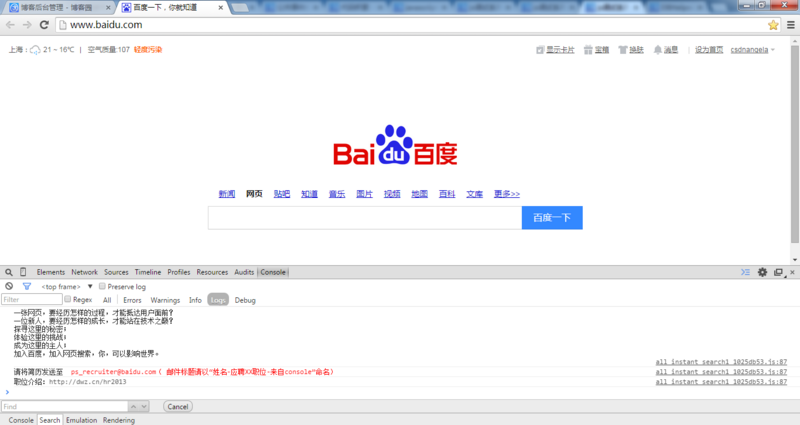
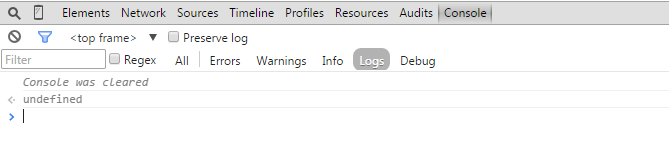
打开控制台后,你会看到其中包含一些默认信息。若想清空控制台内容,可以点击左上角的 按钮;此外,也可以在控制台输入console.clear()命令来实现清空操作,具体效果如下图所示。
假设有一个包含成百上千个元素的数组,你需要查看每个元素的具体值。如果使用alert,将会非常痛苦,因为alert会阻断线程运行,必须点击确定按钮后才会执行下一个alert。
此时,使用console.log来替代alert,你将感受到其带来的便利与魅力。
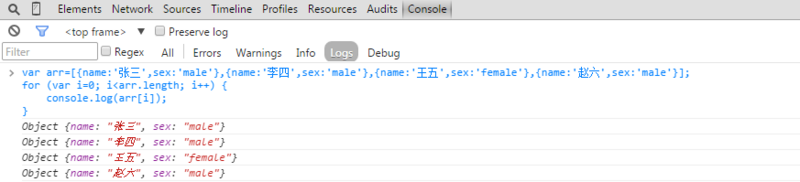
通过上述示例,你是否已经认识到log的强大功能?接下来,我们将详细介绍控制台提供的其他调试方法。
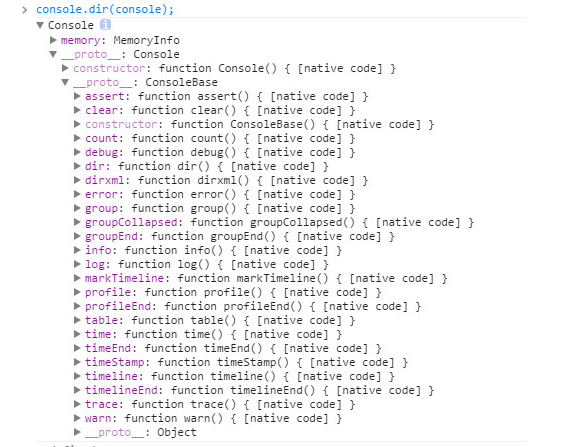
Console核心输出方法详解
目前控制台提供的方法和属性包括:
["$$", "$x", "dir", "dirxml", "keys", "values", "profile", "profileEnd", "monitorEvents", "unmonitorEvents", "inspect", "copy", "clear", "getEventListeners", "undebug", "monitor", "unmonitor", "table", "$0", "$1", "$2", "$3", "$4", "$_"]
下面我们将逐一介绍这些方法的主要用途。
在日常调试中,我们主要使用以下四种方法进行信息输出。
1、console.log:用于输出普通信息。
2、console.info:用于输出提示性信息。
3、console.error:用于输出错误信息。
4、console.warn:用于输出警示信息。
5、console.debug:用于输出调试信息。
通过图形展示可以更直观地理解这些方法的使用效果。
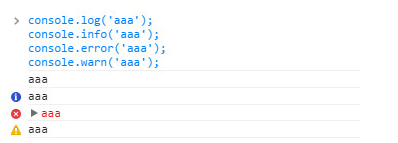
上述console对象的五种方法均支持printf风格的占位符。不过,占位符种类有限,仅支持字符(%s)、整数(%d或%i)、浮点数(%f)和对象(%o)四种格式。
console.log("%d年%d月%d日",2011,3,26);console.log("圆周率是%f",3.1415926);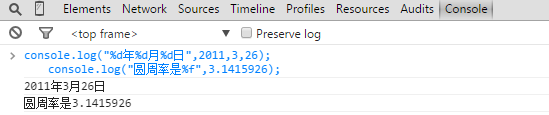
%o占位符可用于查看对象内部的具体情况。
var dog = {};dog.name = "大毛";dog.color = "黄色";console.log("%o", dog);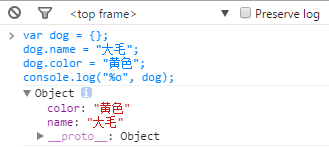
高级调试功能:DOM与性能分析
6、console.dirxml:用于显示网页中某个节点(node)所包含的html或xml代码。
<body>
  <table id="mytable">
    <tr>
      <td>A</td>
      <td>A</td>
      <td>A</td>
    </tr>
    <tr>
      <td>bbb</td>
      <td>aaa</td>
      <td>ccc</td>
    </tr>
    <tr>
      <td>111</td>
      <td>333</td>
      <td>222</td>
    </tr>
  </table>
</body>
<script type="text/javascript">
  window.onload = function () {
    var mytable = document.getElementById(‘mytable‘);
    console.dirxml(mytable);
  }
</script>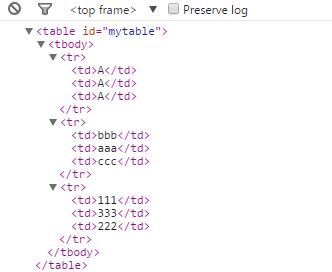
7、console.group:用于输出一组信息的开头。
8、console.groupEnd:用于结束一组信息的输出。
根据需求选择适当的输出方法,若将上述四种方法与group和groupEnd结合使用,即可生成各种形式的输出信息。
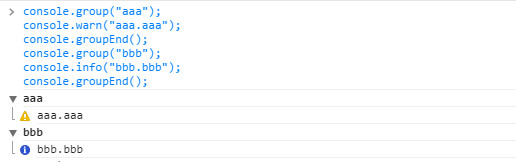
这种组合方式是否让你感到神奇?
9、console.assert:对输入的表达式进行断言,仅当表达式结果为false时,才将相应信息输出到控制台。

10、console.count:此方法非常实用,用于统计代码被执行的次数。
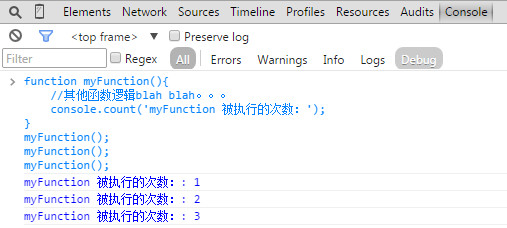
11、console.dir:这是我经常使用的方法,比for in循环方便得多。它直接将DOM节点以DOM树结构输出,便于详细查看对象的方法及属性发展。
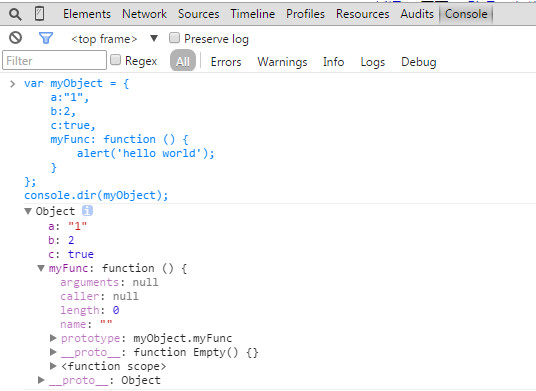
12、console.time:用于开始计时。
13、console.timeEnd:用于结束计时(通过下方的示例图,你将瞬间感受到其强大之处)。
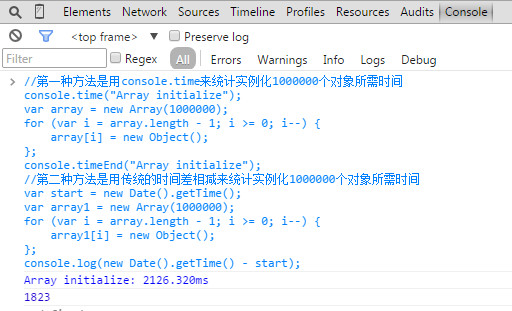
14、console.profile和console.profileEnd:配合使用以查看CPU使用相关信息。
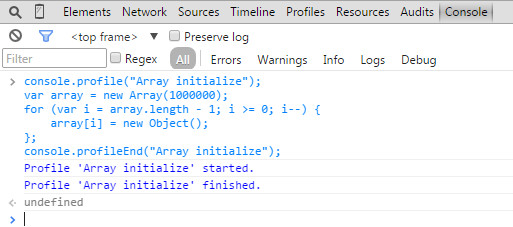
在Profiles面板中即可查看相关的CPU使用信息。
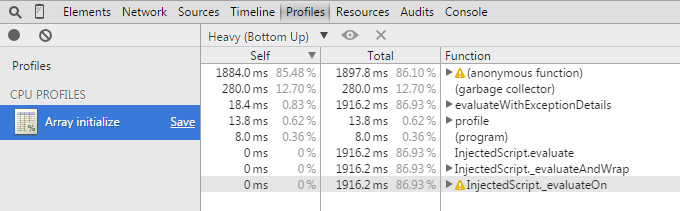
15、console.timeLine和console.timeLineEnd:配合使用以记录一段时间轴。
16、console.trace:用于堆栈跟踪相关的调试。
上述方法仅为个人理解。如需查看具体API文档,可访问官方地址:https://developer.chrome.com/devtools/docs/console-api。
控制台快捷键与高级技巧
以下是控制台的一些快捷键使用说明。
1、方向键盘的上下键:使用后一目了然。例如,按上键相当于使用上次在控制台输入的符号。
2、$_命令:返回最近一次表达式执行的结果,功能与按向上方向键再回车相同。
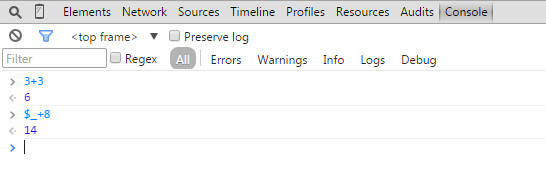
上述的$_需要深入理解其奥义才能恰当使用,而$0~$4则代表了最近5个你选择过的DOM节点。
具体含义是:在页面右击选择审查元素,然后在弹出的DOM结点树上随意点选,这些被点过的节点会被记录下来。$0返回最近一次点选的DOM结点,以此类推,$1返回的是上上次点选的DOM节点。系统最多保存5个节点,若不足5个,则返回undefined。
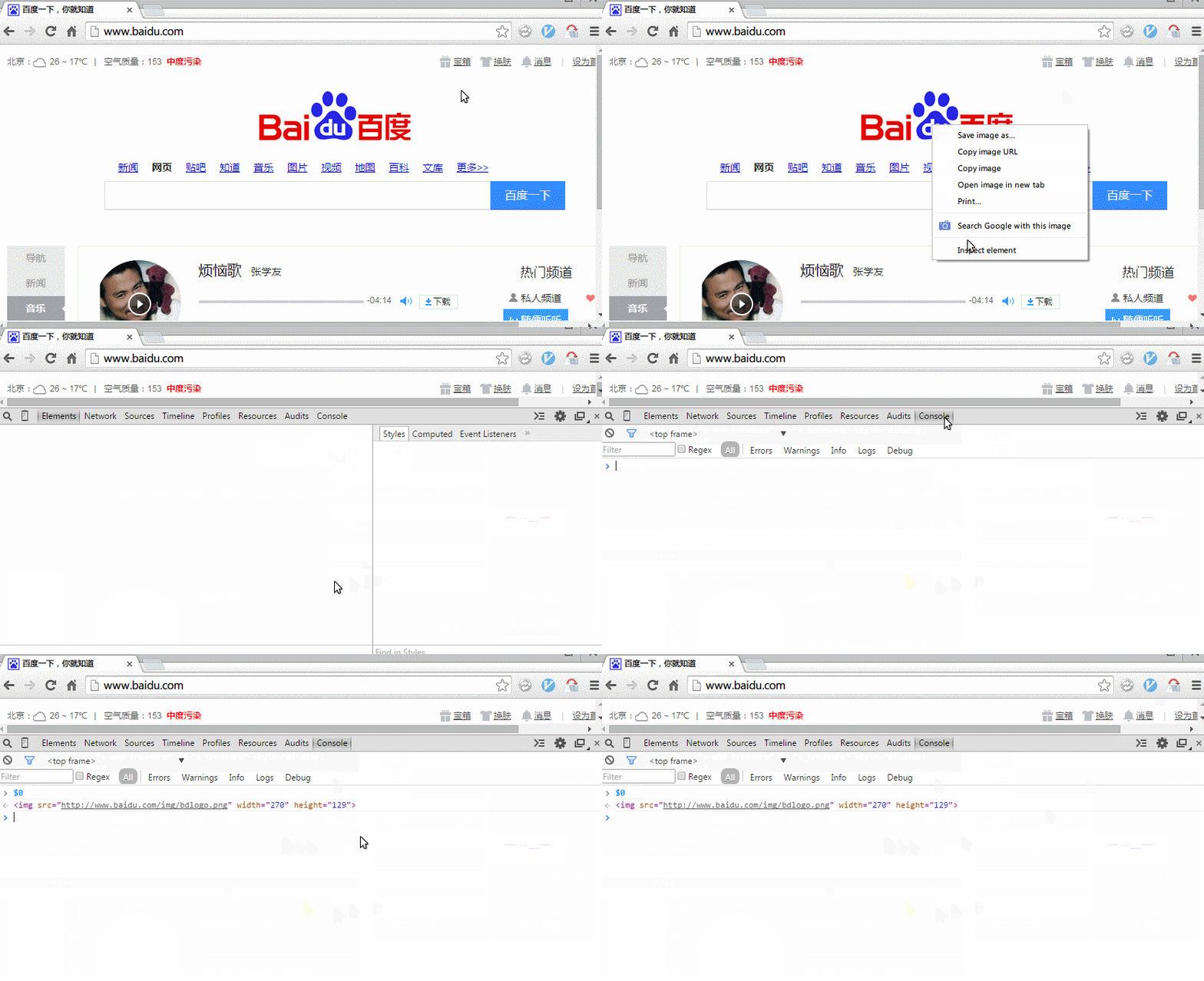
3、Chrome控制台原生支持类jQuery的选择器,即你可以使用$配合熟悉的CSS选择器来选择DOM节点。
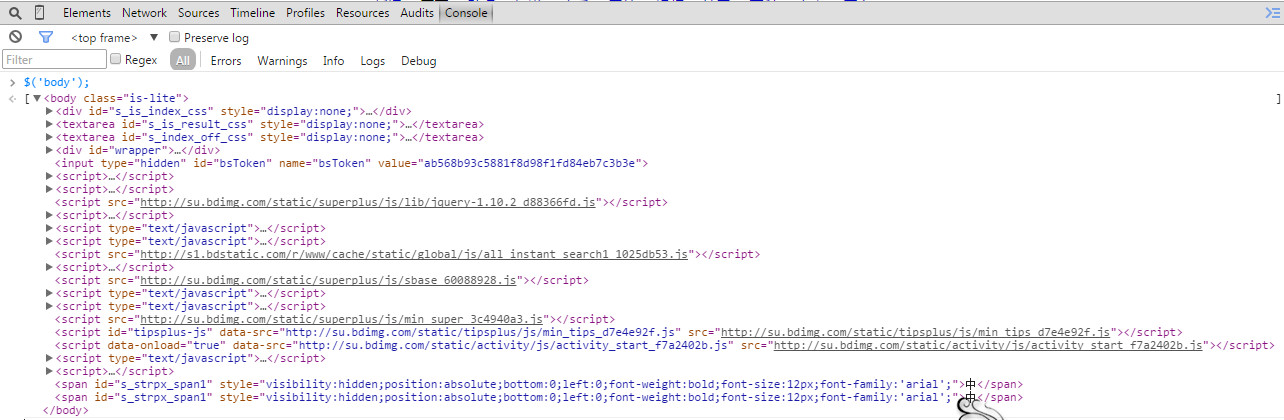
4、copy命令:通过此命令可以将控制台获取到的内容复制到剪贴板。
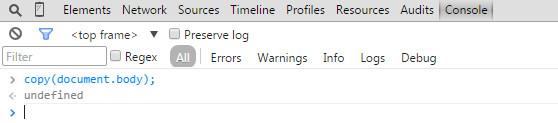
(哈哈,刚刚从控制台复制的body里面的html可以任意粘贴到任何地方,比如记事本,是不是觉得功能很强大?)
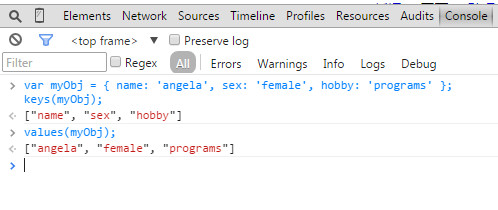
5、keys和values:前者返回传入对象所有属性名组成的数组,后者返回所有属性值组成的数组。
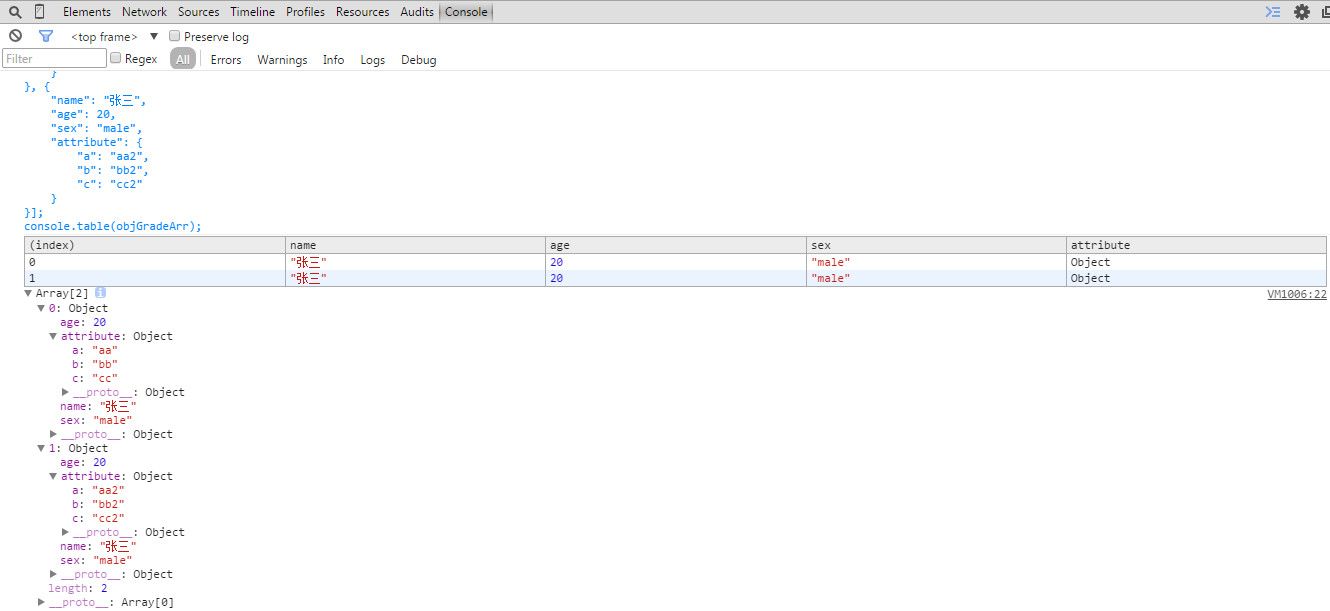
说到这里,不禁让人想起console.table方法。
6、monitor与unmonitor。
monitor(function)接收一个函数名作为参数,例如function a。每次a被执行时,控制台都会输出一条信息,其中包含函数名称a及执行时传入的参数。
而unmonitor(function)则用于停止对该函数的监听。
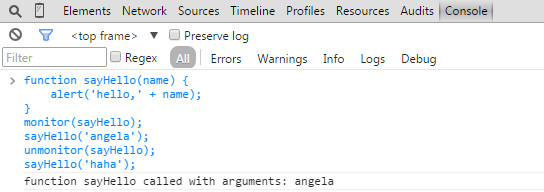
通过观察这张图,你应该能明白:在monitor和unmonitor之间的代码执行时,控制台会输出一条信息,包含函数名称a及传入参数。当解除监视(即执行unmonitor)时,控制台将不再输出信息。
$ // 简单理解为 document.querySelector。 $$ // 简单理解为 document.querySelectorAll。 $_ // 是上一个表达式的值 $0-$4 // 是最近5个Elements面板选中的DOM元素,稍后会有讲解。 dir // 其实就是 console.dir keys // 取对象的键名,返回键名组成的数组 values // 取对象的值,返回值组成的数组
console.log高级应用技巧
接下来看一下console.log的一些高级技巧。
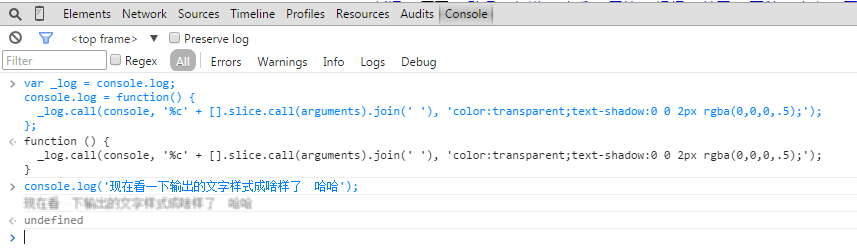
1、重写console.log以改变输出文字的样式。
2、利用控制台输出图片。
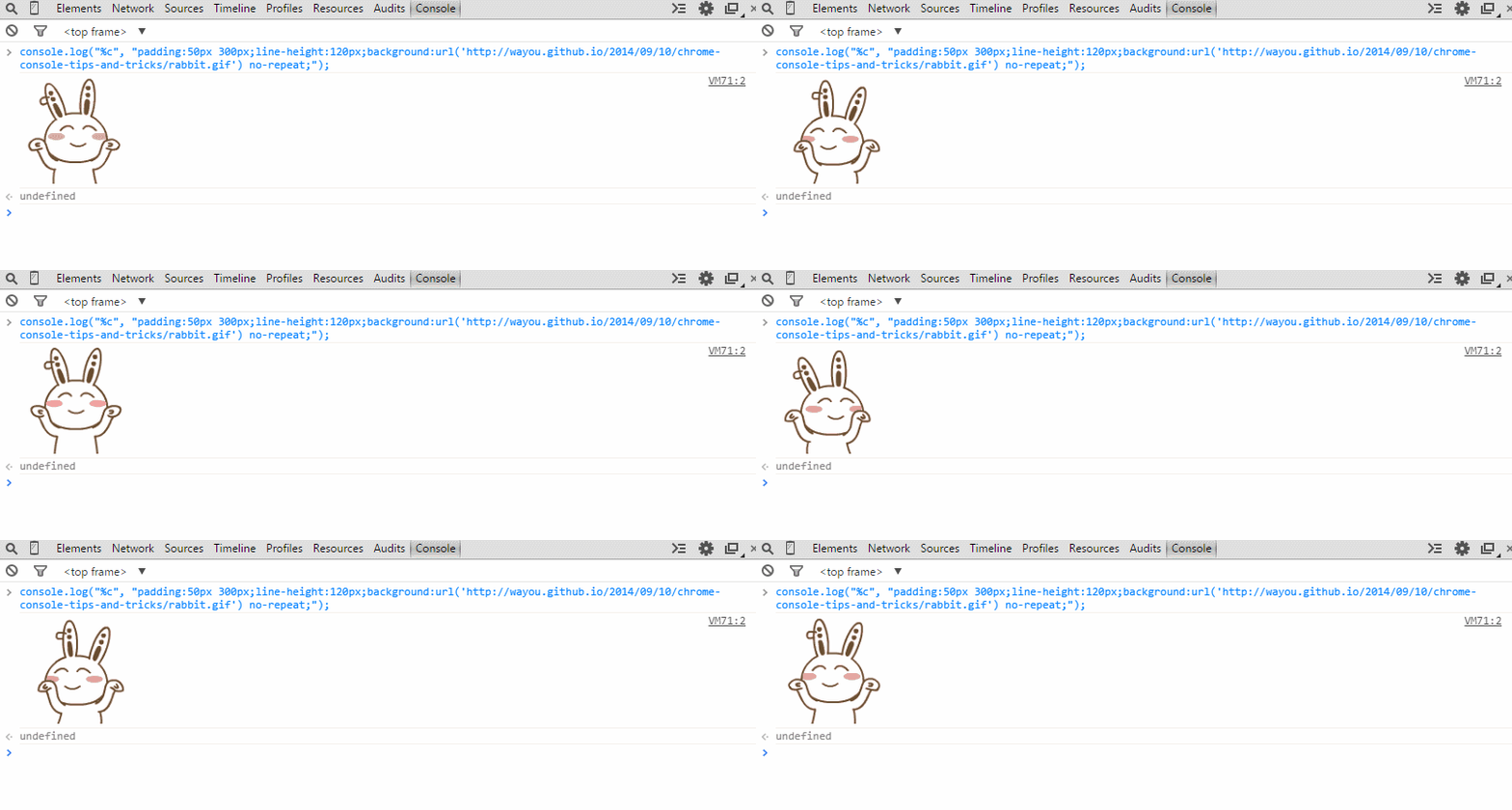
3、指定输出文字的样式。

最后介绍一个Chrome控制台的基本操作:如何查看页面元素,如下图所示。
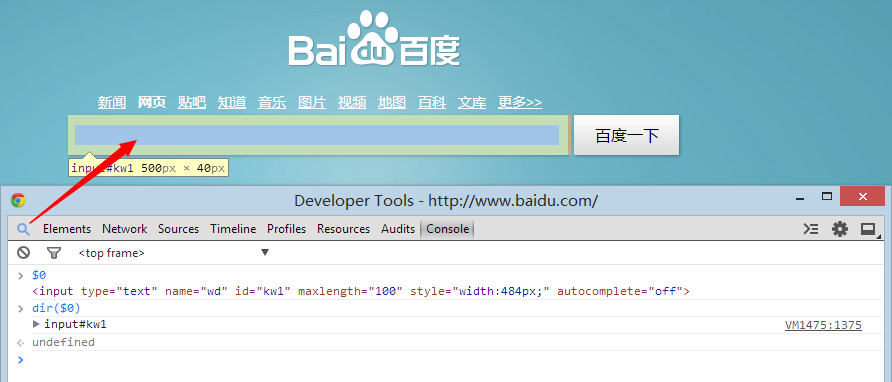
你在控制台中简单操作一遍即可掌握,是不是觉得非常简单!