

本文介绍如何使用JavaScript和HTML/CSS实现类似支付宝的六位密码输入框效果。核心功能包括:输入时焦点自动后移、非数字字符拦截提示、Backspace键焦点前移以及回车或按钮触发获取密码事件。文章提供了完整的HTML结构、CSS样式及JS逻辑代码,并分析了当前实现的局限性与改进空间,如密码圆点大小调整及键盘事件处理的完善。
功能概述与实现目标
此前有开发者提出制作类似支付宝支付密码输入框的需求,本文尝试独立实现该功能,目前已完成主体逻辑。
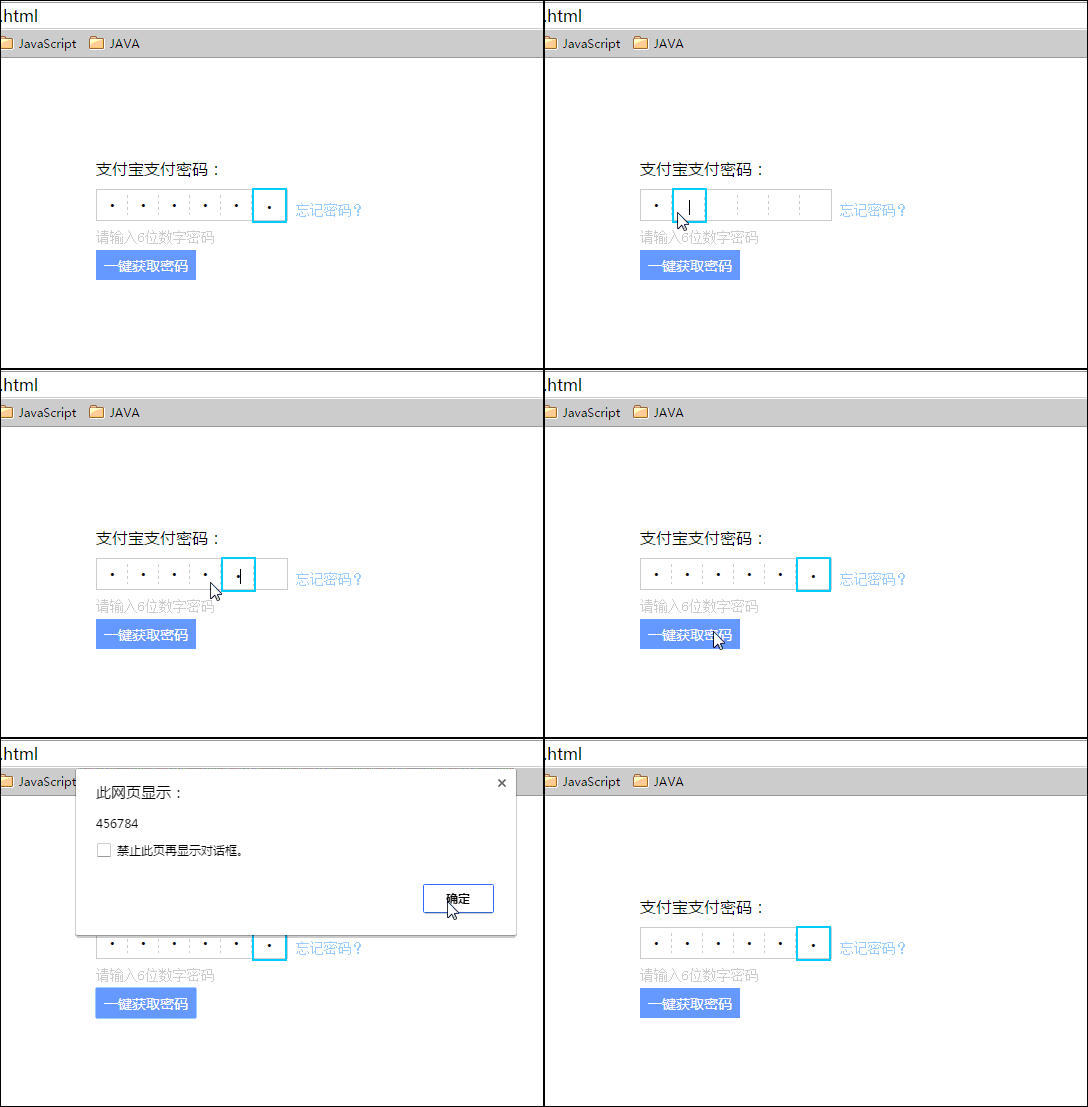
当前已实现的功能包括: 1. 输入数值后,焦点会自动移动至下一个输入框。 2. 若输入非0-9的数字字符,系统将弹出提示信息。 3. 按下Backspace(退格)键可使焦点向前移动至前一个格子。 4. 按下回车键或点击提交按钮,均可触发相应事件并获取输入的密码值。
尚待完善的方面包括: 1. 输入类型控制仅区分了0-9、非0-9以及回车、退格等少数键盘事件,逻辑尚不够全面。 2. 输入框采用input标签的password类型,默认将输入显示为圆点,但现有圆点过小且不够美观。目前尚未找到直接修改圆点大小的方法,正在考虑通过绘制圆形覆盖层来优化视觉效果。
注:当前代码结构尚不够精简,部分逻辑仍有优化和简化的空间。
运行效果如下图所示:
代码实现细节
具体代码实现如下:
**index.html 主要结构代码**
HTML结构
<div class="content">
 <div class="title">支付宝支付密码:</div>
 <div class="box"></div>
 <div class="forget">忘记密码?</div>
 <div class="point">请输入6位数字密码</div>
 <button class="getPasswordBtn">一键获取密码</button>
 <div class="errorPoint">请输入数字!</div>

</div>
**reset.css 样式重置代码**
CSS样式设计
*{
 padding: 0;
 margin: 0;
}
.content{
 width: 400px;
 height: 50px;
 margin: 0 auto;
 margin-top: 100px;

}
.title{
 font-family: '微软雅黑';
 font-size: 16px;
}
.box{
 width: 190px;
 height: 30px;
 border:1px solid #ccc;
 margin-top: 10px;
 line-height: 30px;
}
.content .box,.forget{
 display: inline-block;
}
.content .forget{
 width: 100px;
 color:lightskyblue;
 vertical-align: super;
 font-size: 14px;
}
.box input.paw{
 width: 30px;
 height: 20px;
 line-height: 20px;
 margin-left: -9px;
 border:none;
 border-right: 1px dashed #ccc;
 text-align: center;
}
.box input.paw:nth-child(1){
 margin-left: 0;
}
.content .box .pawDiv:nth-child(6) input.paw{
 border: none;
}
.content .box input.paw:focus{outline:0;}
.content .box .pawDiv{
 display: inline-block;
 line-height: 30px;
 width: 31px;
 height: 31px;
 margin-top: -2px;
 float: left;
}
.point{
 font-size: 14px;
 color: #ccc;
 margin: 5px 0;
}
.errorPoint{
 color: red;
 display: none;
}
.getPasswordBtn{
 width: 100px;
 height: 30px;
 background-color: cornflowerblue;
 font-size: 14px;
 font-family: '微软雅黑';
 color: white;
 border: none;
}
**main.js 交互逻辑代码**
JavaScript交互逻辑
/*动态生成*/
var box=document.getElementsByClassName("box")[0];
function createDIV(num){
 for(var i=0;i<num;i++){
  var pawDiv=document.createElement("div");
  pawDiv.className="pawDiv";
  box.appendChild(pawDiv);
  var paw=document.createElement("input");
  paw.type="password";
  paw.className="paw";
  paw.maxLength="1";
  paw.readOnly="readonly";
  pawDiv.appendChild(paw);
 }
}
createDIV(6);


var pawDiv=document.getElementsByClassName("pawDiv");
var paw=document.getElementsByClassName("paw");
var pawDivCount=pawDiv.length;
/*设置第一个输入框默认选中*/
pawDiv[0].setAttribute("style","border: 2px solid deepskyblue;");
paw[0].readOnly=false;
paw[0].focus();

var errorPoint=document.getElementsByClassName("errorPoint")[0];
/*绑定pawDiv点击事件*/

function func(){
 for(var i=0;i<pawDivCount;i++){
  pawDiv[i].addEventListener("click",function(){
   pawDivClick(this);
  });
  paw[i].onkeyup=function(event){
   console.log(event.keyCode);
   if(event.keyCode>=48&&event.keyCode<=57){
    /*输入0-9*/
    changeDiv();
    errorPoint.style.display="none";

   }else if(event.keyCode=="8") {
    /*退格回删事件*/
    firstDiv();

   }else if(event.keyCode=="13"){
    /*回车事件*/
    getPassword();

   }else{
    /*输入非0-9*/
    errorPoint.style.display="block";
    this.value="";
   }

  };
 }

}
func();


/*定义pawDiv点击事件*/
var pawDivClick=function(e){
 for(var i=0;i<pawDivCount;i++){
  pawDiv[i].setAttribute("style","border:none");
 }
 e.setAttribute("style","border: 2px solid deepskyblue;");
};


/*定义自动选中下一个输入框事件*/
var changeDiv=function(){
 for(var i=0;i<pawDivCount;i++){
  if(paw[i].value.length=="1"){
   /*处理当前输入框*/
   paw[i].blur();

   /*处理上一个输入框*/
   paw[i+1].focus();
   paw[i+1].readOnly=false;
   pawDivClick(pawDiv[i+1]);
  }
 }
};

/*回删时选中上一个输入框事件*/
var firstDiv=function(){
 for(var i=0;i<pawDivCount;i++){
  console.log(i);
  if(paw[i].value.length=="0"){
   /*处理当前输入框*/
   console.log(i);
   paw[i].blur();

   /*处理上一个输入框*/
   paw[i-1].focus();
   paw[i-1].readOnly=false;
   paw[i-1].value="";
   pawDivClick(pawDiv[i-1]);
   break;
  }
 }
};


/*获取输入密码*/
var getPassword=function(){
 var n="";
 for(var i=0;i<pawDivCount;i++){
  n+=paw[i].value;
 }
 alert(n);
};
var getPasswordBtn=document.getElementsByClassName("getPasswordBtn")[0];

getPasswordBtn.addEventListener("click",getPassword);

/*键盘事件*/
document.onkeyup=function(event){
 if(event.keyCode=="13") {
  /*回车事件*/
  getPassword();
 }
};
以上为本文全部内容,希望能为读者的学习提供有益参考,也欢迎继续支持本站。