

本文详解JavaScript实现元素拖拽的核心原理,涵盖onmousedown、onmousemove及onmouseup事件的处理逻辑。通过对比offsetLeft与style.left的区别,提供完整的HTML与JS代码示例,并探讨浏览器兼容性及拖动滞后问题的优化思路,帮助开发者快速掌握拖拽交互的实现方法。
JavaScript 拖拽实现概述
JavaScript 实现元素拖拽功能的实例代码解析
HTML 结构示例
<!DOCTYPE html>
 <html lang="en">
 <head>
 <meta charset="UTF-8" />
 <title>拖拽js</title>
 <style type="text/css">
 html, body {
 overflow:hidden;
 }
 body, div, {
 margin:0;
 padding:0;
 }
 body {
 color:#fff;
 font:12px/2 Arial;
 }
 p {
 padding:0 10px;
 margin-top:10px;
 }
 span {
 color:#ff0;
 padding-left:5px;
 }
 #box {
 position:absolute;
 width:300px;
 height:150px;
 background:#D5CDDA;
 border:2px solid #ccc;
 top:150px;
 left:400px;
 margin:0;
 }
 #drag {
 height:25px;
 cursor:move;
 background:#724a88;
 border-bottom:2px solid #ccc;
 padding:0 10px;
 }

</style>
</head>
<body>
<div id="box">
 <div id="drag">拖动区域</div>
 被拖动的整个div
 </div>
</body>
</html>

<script src="js/jquery-1.10.1.min.js"></script>
<script type="text/javascript">
$(function(){
 moveBox($("#box"),$("#drag")) ;
})
//B被拖动的div,BT可拖动区域
function moveBox(B,BT){
 var bDrag = false;
 var _x,_y;
 BT.mousedown(function(event){
var e=event || window.event;
bDrag = true;
 _x=e.pageX-B.position().left;
 _y=e.pageY-B.position().top;
 return false
 })
 $(document).mousemove(function(event){
 if(!bDrag) return false;
 var e=event || window.event;
 var x=e.pageX-_x;
 var y=e.pageY-_y;
 console.log(B.position());
 var maxL = $(document).width() - B.outerWidth();
 var maxT = $(document).height() - B.outerHeight();
 x = x < 0 ? 0: x; x = x > maxL ? maxL: x;
 y = y < 0 ? 0: y; y = y > maxT ? maxT: y;
 B.css({left:x,top:y});
 return false
 }).mouseup(function(){
 bDrag = false;
 return false
 })
}
</script>
拖拽效果实现原理
JS 拖拽效果的具体实现
核心实现原理
首先,在鼠标按下事件(onmousedown)触发时,需要记录当前的鼠标坐标位置。
其次,在鼠标移动事件(onmousemove)触发时,计算鼠标移动的坐标差值,并据此更新元素位置。
最后,在鼠标松开事件(onmouseup)触发时,清除相关事件监听器,结束拖拽操作。
关键知识点:offsetLeft 与 style.left
需要掌握的相关知识点
理解 div 元素的 offsetLeft 属性与 style.left 属性的区别,可参考相关技术文章:https://www.jb51.net/article/93142.htm
效果展示如下:
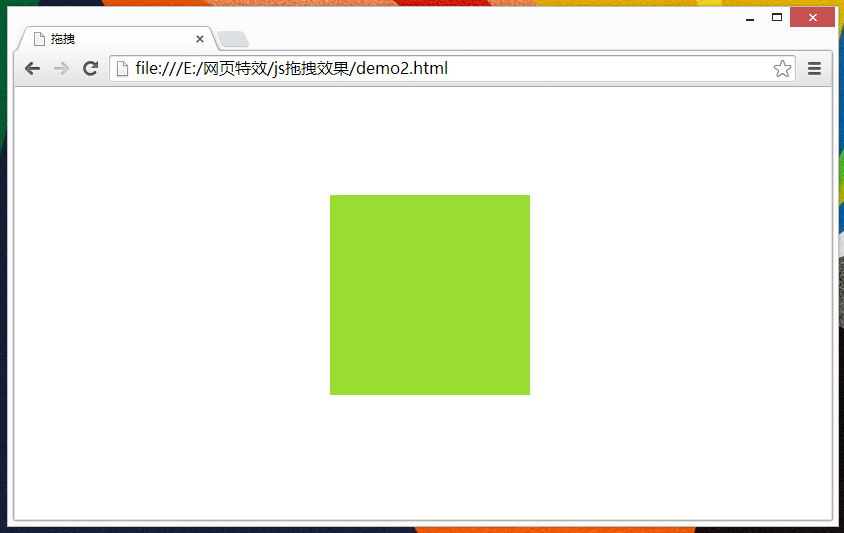
无论是否有效果图,直接展示代码更为直观。
HTML 结构代码:
完整代码示例
<!DOCTYPE html>
<html>
<head>
 <meta charset="utf8">
 <title>js拖拽效果</title>
 <style type="text/css">
 #div1 {
  width : 200px;
  height: 200px;
  position: absolute;
  background: #99dd33;
  cursor: move;
 }
 </style>
</head>
<body>
 <div id="div1"></div>
</body>
<script type="text/javascript">
 // js代码
</script>
</html>
JavaScript 逻辑代码:
window.onload function() {
 var disX = disY = 0;       // 鼠标距离div的左距离和上距离
 var div1 = document.getElementById("div1"); // 得到div1对象

 // 鼠标按下div1时
 div1.onmousedown = function(e) {
  var evnt = e || event;     // 得到鼠标事件
  disX = evnt.clientX - div1.offsetLeft; // 鼠标横坐标 - div1的left
  disY = evnt.clientY - div1.offsetTop; // 鼠标纵坐标 - div1的top

  // 鼠标移动时
  document.onmousemove = function(e) {
   var evnt = e || event;
   var x = evnt.clientX - disX;
   var y = evnt.clientY - disY;
   var window_width = document.documentElement.clientWidth - div1.offsetWidth;
   var window_height = document.documentElement.clientHeight - div1.offsetHeight;

   x = ( x < 0 ) ? 0 : x;       // 当div1到窗口最左边时
   x = ( x > window_width ) ? window_width : x; // 当div1到窗口最右边时
   y = ( y < 0 ) ? 0 : y;       // 当div1到窗口最上边时
   y = ( y > window_height ) ? window_height : y; // 当div1到窗口最下边时

   div1.style.left = x + "px";
   div1.style.top = y + "px";
  };

  // 鼠标抬起时
  document.onmouseup = function() {
   document.onmousemove =null;
   document.onmouup = null;
  };

  return false;
 };
};
兼容性说明与优化建议
尽管该方案支持大多数主流浏览器,但实际运行中可能存在 div 跟随鼠标移动略有滞后的现象。如有更优解决方案,欢迎联系交流。
以上即为使用 JavaScript 实现拖拽功能的完整代码示例,供有需要的开发者参考。感谢支持。