

本文详解利用JavaScript判断DOM元素是否进入屏幕可视区域的实现原理。核心逻辑通过计算滚动条位置与元素坐标,判断元素中心点是否位于窗口上下边界之间。文章提供了完整的HTML与JS代码示例,演示如何根据可见状态触发CSS动画,适用于滚动加载或入场特效等场景。
前言与背景
前言
在浏览网页时,常会遇到一种交互效果:当某个DOM元素滚动进入用户可见区域时,会触发显示动画,视觉效果生动。这种效果是如何实现的呢?
实现原理
实现原理
要实现上述功能,首先需要理解其背后的核心逻辑。下面直接切入主题进行说明。
浏览器在渲染网页时,页面布局与DOM元素的坐标是相对固定的,发生变化的只是当前可视窗口(视口)在页面中的位置。理解了这一点,判断元素是否可见就变得直观。
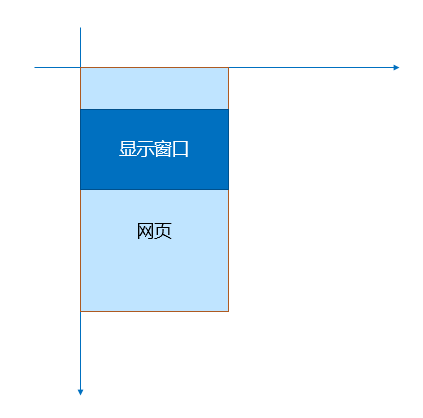
页面的长宽以及各DOM元素的坐标是静止的,动态变化的是显示窗口的坐标。因此,判断一个DOM元素是否可见的逻辑非常清晰。
要确定当前DOM元素是否在可见区域内,我们需要关注三个关键坐标值,分别是:
- 显示窗口(视口)的顶部坐标
- 显示窗口(视口)的底部坐标
- DOM元素的中心坐标
判断规则如下:当DOM元素中心点的X坐标和Y坐标均小于显示窗口顶部坐标,且大于显示窗口底部坐标时,即可判定该元素位于可见区域内。
明确了判断逻辑后,接下来需要解决如何计算这三个关键坐标值的问题。
首先是窗口顶部坐标,其数值等于页面滚动条滚动的距离(即scrollTop)。
其次是窗口底部坐标,其数值等于滚动条滚动的距离加上当前可视窗口的高度(clientHeight)。
最后是DOM元素的中心坐标,其数值等于该DOM元素距离页面顶部的偏移量(offsetTop)加上元素自身高度的一半。
原理其实非常简单。
具体实现代码
具体实现
理解了原理后,具体编码实现就相对容易了。下面直接提供一个简单的DOM代码示例。在实际生产环境中,还需进行性能优化,例如处理首屏显示逻辑等,此处不再赘述。
<!DOCTYPE html>
<html lang="en">
<head>
<meta charset="UTF-8">
<title>Document</title>
</head>
<style type="text/css">
.box {
width: 100%;
height: 200px;
background: #ff0000;
margin-bottom: 10px;
text-align: center;
color: #fff;
line-height: 200px;
font-family: microsoft yahei;
font-size: 40px;
}
.animate{
animation: showText 1s;
}
@keyframes showText
{
from {
font-size: 20px;
}
to {
font-size: 40px;
}
}
</style>
<body>
<div class="box"></div>
<div class="box"></div>
<div class="box"></div>
<div class="box"></div>
<div class="box"></div>
<div class="box"></div>
<div class="box"></div>
<div class="box"></div>
<div class="box"></div>
<div class="box"></div>
<div class="box"></div>
<div class="box"></div>
<div class="box"></div>
<div class="box"></div>
</body>
<script type="text/javascript">
var box = document.getElementsByClassName('box');
document.addEventListener('scroll',function(){
//滚动条高度+视窗高度 = 可见区域底部高度
var visibleBottom = window.scrollY + document.documentElement.clientHeight;
//可见区域顶部高度
var visibleTop = window.scrollY;
for (var i = 0; i < box.length; i++) {
var centerY = box[i].offsetTop+(box[i].offsetHeight/2);
if(centerY>visibleTop&¢erY<visibleBottom){
box[i].innerHTML = '区域可见'
box[i].setAttribute("class",'box animate')
console.log('第'+i+'个区域可见');
}else{
box[i].innerHTML = '';
box[i].setAttribute("class",'box')
console.log('第'+i+'个区域不可见');
}
}
})
</script>
</html>效果展示与总结
效果图

总结
以上就是本文的全部内容,希望这些内容能对您的学习或工作有所帮助。如有任何疑问,欢迎留言交流。