

本文介绍基于Bootstrap和jQuery开发的editTable.js插件,支持表格行的编辑、添加与删除操作。详细解析了operatePos、handleFirst、editableCols等配置参数,以及saveCallback、addCallback等回调函数的用法,帮助开发者快速实现后台管理系统的表格交互功能。
editTable.js 插件概述与配置参数
editTable.js 是一个基于 jQuery 的插件,旨在为 Bootstrap 表格提供行编辑、新增行及删除行的功能。该插件支持通过配置参数来定制行为,例如指定操作列的位置等。
operatePos 参数用于定义操作按钮所在的列索引,索引从 0 开始计数。若设置为 -1,则默认将最后一列作为操作列。此列中包含编辑当前行、在当前行下方添加新行以及删除当前行的功能按钮。
handleFirst 参数用于控制表格的第一行是否允许进行编辑操作。设置为 true 表示第一行可编辑,设置为 false 则不可编辑。
edit、save、cancel、add、confirm、del 这六个参数分别对应界面上显示的操作文本。默认情况下,它们分别显示为“编辑”、“保存”、“取消”、“添加”、“确认”和“删除”。开发者可根据需要自定义这些显示文字。
editableCols 参数用于指定哪些列允许被编辑,索引同样从 0 开始,以数组形式传入,例如 [1, 2] 表示第 2 和第 3 列可编辑。若传入字符串 "all",则表示所有列均可编辑。需要注意的是,程序会自动排除已设置为操作列的列,即使它们在 editableCols 列表中。
order 参数用于定义表格中显示的操作类型及其排列顺序。该参数接受一个数组,元素可以是 edit、add 或 del。若传入空数组,默认仅显示编辑操作,等同于 ["edit"]。若未指定 order 参数,则默认显示所有功能(编辑、添加、删除),顺序为编辑 -> 添加 -> 删除。开发者可以自定义顺序,例如 ["add", "edit", "del"]。
saveCallback 是在启用编辑功能时,用户点击“保存”按钮后触发的回调函数。用户需在使用编辑功能时配置此参数。在该函数中,可以通过 ajax 将编辑后的数据(存储在 data 数组中)提交至服务器。当 ajax 保存成功时,应调用回调函数中的 isSuccess 方法,以将界面状态从可编辑切换为不可编辑。
addCallback 和 delCallback 的作用机制与 saveCallback 类似,分别对应于“添加”和“删除”操作完成后的回调处理。
插件核心代码实现
editTable.js 插件的核心代码实现如下:
/**
 * Created by DreamBoy on 2016/4/19.
 */
$(function() {
 $.fn.handleTable = function (options) {
 //1.Settings 初始化设置
 var c = $.extend({
  "operatePos" : -1, //-1表示默认操作列为最后一列
  "handleFirst" : false, //第一行是否作为操作的对象
  "edit" : "编辑",
  "save" : "保存",
  "cancel" : "取消",
  "add" : "添加",
  "confirm" : "确认",
  "del" : "删除",
  "editableCols" : "all", //可编辑的列,从0开始
  //"pos" : 0, //位置位于该列开头,还是结尾(左侧或右侧)
  "order" : ["edit", "add", "del"], //指定三个功能的顺序
  "saveCallback" : function(data, isSuccess) { //这里可以写ajax内容,用于保存编辑后的内容
  //data: 返回的数据
  //isSuccess: 方法,用于保存数据成功后,将可编辑状态变为不可编辑状态
  //ajax请求成功(保存数据成功),才回调isSuccess函数(修改保存状态为编辑状态)
  },
  "addCallback" : function(data, isSuccess) {
  //isSuccess: 方法,用于添加数据成功后,将可编辑状态变为不可编辑状态
  },
  "delCallback" : function(isSuccess) {
  //isSuccess: 方法,用于删除数据成功后,将对应行删除
  }
 }, options);

 //表格的列数
 var colsNum = $(this).find('tr').last().children().size();

 //2.初始化操作列,默认为最后一列,从1算起
 if(c.operatePos == -1) {
  c.operatePos = colsNum - 1;
 }

 //3.获取所有需要被操作的行
 var rows = $(this).find('tr');
 if(!c.handleFirst) {
  rows = rows.not(":eq(0)");
 }

 //4.获取放置“操作”的列,通过operatePos获取
 var rowsTd = [];
 var allTd = rows.children();
 for(var i = c.operatePos; i <= allTd.size(); i += colsNum) {
  if(c.handleFirst) { //如果操作第一行,就把放置操作的列内容置为空
  allTd.eq(i).html("");
  }
  rowsTd.push(allTd.eq(i)[0]);
 }

 //6.修改设置 order 为空时的默认值
 if(c.order.length == 0) {
  c.order = ["edit"];
 }

 //7.保存可编辑的列
 var cols = getEditableCols();

 //8.初始化链接的构建
 var saveLink = "", cancelLink = "", editLink = "", addLink = "", confirmLink = "", delLink = "";
 initLink();

 //9.初始化操作
 initFunc(c.order, rowsTd);

 /**
  * 创建操作链接
  */
 function createLink(str) {
  return "<a href=\"javascript:void(0)\" style=\"margin:0 3px\">" + str + "</a>";
 }
 /**
  * 初始各种操作的链接
  */
 function initLink() {
  for(var i = 0; i < c.order.length; i++) {
  switch (c.order[i]) {
   case "edit":
   //“编辑”链接
   editLink = createLink(c.edit);
   saveLink = createLink(c.save);
   cancelLink = createLink(c.cancel);
   break;
   case "add":
   //“添加”链接
   addLink = createLink(c.add);
   //“确认”链接
   confirmLink = createLink(c.confirm);
   //“取消”链接
   cancelLink = createLink(c.cancel);
   break;
   case "del":
   //“删除”链接
   delLink = createLink(c.del);
   break;
  }
  }
 }

 /**
  * 获取可进行编辑操作的列
  */
 function getEditableCols() {
  var cols = c.editableCols;
  if($.type(c.editableCols) != "array" && cols == "all") { //如果是所有列都可以编辑的话
  cols = [];
  for(var i = 0; i < colsNum; i++) {
   if(i != c.operatePos) { //排除放置操作的列
   cols.push(i);
   }
  }
  } else if($.type(c.editableCols) == "array") { //有指定选择编辑的列的话需要排序放置“编辑”功能的列
  var copyCols = [];
  for(var i = 0; i < cols.length; i++) {
   if(cols[i] != c.operatePos) {
   copyCols.push(cols[i]);
   }
  }
  cols = copyCols;
  }
  return cols;
 }

 /**
  * 根据c.order参数设置提供的操作
  * @param func 需要设置的操作
  * @param cols 放置操作的列
  */
 function initFunc(func, cols) {
  for(var i = 0; i < func.length; i++) {
  var o = func[i];
  switch(o) {
   case "edit":
   createEdit(cols);
   break;
   case "add":
   createAdd(cols);
   break;
   case "del":
   createDel(cols);
   break;
  }
  }
 }

 /**
  * 创建“编辑一行”的功能
  * @param operateCol 放置编辑操作的列
  */
 function createEdit(operateCol) {
  $(editLink).appendTo(operateCol).on("click", function() {
  if(replaceQuote($(this).html()) == replaceQuote(c.edit)) { //如果此时是编辑状态
   toSave(this); //将编辑状态变为保存状态
  } else if(replaceQuote($(this).html()) == replaceQuote(c.save)) { //如果此时是保存状态
   var p = $(this).parents('tr'); //获取被点击的当前行
   var data = []; //保存修改后的数据到数据内
   for(var i = 0; i < cols.length; i++) {
   var tr = p.children().eq(cols[i]);
   var inputValue = tr.children('input').val();
   data.push(inputValue);
   }

   $this = this; //此时的this表示的是 被点击的 编辑链接
   c.saveCallback(data, function() {
   toEdit($this, true);
   });
  }
  });
  var afterSave = []; //保存修改前的信息,用于用户点击取消后的数值返回操作
  //修改为“保存”状态
  function toSave(ele) {
  $(ele).html(c.save); //修改为“保存”
  $(ele).after(cancelLink); //添加相应的取消保存的“取消链接”
  $(ele).next().on('click', function() {
   //if($(this).html() == c.cancel.replace(eval("/\'/gi"),"\"")) {
   toEdit(ele, false);
   //}
  });

  //获取被点击编辑的当前行 tr jQuery对象
  var p = $(ele).parents('tr');

  afterSave = []; //清空原来保存的数据
  for(var i = 0; i < cols.length; i++) {
   var tr = p.children().eq(cols[i]);
   var editTr = "<input type=\"text\" class=\"form-control\" value=\"" + tr.html() + "\"/>";
   afterSave.push(tr.html()); //保存未修改前的数据
   tr.html(editTr);
  }
  }
  //修改为“编辑”状态(此时,需要通过isSave标志判断是
  // 因为点击了“保存”(保存成功)变为“编辑”状态的,还是因为点击了“取消”变为“编辑”状态的)
  function toEdit(ele, isSave) {
  $(ele).html(c.edit);
  if(replaceQuote($(ele).next().html()) == replaceQuote(c.cancel)) {
   $(ele).next().remove();
  }

  var p = $(ele).parents('tr');

  for(var i = 0; i < cols.length; i++) {
   var tr = p.children().eq(cols[i]);
   var value;
   if(isSave) {
   value = tr.children('input').val();
   } else {
   value = afterSave[i];
   }

   tr.html(value);
  }
  }
 }

 /**
  * 创建“添加一行”的功能
  * @param operateCol
  */
 function createAdd(operateCol) {
  $(addLink).appendTo(operateCol).on("click", function() {
  //获取被点击“添加”的当前行 tr jQuery对象
  var p = $(this).parents('tr');
  var copyRow = p.clone(); //构建新的一行
  var input = "<input type=\"text\"/>";
  var childLen = p.children().length;
  for(var i = 0; i < childLen; i++) {
   copyRow.children().eq(i).html("<input type=\"text\" class=\"form-control\"/>");
  }

  //最后一行是操作行
  var last = copyRow.children().eq(c.operatePos);
  last.html("");
  p.after(copyRow);

  var confirm = $(confirmLink).appendTo(last).on("click", function() {
   var data = [];
   for(var i = 0; i < childLen; i++) {
   if(i != c.operatePos) {
    var v = copyRow.children().eq(i).children("input").val();
    data.push(v);
    copyRow.children().eq(i).html(v);
   }
   }
   c.addCallback(data, function() {
   last.html("");
   //------------这里可以进行修改
   initFunc(c.order, last);
   });
  });

  $(confirm).after(cancelLink); //添加相应的取消保存的“取消链接”
  $(confirm).next().on('click', function() {
   copyRow.remove();
  });
  });
 }

 /**
  * 创建“删除一行”的功能
  * @param operateCol
  */
 function createDel(operateCol) {
  $(delLink).appendTo(operateCol).on("click", function() {
  var _this = this;
  c.delCallback(function() {
   $(_this).parents('tr').remove();
  });
  });
 }

 /**
  * 将str中的单引号转为双引号
  * @param str
  */
 function replaceQuote(str) {
  return str.replace(/\'/g, "\"");
 }
 };
});
使用注意事项与示例演示
在实际使用中,需注意以下两点:首先,目标表格必须包含可被 jQuery 选择器选中的标识;其次,在放置“操作”按钮的列中,必须预留一个空的 <td></td> 标签,用于渲染操作按钮。
以下是具体的使用示例:
项目的目录结构如下:
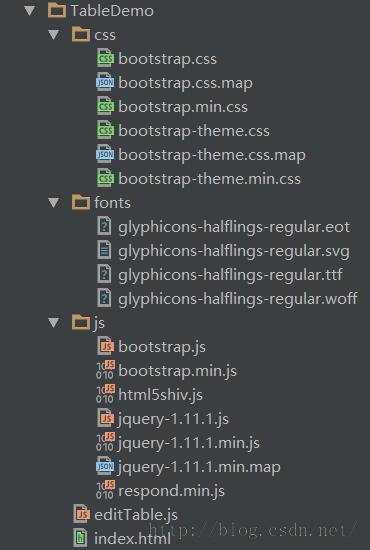
主文件 index.html 的代码示例:
<!DOCTYPE html>
<html lang="en">
<head>
 <meta charset="UTF-8">
 <meta http-equiv="X-UA-Compatible" content="IE=edge">
 <meta name="viewport" content="width=device-width, initial-scale=1">
 <title>表格</title>
 <link rel="stylesheet" href="css/bootstrap.min.css" type="text/css">
 <!--<link href="assets/font-awesome/css/font-awesome.css" rel="stylesheet" />-->
 <!--[if lt IE 9]>
 <script src="js/html5shiv.js"></script>
 <script src="js/respond.min.js"></script>
 <![endif]-->
</head>
<body>
 <div class="container">
 <div class="bs-example" data-example-id="hoverable-table">
  <table class="table table-hover editable">
  <thead>
  <tr>
   <th>#</th>
   <th>Test</th>
   <th>First Name</th>
   <th>Last Name</th>
   <th>Username</th>
   <th>Operations</th>
  </tr>
  </thead>
  <tbody>
  <tr>
   <th scope="row">1</th>
   <td></td>
   <td>Mark</td>
   <td>Otto</td>
   <td>@mdo</td>
   <td><!--<a href="javascript:void(0)" class="edit"></a>--></td>
  </tr>
  <tr>
   <th scope="row">2</th>
   <td></td>
   <td>Jacob</td>
   <td>Thornton</td>
   <td>@fat</td>
   <td><!--<a href="javascript:void(0)" class="edit"></a>--></td>
  </tr>
  <tr>
   <th scope="row">3</th>
   <td></td>
   <td>Larry</td>
   <td>the Bird</td>
   <td>@twitter</td>
   <td><!--<a href="javascript:void(0)" class="edit"></a>--></td>
  </tr>
  </tbody>
  </table>
 </div>
 </div>

 <script src="js/jquery-1.11.1.min.js"></script>
 <script src="js/bootstrap.min.js"></script>
 <script src="editTable.js"></script>
 <script>
 $(function() {
  //$('.edit').handleTable({"cancel" : "<span class='glyphicon glyphicon-remove'></span>"});
  $('.editable').handleTable({
  "handleFirst" : true,
  "cancel" : " <span class='glyphicon glyphicon-remove'></span> ",
  "edit" : " <span class='glyphicon glyphicon-edit'></span> ",
  "add" : " <span class='glyphicon glyphicon-plus'></span> ",
  "save" : " <span class='glyphicon glyphicon-saved'></span> ",
  "confirm" : " <span class='glyphicon glyphicon-ok'></span> ",
  "operatePos" : -1,
  "editableCols" : [2,3,4],
  "order": ["add","edit"],
  "saveCallback" : function(data, isSuccess) { //这里可以写ajax内容,用于保存编辑后的内容
   //data: 返回的数据
   //isSucess: 方法,用于保存数据成功后,将可编辑状态变为不可编辑状态
   var flag = true; //ajax请求成功(保存数据成功),才回调isSuccess函数(修改保存状态为编辑状态)
   if(flag) {
   isSuccess();
   alert(data + " 保存成功");
   } else {
   alert(data + " 保存失败");
   }

   return true;
  },
  "addCallback" : function(data,isSuccess) {
   var flag = true;
   if(flag) {
   isSuccess();
   alert(data + " 增加成功");
   } else {
   alert(data + " 增加失败");
   }
  },
  "delCallback" : function(isSuccess) {
   var flag = true;
   if(flag) {
   isSuccess();
   alert("删除成功");
   } else {
   alert("删除失败");
   }
  }
  });
 });
 </script>
</body>
</html>
运行后的初始界面效果如下:

点击“编辑”按钮后,表格进入编辑模式:
用户可以直接在单元格中修改数据:

修改完成后,点击“保存”按钮提交更改:


点击“添加”按钮,可以在表格末尾新增一行:
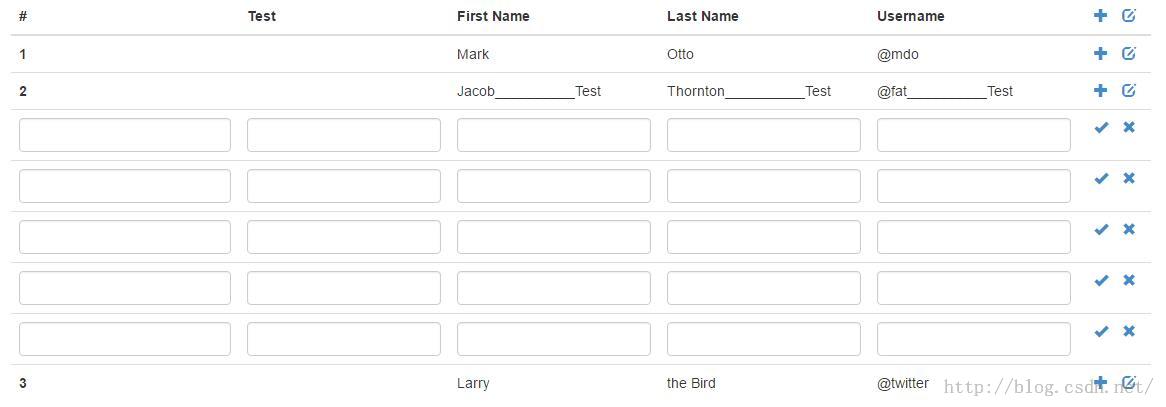
在新添加的行中输入所需数据:
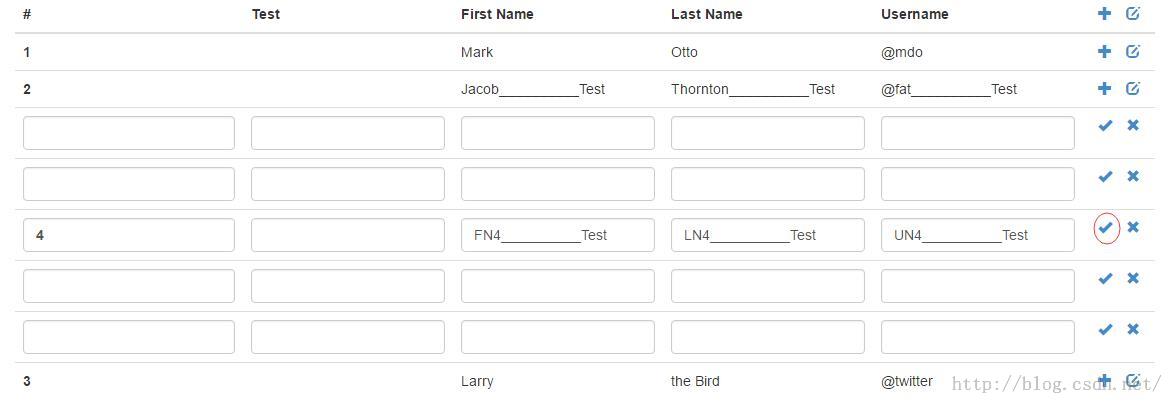
点击“确认”按钮完成添加操作:
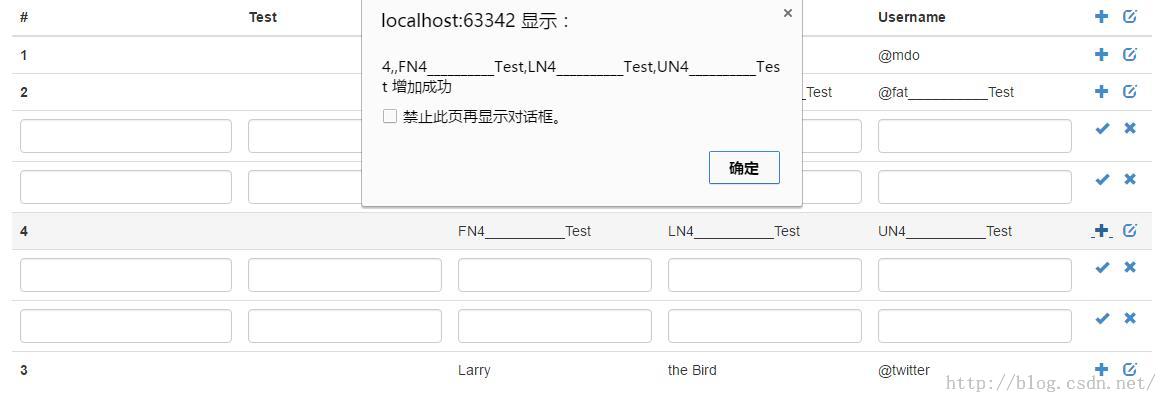
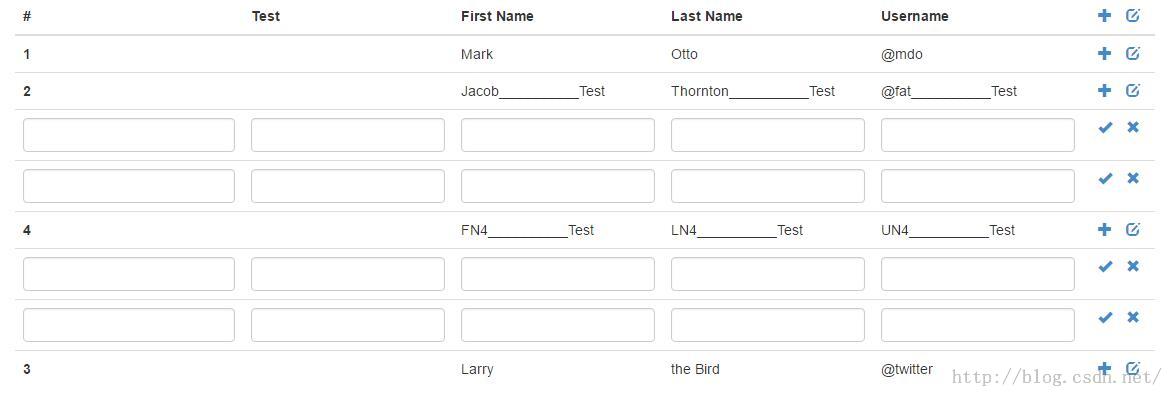
如果不需要新增的行,可以点击“取消”按钮移除多余的行:

如果大家还想深入学习,可以点击这里进行学习,再为大家附3个精彩的专题:
Bootstrap学习教程
Bootstrap实战教程
Bootstrap插件使用教程
以上就是本文的全部内容,希望对大家的学习有所帮助。