

本文介绍如何使用JavaScript、HTML和CSS实现网页“返回顶部”功能。通过监听window的scroll事件,动态计算按钮位置并控制其显示与隐藏,提升长页面用户的浏览体验。
返回顶部按钮的实现原理
当网页内容较多时,数据会分屏显示。如果页面很长,用户浏览到底部后再想回到顶部需要花费较多时间,这会影响用户体验。因此,对于内容较多的网页,通常提供一个“返回顶部”按钮,以便用户快速跳转回页面顶部。接下来我们将演示如何实现这一功能。
为了演示,页面中不添加具体数据,直接插入一个a标签作为返回顶部按钮,并为其指定class名为top。
<a href="#" class="top">顶部</a>
接下来为该按钮设置相应的CSS样式。
body {
  height: 3000px;
}

.top {
  position: absolute;
  top: 120px;
  display: inline-block;
  width: 50px;
  height: 50px;
  line-height: 50px;
  text-decoration: none;
  text-align: center;
  background-color: #666666;
  color: #ffffff;
  right: 10px;
  transition: all 0.3s;
   visibility: hidden;
}
.top:hover {
  background-color: #ff3300;
}
这里将body的高度设置为3000像素,目的是使页面产生滚动条。按钮通常放置在网页右侧偏下的位置,这里通过CSS的position属性进行定位。
此外,我们需要分析按钮的显示逻辑:当用户位于页面顶部时,按钮不应显示。因此,这里使用visibility属性来控制按钮的可见性。
界面设计较为简单,暂且如此。下面开始分析JavaScript的具体实现逻辑。
JavaScript滚动监听逻辑
由于该按钮的效果作用于整个网页,因此监听滚动事件需要绑定在整个窗口对象上。具体做法是给window对象设置一个onscroll事件处理函数。
window.onscroll = function (e) {...}
在该事件处理函数中,我们需要控制返回顶部按钮的垂直位置以及是否显示。首先来实现垂直位置的控制逻辑。
控制垂直位置需要计算scrollTop的值以及网页单屏显示的高度。当用户刚进入页面时,默认将按钮放置在页面右侧的中间位置。此时的计算逻辑如下:
var n_half_height = window.screen.height / 2;
将计算得到的值赋给按钮的top样式属性。
当用户滚动页面时,按钮的位置应保持不变,此时需要重新计算其位置,计算公式如下:
var n_stop = e.target.scrollingElement.scrollTop; //获取scrollTop的高度
var n_top = n_stop + n_half_height;//得到位置
这里的e对象是onscroll事件中的event参数。本示例使用谷歌浏览器测试,其他浏览器可能需要进行兼容性处理。由于每次滚动都需要重新计算高度,因此该逻辑应置于onscroll事件内部,并将计算结果赋给按钮的top属性。
另外需要注意一点:当scrollTop为0时,即用户位于页面顶部,按钮不应显示;当scrollTop大于0时,按钮应显示。前文已提到使用visibility属性来控制显示状态。至此,代码逻辑完整。以下是完整的JavaScript代码。
var ele_body = document.body;
var ele_top = document.getElementsByClassName("top")[0];
var n_half_height = window.screen.height / 2;
ele_top.style.top = n_half_height + "px";
window.onscroll = function (e) {
 var n_stop = e.target.scrollingElement.scrollTop;
 if (n_stop === 0 ) {
  ele_top.style.visibility = "hidden";
 }else {
  ele_top.style.visibility = "visible";
 }
 var n_top = n_stop + n_half_height ;
 ele_top.style.top = n_top + "px";
}
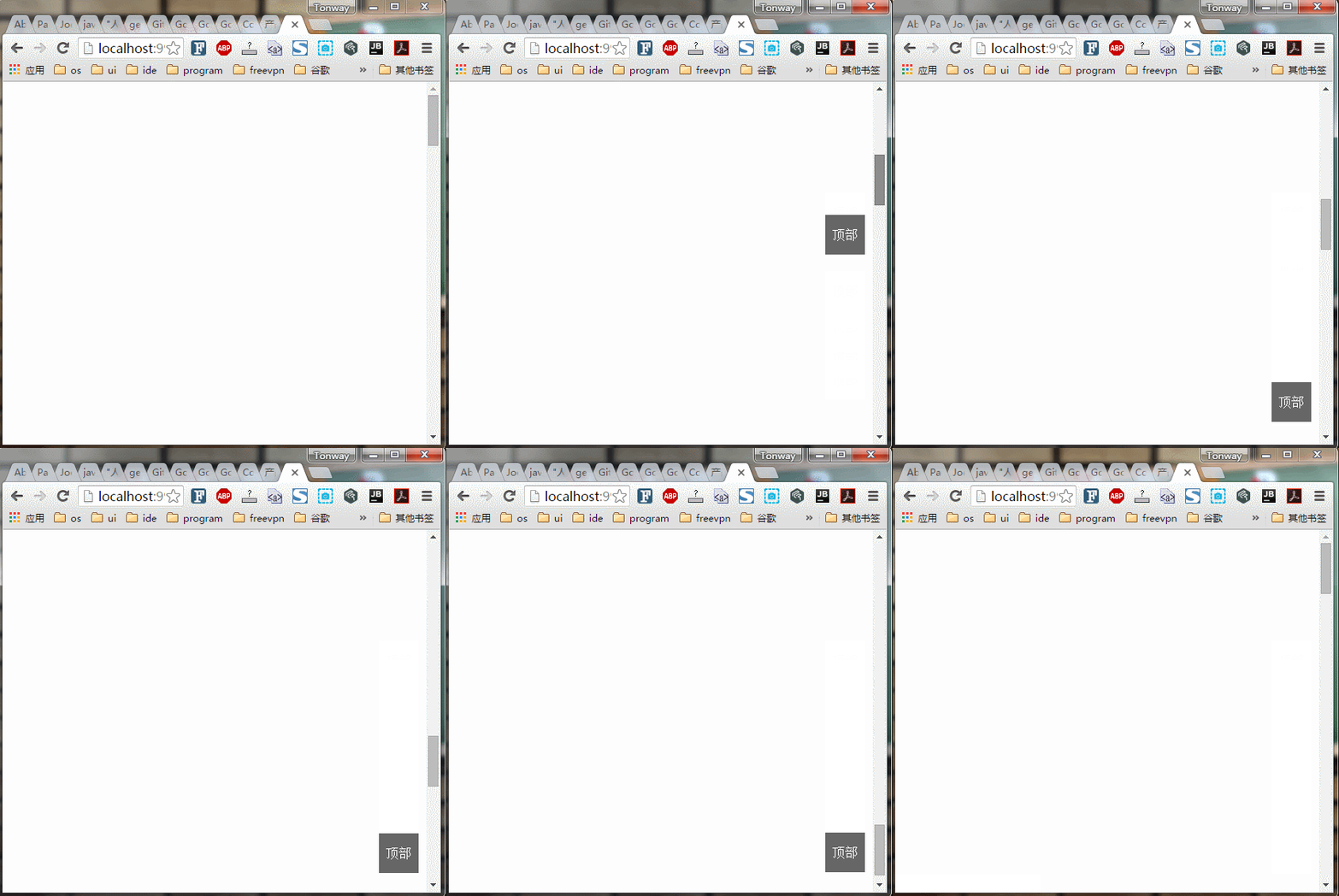
最终效果展示如下:
以上就是本文的全部内容,希望能为读者提供学习参考。