

本文通过一个简单的加法器示例,系统讲解 JavaScript 的三种主要调试方式:Alert 弹窗、Console 日志输出以及 Chrome 浏览器断点调试。重点介绍了如何在 Chrome Source 面板中设置断点、使用单步执行与函数调用控制,以及利用 Console 查看和修改变量值。同时澄清了 JS 中 var 关键字对变量作用域的影响,帮助开发者掌握基础调试技能。
JavaScript 调试概述与示例
本文将以一个加法器程序为例,演示 JavaScript 的调试流程。首先展示相关代码及运行效果:
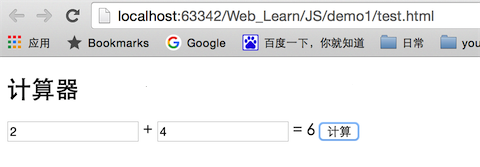
HTML 文件 test.html 的内容如下:
<span style="font-family:Comic Sans MS;font-size:18px;"><!DOCTYPE html>
<html lang="en">
<head>
  <meta charset="UTF-8">
  <title>计算器</title>
</head>
<body>

<div>
  <h2>计算器</h2>

  <div>
    <input type="text" id="num1">
    <span>+</span>
    <input type="text" id="num2">
    <span>=</span>
    <span id="result"></span>
    <button id="add">计算</button>
  </div>
</div>
<script src="./demo.js"></script>
</body>
</html></span>
JavaScript 脚本 demo.js 的代码如下:
<span style="font-family:Comic Sans MS;font-size:18px;">/**
 * Created by yanzi on 15/12/8.
 */
var num1 = document.getElementById("num1"),
  num2 = document.getElementById("num2"),
  result = document.getElementById("result"),
  btn_add = document.getElementById("add");

btn_add.addEventListener("click", onAddClick, false);
function onAddClick(){
  var a = parseInt(num1.value),
  b = parseInt(num2.value);
  var sum = add(a, b);
  result.innerHTML = sum;
}

/**
 *
 * @param a
 * @param b
 * @returns {*}
 */
function add(a, b){
  return a+b;
}</span>
JavaScript 调试核心方法
核心要点总结:
1、JavaScript 调试中常用的信息打印方式主要有以下三种:
a. 使用 alert() 方法,其缺点在于每次执行都会弹出提示框,干扰操作。
b. 使用 console.log(),适用于数据量较小的场景。
c. 使用断点进行调试。
变量作用域与 Chrome 断点调试技巧
2、在 JavaScript 中,若变量声明前加上 var,则该变量为局部变量;若在函数内部声明变量时未使用 var,则该变量默认为全局变量。因此,常规做法是在变量前显式添加 var 以限定作用域。
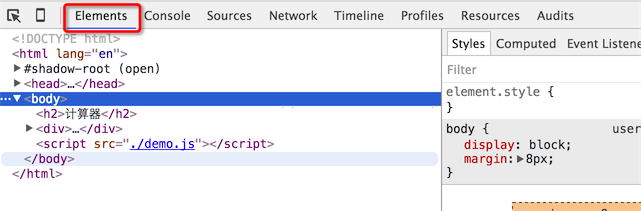
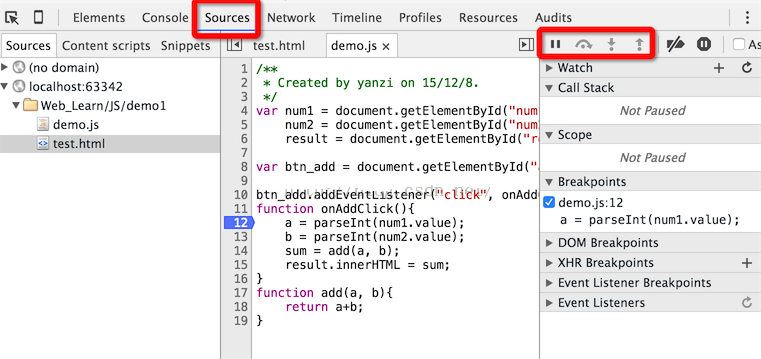
3、在 Chrome 调试器中,通常通过 Elements 面板查看 DOM 结构,而在 Source 面板中进行代码调试。在此模式下,点击代码行的行号即可添加断点。
4、调试模式下右侧的四个按钮功能分别为:跳转到下一个断点、单步执行、进入函数内部、跳出当前函数。这四种控制方式是大多数调试工具的标准配置。
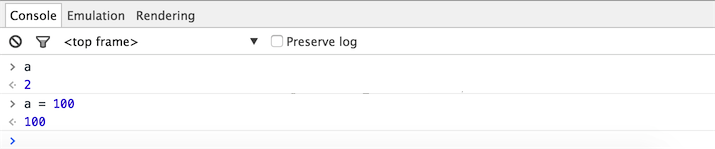
5、在断点暂停状态下,可在 Console 面板中输入变量名以查看当前值,同时支持直接修改变量的值。
以上即为 JavaScript 调试的具体步骤。希望读者在 JavaScript 程序设计过程中能够熟练运用调试工具,感谢阅读。