

我的世界ios版整合包怎么装?我的世界ios版不越狱装整合包教程
作者:技术拾光
时间:2021-01-13
浏览:264
我的世界ios版整合包怎么装?我的世界ios版不越狱装整合包教程
效果图
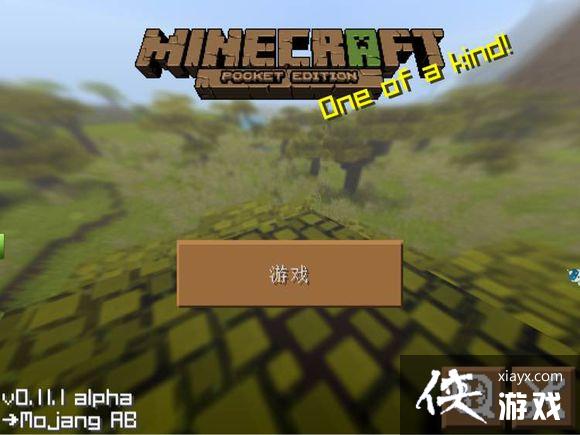
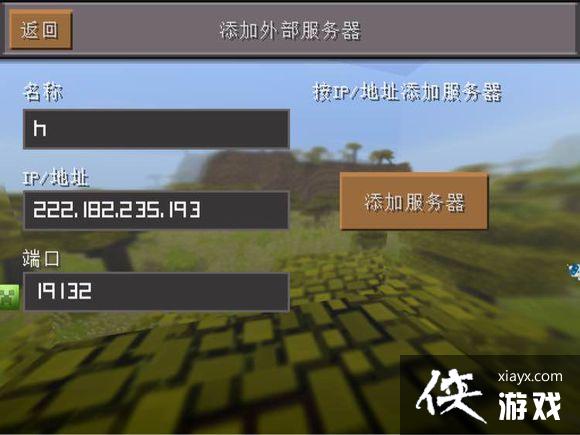
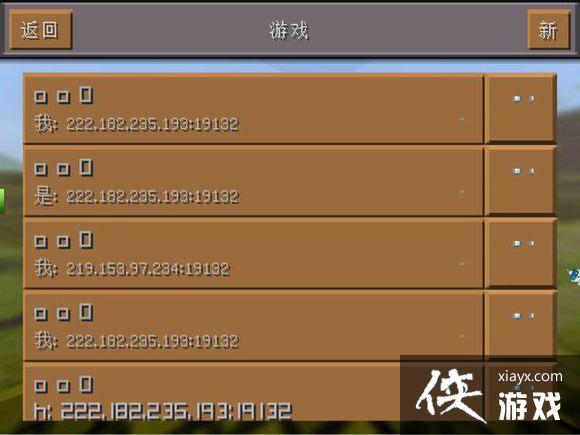
准备材料:一颗聪明的大脑,一个电脑,数据线,软件itools等
首先,在电脑上安装itools,然后打开,点击上方的应用,打开iPad,iPhone里的应用列表。(首先要插入数据线,两端都要连接)
去网上(最好去mcbbs)下载一个格式为ipa的整合包
然后,点击itools里的“安装”
选中刚才下载的ipa整合包文件
点击“打开”
然后系统就会自动地帮你安装整合包
不过需要注意的是:MC必须是原版正版,不能是盗版,否则安装时会提示失败。
在iOS系统上安装材质和光影的教程
准备材料:
filza或ifile,已越狱的pad或iPhone,材质或光影文件等
打开文件管理器,(lz用的是filza)找到应用程序目录(英文自己上网百度去)MineCraft PE文件夹,点击打开,里面有一个Minecraft.app文件夹,打开它,里面是一些乱七八糟的英文文件
回到你下载的文件目录,解压材质包文件,里面会出来许多东西,把这些东西全选→复制,复制完后回到刚才的minecraft.app界面,点进文件夹,把刚才的所有东西一股脑粘贴进去,选择“全部覆盖”,再回到游戏,你的材质/光影就换好了,赶紧去享受光影和材质的快乐吧!
发一期制作ipa整合教程
准备材料:
MCPE和材质/光影资源包按照八楼教程制作好的文件 以及一颗聪明的大脑~
首先再次打开itools,打开应用,点击iPad上的应用,点击安装旁边的备份,备份你的MCpe(备份之前要先选中)如果做的是发布的整合就不用备份存档
等待备份成功就可以惹 尽情发布你滴整合吧
实用工具推荐
电子包浆
使用 ›绿化、压缩、噪点和虚拟水印,自由调节做旧程度。
图片压缩
使用 ›选择画质和输出格式,预览压缩前后的大小。