

我的世界win10能玩吗? 我的世界win10不能玩的解决办法
作者:技术拾光
时间:2021-01-13
浏览:298
我的世界win10能玩吗? 我的世界win10不能玩的解决办法
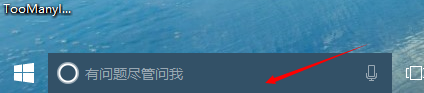
1.打开小娜
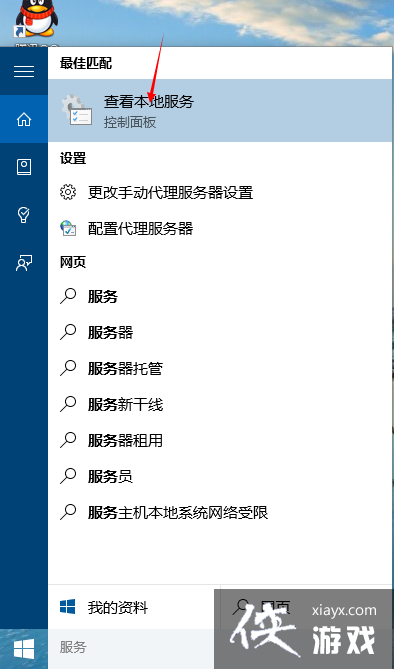
2.输入服务,找到箭头上的那个
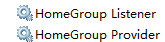
3.找到这两项
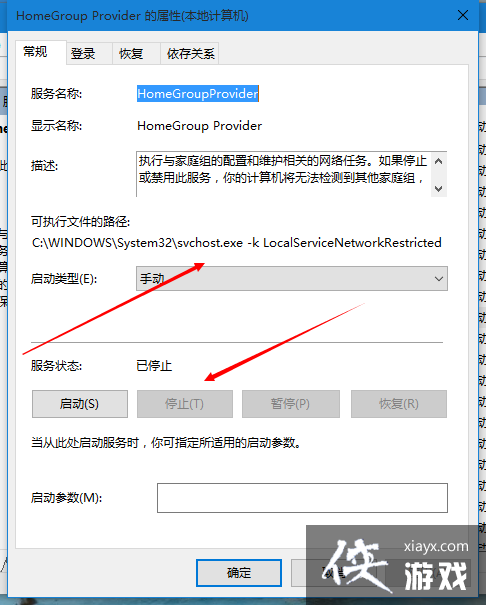
4.把3步说的两个服务都把启动类型改成手动并停止。注:是3步上的两个服务,不是本图上的。
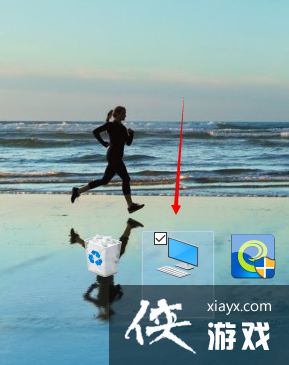
然后右键此电脑,找到属性。

6.点击高级系统设置

7.点击高级,找到设置
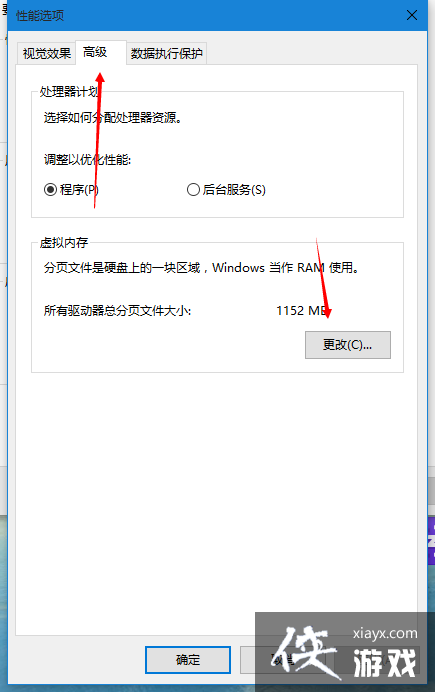
8.找到高级,找到更改

9.这步对于电脑小白有些难,把自动管理所有驱动器的分页大小的勾 去掉,然后把自定义大小的勾打上,(实话说是点)初始大小和最大值都改成2048然后确定
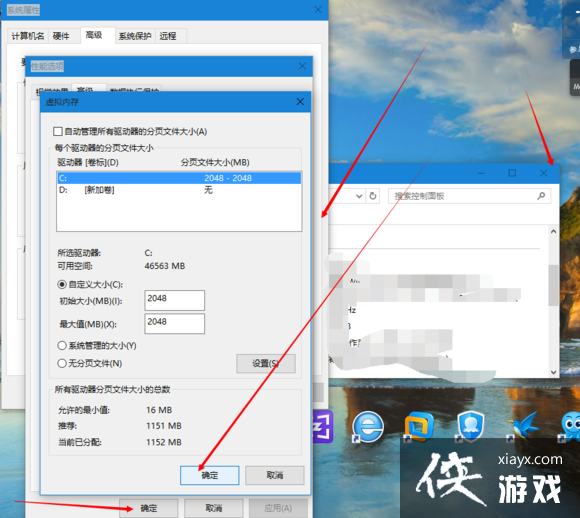
下一步简单了
确定确定再确定

呀
中间有这个框了!不要急,确定
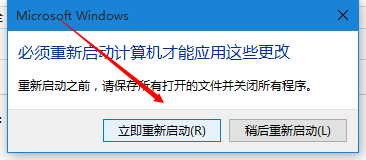
呀呀呀!又来了需要重启的,没事直接重启
重启之后是不是能玩了?minecraft1.7.2亲测可以
本教程引用:
修改虚拟内存。
禁用家庭组服务
到此结束
实用工具推荐
电子包浆
使用 ›绿化、压缩、噪点和虚拟水印,自由调节做旧程度。
图片压缩
使用 ›选择画质和输出格式,预览压缩前后的大小。