

我的世界WorldPainter地图编辑器安装、使用图文教程
时间:2021-01-13
浏览:157
1.下载后得到.exe(windows)或者.dmg(Mac)的安装文件。
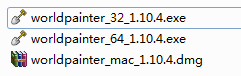
2.点击安装文件,按指示安装即可。
【PS:WorldPainter定期会有更新!按照其指示更新即可】
3.点击打开出现此界面!
一切就绪后,打开worldpainter,铲子图标0 0
会出现这个界面
等待一阵后就会出现初始画面
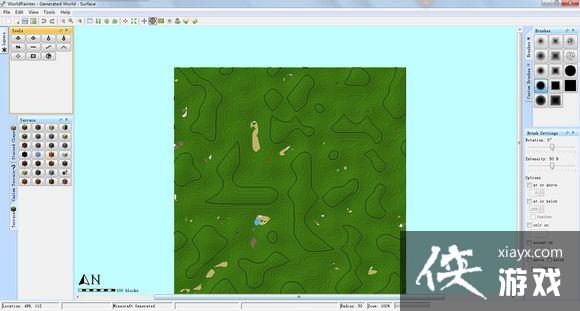
这就是1.10.4更新后的wp了0 0好像更高端大气了
=快捷键以及菜单栏:
快捷键
首先告诉大家一些简单的快捷键(磨刀不误砍柴工~)
鼠标滑轮上下移动:放大缩小画笔
鼠标中键:移动视图,按住后移动。
Ctrl+鼠标滚轮上下移动:放大/缩小地图观察视角
Ctrl+I:导入地图
Ctrl+E:导出地图
Ctrl+Z:撤销操作
Ctrl+Y:回复操作
Ctrl+3:3D视图(可以看现在地形情况的最佳方法0 0)
首先介绍下菜单栏

分别对应的是:
文件 编辑 视图 工具 帮助
点开文件菜单后
=File文件菜单=
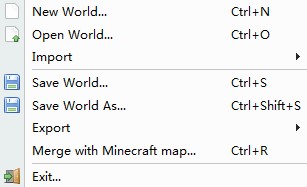
从上到下分别是
新建世界 (创建新的wp地图)
打开世界 (导入wp保存格式地图)
导入 (导入地图)
----------------------
保存 (将地形保存为world格式)
另存为 (保存拓展)
导出 (导出地图)
合并地图 (两个地图间合并)
----------------------
=Edit编辑菜单=
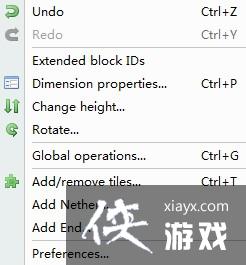
从上到下分别是
恢复 (回到上一步)
重做 (重做上一步)
----------------------
扩展方块ID (这是可以在wp里制作道路或者一些奇观的必须)
维度属性
改变高度 (改变地图的高度,默认为256)
旋转 (旋转地图,更加全面)
----------------------
自定义生物群落
自动生物群落
----------------------
全局操作
----------------------
添加/删除区域
添加地狱
添加末地
----------------------
参数选择
=View视图菜单=
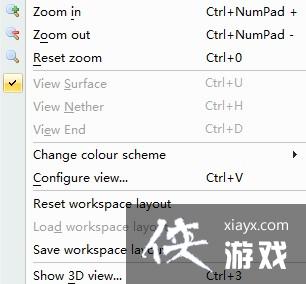
从上到下分别是
放大 (放大你的视角)
缩小 (缩小你的视角)
实用工具推荐
绿化、压缩、噪点和虚拟水印,自由调节做旧程度。
选择画质和输出格式,预览压缩前后的大小。