

我的世界创建服务器图文教程
时间:2021-01-12
浏览:466
我的世界(Minecraft)创建服务器(开服)图文教程
第一步:(本次用电脑版的1.7.10版本进行演示)
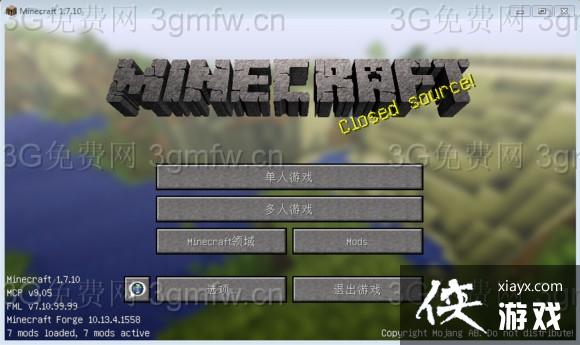
当然是打开你的Minecraft啦!将minecraft打开后,先不要进行任何操作,只要将它暂时放在后台就可以了
第二步:
想要开服,怎么能少了万能的开服包呢?所以,我们首先得需要一个任意版本的开服包。
开服包下载:我的世界
下载完后,如图所示:

第三步:
接下来,打开开服包。会看到一堆一堆的数据,但你只需找到一个叫做server.properties的文件就可以了,暂时不需要理睬其他文件。右键点击,选择用记事本打开,接着又会看到扎堆的数据。这些数据显示的是你服务器的开服数据和设置,都是直接影响你服务器的重要设施。但是,数据太多,用不着一个个去设置,只需修改一些比较重要的数据即可。重要的已在图中标出,请自行对照并修改:

第四步:
接下来,点击保存记事本。(这不用多说了吧)
第五步:
然后,返回主页面,点击服务器的开服端,就是介个:

然后启动开服端,这是创建服务器的重要步骤。
第六步:
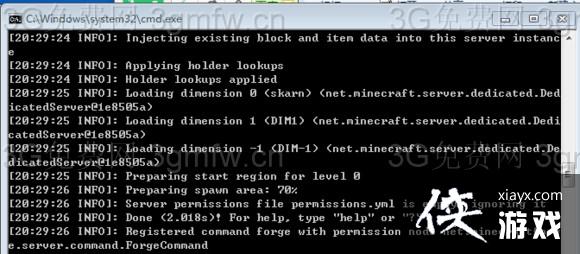
打开并启动服务端后,会出现小黑框,一直等待黑框加载数据。就这样等几秒钟至半分钟左右,待到黑框中出现“done”时,说明你的服务器数据已经加载完毕,你的服务器已经成功创建了。相信你很快就会成为一个服主了!
第七步:
好了,你的服务器到此就基本上创建成功了,暂时将其放置后台,记住小黑框不要关,否则你的服务器数据就会丢失。(顺便说一下,开服包中有一个文件是你服务器的初始地图文件,如果想要换服务器地图的童鞋们就可以把下载好的地图文件替换它就可以了。
就是这玩意

)
但是,仅仅如此还没有结束,要想将你的ip地址分享到外网并且让其他人连接你的服务器,还需要进行端口映射。
若想端口映射,就必须下载到一个最最重要的软件,它就是:
nat.123啦!
第八步:下载好这个软件以及环境组件后,进入登陆页面。
第九步:
实用工具推荐
绿化、压缩、噪点和虚拟水印,自由调节做旧程度。
选择画质和输出格式,预览压缩前后的大小。