

本文介绍了如何在EasyUI框架中通过自定义JavaScript代码,将Datebox日期选择控件配置为仅显示年份。通过监听onShowPanel事件并拦截月份选择逻辑,实现点击后直接获取年份值,适用于需要简化日期选择的场景。
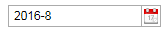
EasyUI Datebox 只显示年月的实现
直接查看以下代码示例。
<input id="db" />
在页面初始化时加载 标签。
$(function () {
  $('#db').datebox({
  onShowPanel: function () {//显示日趋选择对象后再触发弹出月份层的事件,初始化时没有生成月份层
   span.trigger('click'); //触发click事件弹出月份层
   if (!tds) setTimeout(function () {//延时触发获取月份对象,因为上面的事件触发和对象生成有时间间隔
   tds = p.find('div.calendar-menu-month-inner td');
   tds.click(function (e) {
    e.stopPropagation(); //禁止冒泡执行easyui给月份绑定的事件
    var year = /\d{4}/.exec(span.html())[0]//得到年份
    , month = parseInt($(this).attr('abbr'), 10); //月份,这里不需要+1
    $('#db').datebox('hidePanel')//隐藏日期对象
    .datebox('setValue', year + '-' + month); //设置日期的值
   });
   }, 0);
   yearIpt.unbind();//解绑年份输入框中任何事件
  },
  parser: function (s) {
   if (!s) return new Date();
   var arr = s.split('-');
   return new Date(parseInt(arr[0], 10), parseInt(arr[1], 10) - 1, 1);
  },
  formatter: function (d) {
   return d.getFullYear() + '-' + (d.getMonth() + 1);
  }
  });
  var p = $('#db').datebox('panel'), //日期选择对象
  tds = false, //日期选择对象中月份
  yearIpt = p.find('input.calendar-menu-year'),//年份输入框
  span = p.find('span.calendar-text'); //显示月份层的触发控件
 });
设置完成后,用户点击控件所显示和获取的值将仅限于年份,此方法可供后续开发参考。
本文介绍了上述实现方式,希望能为读者的学习或工作提供协助,欢迎继续支持本站。