

本文介绍laydate.js日期时间选择插件的基本使用方法。通过引入JS文件并配置elem、format等参数,实现自定义日期时间选择功能。文中提供了完整的实例源码及配置示例,帮助开发者快速集成该插件到项目中。
laydate.js插件使用指南
laydate.js是一款日期时间选择插件:
效果展示如下:
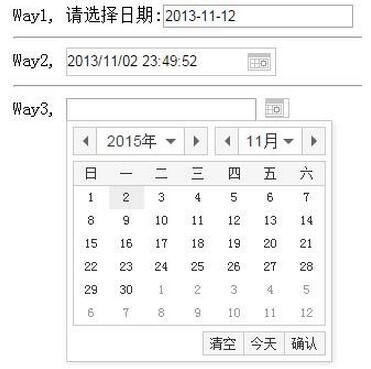
1. 引入JS文件。访问官网获取资源:http://laydate.layui.com
<script type="text/javascript" src="js/laydate.js"></script>
2. 根据实际需求进行相应配置。具体参数详见官网文档。
<script>
 laydate({
  elem: '#seldate', //目标元素。由于laydate.js封装了一个轻量级的选择器引擎,因此elem还允许你传入class、tag但必须按照这种方式 '#id .class'
  event: 'focus', //响应事件。如果没有传入event,则按照默认的click
  format: 'YYYY/MM/DD hh:mm:ss', // 分隔符可以任意定义,该例子表示只显示年月
  festival: true, //显示节日
  istime: true, //显示时间选项
  choose: function(datas){ //选择日期完毕的回调
   alert('得到:'+datas);
  }
 });
</script>
实例源码如下:
<!DOCTYPE html>
<html>
<head>
 <meta charset="utf-8">
 <meta http-equiv="X-UA-Compatible" content="IE=edge">
 <meta name="viewport" content="width=device-width, initial-scale=1">
 <!--
 <link href="favicon.ico" rel="shortcut icon" type="image/x-icon" />
 <link href="favicon.ico" rel="Bookmark" type="image/x-icon" />
 -->
 <meta name="Generator" content="EditPlus®">
 <meta name="Author" content="">
 <meta name="Keywords" content="">
 <meta name="Description" content="">
 <title>layDate日期时间选择插件</title>
 <link href="" rel="stylesheet" />
 <script type="text/javascript" src="js/laydate.js"></script>
</head>
<body>
 <form method="post" action="">
 Way1,
  请选择日期:<input type="text" name="date" onclick="laydate()" />
  <hr />
 Way2,
  <input type="text" name="date" id='seldate' class="laydate-icon" /><hr />
  <script>
   laydate({
    elem: '#seldate', //目标元素。由于laydate.js封装了一个轻量级的选择器引擎,因此elem还允许你传入class、tag但必须按照这种方式 '#id .class'
    event: 'focus', //响应事件。如果没有传入event,则按照默认的click
    format: 'YYYY/MM/DD hh:mm:ss', // 分隔符可以任意定义,该例子表示只显示年月
    festival: true, //显示节日
    istime: true, //显示时间选项
    choose: function(datas){ //选择日期完毕的回调
     alert('得到:'+datas);
    }
   });
  </script>
 Way3,
  <input id="seldate1">
  <span class="laydate-icon" onclick="laydate({elem:'#seldate1'});"></span>
 </form>
</body>
</html>
更多资源请访问:http://laydate.layui.com/
以上就是本文的全部内容,希望对大家的学习有所帮助,也希望大家多多支持本站。