

本文详细讲解如何使用原生JavaScript和jQuery两种技术实现左右切换式的图片轮播特效。内容涵盖HTML结构搭建、CSS样式布局以及JavaScript核心逻辑,包括自动播放定时器、左右箭头交互、索引按钮绑定及动画过渡处理,提供完整代码示例供参考。
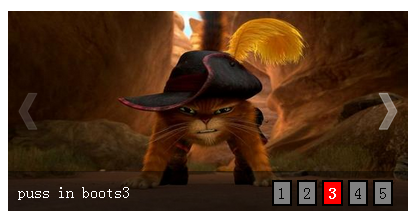
HTML结构搭建
首先处理页面的HTML结构部分。
针对左右切换式的轮播效果,
1. 最外层需要设置一个整体容器(即wrapper)。
2. 接着是用于展示图片轮播的区域(通常称为banner)。
3. 然后构建图片组,可以使用独立的div,也可以直接使用ul和li结构。
4. 在图片组两侧分别放置左箭头和右箭头。 5. 接着在图片底部添加一个带有透明背景的图层。
6. 图片描述信息层(info)放置在透明背景层的左下角,可使用div或ul/li结构。
7. 按钮层用于指示当前图片组的索引(index),放置在透明背景层的右下角,同样可使用div或ul/li结构。
基于上述结构,可以构建出完整的HTML代码。
<div id="wrapper"><!-- 最外层部分 -->
    <div id="banner"><!-- 轮播部分 -->
      <ul class="imgList"><!-- 图片部分 -->
      <li><a href="#"><img src="./img/test1.jpg" width="400px" height="200px" alt="puss in boots1"></a></li>
      <li><a href="#"><img src="./img/test2.jpg" width="400px" height="200px" alt="puss in boots2"></a></li>
      <li><a href="#"><img src="./img/test3.jpg" width="400px" height="200px" alt="puss in boots3"></a></li>
      <li><a href="#"><img src="./img/test4.jpg" width="400px" height="200px" alt="puss in boots4"></a></li>
      <li><a href="#"><img src="./img/test5.jpg" width="400px" height="200px" alt="puss in boots5"></a></li>
      </ul>
      <img src="./img/prev.png" width="20px" height="40px" id="prev">
      <img src="./img/next.png" width="20px" height="40px" id="next">
      <div class="bg"></div> <!-- 图片底部背景层部分-->
      <ul class="infoList"><!-- 图片左下角文字信息部分 -->
        <li class="infoOn">puss in boots1</li>
        <li>puss in boots2</li>
        <li>puss in boots3</li>
        <li>puss in boots4</li>
        <li>puss in boots5</li>
      </ul>
      <ul class="indexList"><!-- 图片右下角序号部分 -->
        <li class="indexOn">1</li>
        <li>2</li>
        <li>3</li>
        <li>4</li>
        <li>5</li>
      </ul>
    </div>
  </div>
与之前的版本相比,这里增加了两个用于左右切换的箭头img标签。
CSS样式布局
接下来处理CSS样式部分,图片组的处理方式与淡入淡出式有所不同。
淡入淡出效果只需通过display属性显示或隐藏对应序号的图片即可。
左右切换式则采用让图片li浮动的方式,父级元素ul的总宽度等于所有图片宽度之和,并设置banner为固定宽度,隐藏超出部分。
当需要切换到某一张图片时,通过设置ul的left定位属性来实现。
例如,显示第一张图片时初始left为0px;若要显示第二张图片,则需将left设置为-400px。
<style type="text/css">
  body,div,ul,li,a,img{margin: 0;padding: 0;}
  ul,li{list-style: none;}
  a{text-decoration: none;}

  #wrapper{position: relative;margin: 30px auto;width: 400px;height: 200px;}
  #banner{position:relative;width: 400px;height: 200px;overflow: hidden;}
  .imgList{position:relative;width:2000px;height:200px;z-index: 10;overflow: hidden;}
  .imgList li{float:left;display: inline;}
  #prev,
  #next{position: absolute;top:80px;z-index: 20;cursor: pointer;opacity: 0.2;filter:alpha(opacity=20);}
  #prev{left: 10px;}
  #next{right: 10px;}
  #prev:hover,
  #next:hover{opacity: 0.5;filter:alpha(opacity=50);}
  .bg{position: absolute;bottom: 0;width: 400px;height: 40px;z-index:20;opacity: 0.4;filter:alpha(opacity=40);background: black;}
  .infoList{position: absolute;left: 10px;bottom: 10px;z-index: 30;}
  .infoList li{display: none;}
  .infoList .infoOn{display: inline;color: white;}
  .indexList{position: absolute;right: 10px;bottom: 5px;z-index: 30;}
  .indexList li{float: left;margin-right: 5px;padding: 2px 4px;border: 2px solid black;background: grey;cursor: pointer;}
  .indexList .indexOn{background: red;font-weight: bold;color: white;}
</style>
页面基本结构构建完成后,即可开始编写JavaScript逻辑。
jQuery实现方案
一、使用jQuery方式实现
首先介绍jQuery的处理方法。
1. 定义全局变量等初始化工作。
 var curIndex = 0, //当前index
      imgLen = $(".imgList li").length; //图片总数
2. 处理自动切换的定时器逻辑。
   // 定时器自动变换2.5秒每次
  var autoChange = setInterval(function(){
    if(curIndex < imgLen-1){
      curIndex ++;
    }else{
      curIndex = 0;
    }
    //调用变换处理函数
    changeTo(curIndex);
  },2500);
3. 为左右箭头添加事件处理程序。
左箭头逻辑
  //左箭头滑入滑出事件处理
  $("#prev").hover(function(){
    //滑入清除定时器
    clearInterval(autoChange);
  },function(){
    //滑出则重置定时器
    autoChangeAgain();
  });
  //左箭头点击处理
  $("#prev").click(function(){
    //根据curIndex进行上一个图片处理
    curIndex = (curIndex > 0) ? (--curIndex) : (imgLen - 1);
    changeTo(curIndex);
  });
右箭头逻辑
 //右箭头滑入滑出事件处理
  $("#next").hover(function(){
    //滑入清除定时器
    clearInterval(autoChange);
  },function(){
    //滑出则重置定时器
    autoChangeAgain();
  });
  //右箭头点击处理
  $("#next").click(function(){
    curIndex = (curIndex < imgLen - 1) ? (++curIndex) : 0;
    changeTo(curIndex);
  });
其中autoChangeAgain()是一个用于重置定时器的函数。
//清除定时器时候的重置定时器--封装
  function autoChangeAgain(){
      autoChange = setInterval(function(){
      if(curIndex < imgLen-1){
        curIndex ++;
      }else{
        curIndex = 0;
      }
    //调用变换处理函数
      changeTo(curIndex);
    },2500);
    }
其中changeTo()是处理图片切换的核心函数。
function changeTo(num){
    var goLeft = num * 400;
    $(".imgList").animate({left: "-" + goLeft + "px"},500);
    $(".infoList").find("li").removeClass("infoOn").eq(num).addClass("infoOn");
    $(".indexList").find("li").removeClass("indexOn").eq(num).addClass("indexOn");
  }
每传入一个图片序号,理论上都会执行goLeft操作。
4. 为右下角的索引按钮绑定事件处理程序。
//对右下角按钮index进行事件绑定处理等
  $(".indexList").find("li").each(function(item){
    $(this).hover(function(){
      clearInterval(autoChange);
      changeTo(item);
      curIndex = item;
    },function(){
      autoChangeAgain();
    });
  });
jQuery实现较为简便,而原生JavaScript的代码量相对较多。
以下是jQuery方式的完整代码。
<!DOCTYPE html PUBLIC "-//W3C//DTD XHTML 1.0 Transitional//EN" "http://www.w3.org/TR/xhtml1/DTD/xhtml1-transitional.dtd">
<html xmlns="http://www.w3.org/1999/xhtml">
<head>
<meta http-equiv="Content-Type" content="text/html; charset=utf-8" />
<title>图片轮播 jq(左右切换)</title>
<style type="text/css">
  body,div,ul,li,a,img{margin: 0;padding: 0;}
  ul,li{list-style: none;}
  a{text-decoration: none;}
  #wrapper{position: relative;margin: 30px auto;width: 400px;height: 200px;}
  #banner{position:relative;width: 400px;height: 200px;overflow: hidden;}
  .imgList{position:relative;width:2000px;height:200px;z-index: 10;overflow: hidden;}
  .imgList li{float:left;display: inline;}
  #prev,
  #next{position: absolute;top:80px;z-index: 20;cursor: pointer;opacity: 0.2;filter:alpha(opacity=20);}
  #prev{left: 10px;}
  #next{right: 10px;}
  #prev:hover,
  #next:hover{opacity: 0.5;filter:alpha(opacity=50);}
  .bg{position: absolute;bottom: 0;width: 400px;height: 40px;z-index:20;opacity: 0.4;filter:alpha(opacity=40);background: black;}
  .infoList{position: absolute;left: 10px;bottom: 10px;z-index: 30;}
  .infoList li{display: none;}
  .infoList .infoOn{display: inline;color: white;}
  .indexList{position: absolute;right: 10px;bottom: 5px;z-index: 30;}
  .indexList li{float: left;margin-right: 5px;padding: 2px 4px;border: 2px solid black;background: grey;cursor: pointer;}
  .indexList .indexOn{background: red;font-weight: bold;color: white;}
</style>
</head>
<body>
  <div id="wrapper"><!-- 最外层部分 -->
    <div id="banner"><!-- 轮播部分 -->
      <ul class="imgList"><!-- 图片部分 -->
        <li><a href="#"><img src="./img/test1.jpg" width="400px" height="200px" alt="puss in boots1"></a></li>
      <li><a href="#"><img src="./img/test2.jpg" width="400px" height="200px" alt="puss in boots2"></a></li>
      <li><a href="#"><img src="./img/test3.jpg" width="400px" height="200px" alt="puss in boots3"></a></li>
      <li><a href="#"><img src="./img/test4.jpg" width="400px" height="200px" alt="puss in boots4"></a></li>
      <li><a href="#"><img src="./img/test5.jpg" width="400px" height="200px" alt="puss in boots5"></a></li>
      </ul>
      <img src="./img/prev.png" width="20px" height="40px" id="prev">
      <img src="./img/next.png" width="20px" height="40px" id="next">
      <div class="bg"></div> <!-- 图片底部背景层部分-->
      <ul class="infoList"><!-- 图片左下角文字信息部分 -->
        <li class="infoOn">puss in boots1</li>
        <li>puss in boots2</li>
        <li>puss in boots3</li>
        <li>puss in boots4</li>
        <li>puss in boots5</li>
      </ul>
      <ul class="indexList"><!-- 图片右下角序号部分 -->
        <li class="indexOn">1</li>
        <li>2</li>
        <li>3</li>
        <li>4</li>
        <li>5</li>
      </ul>
    </div>
  </div>
  <script type="text/javascript" src="./js/jquery.min.js"></script>
  <script type="text/javascript">
  var curIndex = 0, //当前index
      imgLen = $(".imgList li").length; //图片总数
     // 定时器自动变换2.5秒每次
  var autoChange = setInterval(function(){
    if(curIndex < imgLen-1){
      curIndex ++;
    }else{
      curIndex = 0;
    }
    //调用变换处理函数
    changeTo(curIndex);
  },2500);
   //左箭头滑入滑出事件处理
  $("#prev").hover(function(){
    //滑入清除定时器
    clearInterval(autoChange);
  },function(){
    //滑出则重置定时器
    autoChangeAgain();
  });
  //左箭头点击处理
  $("#prev").click(function(){
    //根据curIndex进行上一个图片处理
    curIndex = (curIndex > 0) ? (--curIndex) : (imgLen - 1);
    changeTo(curIndex);
  });
  //右箭头滑入滑出事件处理
  $("#next").hover(function(){
    //滑入清除定时器
    clearInterval(autoChange);
  },function(){
    //滑出则重置定时器
    autoChangeAgain();
  });
  //右箭头点击处理
  $("#next").click(function(){
    curIndex = (curIndex < imgLen - 1) ? (++curIndex) : 0;
    changeTo(curIndex);
  });
  //对右下角按钮index进行事件绑定处理等
  $(".indexList").find("li").each(function(item){
    $(this).hover(function(){
      clearInterval(autoChange);
      changeTo(item);
      curIndex = item;
    },function(){
      autoChangeAgain();
    });
  });
  //清除定时器时候的重置定时器--封装
  function autoChangeAgain(){
      autoChange = setInterval(function(){
      if(curIndex < imgLen-1){
        curIndex ++;
      }else{
        curIndex = 0;
      }
    //调用变换处理函数
      changeTo(curIndex);
    },2500);
    }
  function changeTo(num){
    var goLeft = num * 400;
    $(".imgList").animate({left: "-" + goLeft + "px"},500);
    $(".infoList").find("li").removeClass("infoOn").eq(num).addClass("infoOn");
    $(".indexList").find("li").removeClass("indexOn").eq(num).addClass("indexOn");
  }
  </script>
</body>
</html>
原生JavaScript实现方案
二、使用原生JavaScript实现
原生JavaScript的实现思路大致模拟jQuery的逻辑。
1. 定义全局变量等初始化工作。
var curIndex = 0, //当前index
      imgArr = getElementsByClassName("imgList")[0].getElementsByTagName("li"), //获取图片组
      imgLen = imgArr.length,
      infoArr = getElementsByClassName("infoList")[0].getElementsByTagName("li"), //获取图片info组
      indexArr = getElementsByClassName("indexList")[0].getElementsByTagName("li"); //获取控制index组
2. 处理自动切换的定时器逻辑。
    // 定时器自动变换2.5秒每次
  var autoChange = setInterval(function(){
    if(curIndex < imgLen -1){
      curIndex ++;
    }else{
      curIndex = 0;
    }
    //调用变换处理函数
    changeTo(curIndex);
  },2500);
同样包含一个用于重置定时器的函数。
 //清除定时器时候的重置定时器--封装
  function autoChangeAgain(){
      autoChange = setInterval(function(){
      if(curIndex < imgLen -1){
        curIndex ++;
      }else{
        curIndex = 0;
      }
    //调用变换处理函数
      changeTo(curIndex);
    },2500);
    }
3. 由于涉及class操作,需要模拟实现几个处理class的函数。
 //通过class获取节点
  function getElementsByClassName(className){
    var classArr = [];
    var tags = document.getElementsByTagName('*');
    for(var item in tags){
      if(tags[item].nodeType == 1){
        if(tags[item].getAttribute('class') == className){
          classArr.push(tags[item]);
        }
      }
    }
    return classArr; //返回
  }

  // 判断obj是否有此class
  function hasClass(obj,cls){  //class位于单词边界
    return obj.className.match(new RegExp('(\\s|^)' + cls + '(\\s|$)'));
   }
   //给 obj添加class
  function addClass(obj,cls){
    if(!this.hasClass(obj,cls)){
       obj.className += cls;
    }
  }
  //移除obj对应的class
  function removeClass(obj,cls){
    if(hasClass(obj,cls)){
      var reg = new RegExp('(\\s|^)' + cls + '(\\s|$)');
         obj.className = obj.className.replace(reg,'');
    }
  }
4. 要实现左右切换,需模拟jQuery的animate动画效果,特别是left属性的变化。
我的思路是动态设置element.style.left进行定位。为了产生渐进的动画效果,需要加入阶段性的处理逻辑。
定位时left值的设置较为复杂,需要考虑移动方向等多种情况。
 //图片组相对原始左移dist px距离
  function goLeft(elem,dist){
    if(dist == 400){ //第一次时设置left为0px 或者直接使用内嵌法 style="left:0;"
      elem.style.left = "0px";
    }
    var toLeft; //判断图片移动方向是否为左
    dist = dist + parseInt(elem.style.left); //图片组相对当前移动距离
    if(dist<0){
      toLeft = false;
      dist = Math.abs(dist);
    }else{
      toLeft = true;
    }
    for(var i=0;i<= dist/20;i++){ //这里设定缓慢移动,10阶每阶40px
      (function(_i){
        var pos = parseInt(elem.style.left); //获取当前left
        setTimeout(function(){
          pos += (toLeft)? -(_i * 20) : (_i * 20); //根据toLeft值指定图片组位置改变
          //console.log(pos);
          elem.style.left = pos + "px";
        },_i * 25); //每阶间隔50毫秒
      })(i);
    }
  }
@wp:a15@ 中可以看到,我将left的初始值设为0px。
@wp:a16@ 经过尝试,如果不进行初始化或将初始left值写在行内CSS样式表中,总是会出现取不到值的报错。
@wp:a17@ 因此,建议在JavaScript中直接初始化,或者在HTML中内嵌初始化。
5. 接下来实现切换函数,例如要切换到序号为num的图片。
//左右切换处理函数
  function changeTo(num){
    //设置image
    var imgList = getElementsByClassName("imgList")[0];
    goLeft(imgList,num*400); //左移一定距离
    //设置image 的 info
    var curInfo = getElementsByClassName("infoOn")[0];
    removeClass(curInfo,"infoOn");
    addClass(infoArr[num],"infoOn");
    //设置image的控制下标 index
    var _curIndex = getElementsByClassName("indexOn")[0];
    removeClass(_curIndex,"indexOn");
    addClass(indexArr[num],"indexOn");
  }
6. 最后,为左右箭头以及右下角的索引按钮绑定事件处理程序。
 //给左右箭头和右下角的图片index添加事件处理
 function addEvent(){
  for(var i=0;i<imgLen;i++){
    //闭包防止作用域内活动对象item的影响
    (function(_i){
    //鼠标滑过则清除定时器,并作变换处理
    indexArr[_i].onmouseover = function(){
      clearTimeout(autoChange);
      changeTo(_i);
      curIndex = _i;
    };
    //鼠标滑出则重置定时器处理
    indexArr[_i].onmouseout = function(){
      autoChangeAgain();
    };
     })(i);
  }

  //给左箭头prev添加上一个事件
  var prev = document.getElementById("prev");
  prev.onmouseover = function(){
    //滑入清除定时器
    clearInterval(autoChange);
  };
  prev.onclick = function(){
    //根据curIndex进行上一个图片处理
    curIndex = (curIndex > 0) ? (--curIndex) : (imgLen - 1);
    changeTo(curIndex);
  };
  prev.onmouseout = function(){
    //滑出则重置定时器
    autoChangeAgain();
  };

   //给右箭头next添加下一个事件
  var next = document.getElementById("next");
  next.onmouseover = function(){
    clearInterval(autoChange);
  };
  next.onclick = function(){
    curIndex = (curIndex < imgLen - 1) ? (++curIndex) : 0;
    changeTo(curIndex);
  };
  next.onmouseout = function(){
    autoChangeAgain();
  };
}
7. 最后一步,似乎还需要调用一下addEvent()函数。
以下是原生JavaScript的完整代码,代码量相对较为冗杂。
<!DOCTYPE html PUBLIC "-//W3C//DTD XHTML 1.0 Transitional//EN" "http://www.w3.org/TR/xhtml1/DTD/xhtml1-transitional.dtd">
<html xmlns="http://www.w3.org/1999/xhtml">
<head>
<meta http-equiv="Content-Type" content="text/html; charset=utf-8" />
<title>图片轮播 js原生(左右切换)</title>
<style type="text/css">
  body,div,ul,li,a,img{margin: 0;padding: 0;}
  ul,li{list-style: none;}
  a{text-decoration: none;}

  #wrapper{position: relative;margin: 30px auto;width: 400px;height: 200px;}
  #banner{position:relative;width: 400px;height: 200px;overflow: hidden;}
  .imgList{position:relative;width:2000px;height:200px;z-index: 10;overflow: hidden;}
  .imgList li{float:left;display: inline;}
  #prev,
  #next{position: absolute;top:80px;z-index: 20;cursor: pointer;opacity: 0.2;filter:alpha(opacity=20);}
  #prev{left: 10px;}
  #next{right: 10px;}
  #prev:hover,
  #next:hover{opacity: 0.5;filter:alpha(opacity=50);}
  .bg{position: absolute;bottom: 0;width: 400px;height: 40px;z-index:20;opacity: 0.4;filter:alpha(opacity=40);background: black;}
  .infoList{position: absolute;left: 10px;bottom: 10px;z-index: 30;}
  .infoList li{display: none;}
  .infoList .infoOn{display: inline;color: white;}
  .indexList{position: absolute;right: 10px;bottom: 5px;z-index: 30;}
  .indexList li{float: left;margin-right: 5px;padding: 2px 4px;border: 2px solid black;background: grey;cursor: pointer;}
  .indexList .indexOn{background: red;font-weight: bold;color: white;}
</style>
</head>
<body>
  <div id="wrapper"><!-- 最外层部分 -->
    <div id="banner"><!-- 轮播部分 -->
      <ul class="imgList"><!-- 图片部分 -->
        <li><a href="#"><img src="./img/test1.jpg" width="400px" height="200px" alt="puss in boots1"></a></li>
      <li><a href="#"><img src="./img/test2.jpg" width="400px" height="200px" alt="puss in boots2"></a></li>
      <li><a href="#"><img src="./img/test3.jpg" width="400px" height="200px" alt="puss in boots3"></a></li>
      <li><a href="#"><img src="./img/test4.jpg" width="400px" height="200px" alt="puss in boots4"></a></li>
      <li><a href="#"><img src="./img/test5.jpg" width="400px" height="200px" alt="puss in boots5"></a></li>
      </ul>
      <img src="./img/prev.png" width="20px" height="40px" id="prev">
      <img src="./img/next.png" width="20px" height="40px" id="next">
      <div class="bg"></div> <!-- 图片底部背景层部分-->
      <ul class="infoList"><!-- 图片左下角文字信息部分 -->
        <li class="infoOn">puss in boots1</li>
        <li>puss in boots2</li>
        <li>puss in boots3</li>
        <li>puss in boots4</li>
        <li>puss in boots5</li>
      </ul>
      <ul class="indexList"><!-- 图片右下角序号部分 -->
        <li class="indexOn">1</li>
        <li>2</li>
        <li>3</li>
        <li>4</li>
        <li>5</li>
      </ul>
    </div>
  </div>
  <script type="text/javascript">
  var curIndex = 0, //当前index
      imgArr = getElementsByClassName("imgList")[0].getElementsByTagName("li"), //获取图片组
      imgLen = imgArr.length,
      infoArr = getElementsByClassName("infoList")[0].getElementsByTagName("li"), //获取图片info组
      indexArr = getElementsByClassName("indexList")[0].getElementsByTagName("li"); //获取控制index组
     // 定时器自动变换2.5秒每次
  var autoChange = setInterval(function(){
    if(curIndex < imgLen -1){
      curIndex ++;
    }else{
      curIndex = 0;
    }
    //调用变换处理函数
    changeTo(curIndex);
  },2500);

  //清除定时器时候的重置定时器--封装
  function autoChangeAgain(){
      autoChange = setInterval(function(){
      if(curIndex < imgLen -1){
        curIndex ++;
      }else{
        curIndex = 0;
      }
    //调用变换处理函数
      changeTo(curIndex);
    },2500);
    }

  //调用添加事件处理
  addEvent();

  //给左右箭头和右下角的图片index添加事件处理
 function addEvent(){
  for(var i=0;i<imgLen;i++){
    //闭包防止作用域内活动对象item的影响
    (function(_i){
    //鼠标滑过则清除定时器,并作变换处理
    indexArr[_i].onmouseover = function(){
      clearTimeout(autoChange);
      changeTo(_i);
      curIndex = _i;
    };
    //鼠标滑出则重置定时器处理
    indexArr[_i].onmouseout = function(){
      autoChangeAgain();
    };
     })(i);
  }

  //给左箭头prev添加上一个事件
  var prev = document.getElementById("prev");
  prev.onmouseover = function(){
    //滑入清除定时器
    clearInterval(autoChange);
  };
  prev.onclick = function(){
    //根据curIndex进行上一个图片处理
    curIndex = (curIndex > 0) ? (--curIndex) : (imgLen - 1);
    changeTo(curIndex);
  };
  prev.onmouseout = function(){
    //滑出则重置定时器
    autoChangeAgain();
  };

   //给右箭头next添加下一个事件
  var next = document.getElementById("next");
  next.onmouseover = function(){
    clearInterval(autoChange);
  };
  next.onclick = function(){
    curIndex = (curIndex < imgLen - 1) ? (++curIndex) : 0;
    changeTo(curIndex);
  };
  next.onmouseout = function(){
    autoChangeAgain();
  };
}

  //左右切换处理函数
  function changeTo(num){
    //设置image
    var imgList = getElementsByClassName("imgList")[0];
    goLeft(imgList,num*400); //左移一定距离
    //设置image 的 info
    var curInfo = getElementsByClassName("infoOn")[0];
    removeClass(curInfo,"infoOn");
    addClass(infoArr[num],"infoOn");
    //设置image的控制下标 index
    var _curIndex = getElementsByClassName("indexOn")[0];
    removeClass(_curIndex,"indexOn");
    addClass(indexArr[num],"indexOn");
  }


  //图片组相对原始左移dist px距离
  function goLeft(elem,dist){
    if(dist == 400){ //第一次时设置left为0px 或者直接使用内嵌法 style="left:0;"
      elem.style.left = "0px";
    }
    var toLeft; //判断图片移动方向是否为左
    dist = dist + parseInt(elem.style.left); //图片组相对当前移动距离
    if(dist<0){
      toLeft = false;
      dist = Math.abs(dist);
    }else{
      toLeft = true;
    }
    for(var i=0;i<= dist/20;i++){ //这里设定缓慢移动,10阶每阶40px
      (function(_i){
        var pos = parseInt(elem.style.left); //获取当前left
        setTimeout(function(){
          pos += (toLeft)? -(_i * 20) : (_i * 20); //根据toLeft值指定图片组位置改变
          //console.log(pos);
          elem.style.left = pos + "px";
        },_i * 25); //每阶间隔50毫秒
      })(i);
    }
  }

  //通过class获取节点
  function getElementsByClassName(className){
    var classArr = [];
    var tags = document.getElementsByTagName('*');
    for(var item in tags){
      if(tags[item].nodeType == 1){
        if(tags[item].getAttribute('class') == className){
          classArr.push(tags[item]);
        }
      }
    }
    return classArr; //返回
  }

  // 判断obj是否有此class
  function hasClass(obj,cls){  //class位于单词边界
    return obj.className.match(new RegExp('(\\s|^)' + cls + '(\\s|$)'));
   }
   //给 obj添加class
  function addClass(obj,cls){
    if(!this.hasClass(obj,cls)){
       obj.className += cls;
    }
  }
  //移除obj对应的class
  function removeClass(obj,cls){
    if(hasClass(obj,cls)){
      var reg = new RegExp('(\\s|^)' + cls + '(\\s|$)');
         obj.className = obj.className.replace(reg,'');
    }
  }

  </script>
</body>
</html>
以上所述即为本文的全部内容,希望对大家有所帮助。