

本文介绍Node.js作为服务器端JavaScript平台的核心特性,包括基于V8引擎的高并发优势。详细讲解在Windows 7 64位系统下的Node.js安装步骤,以及NPM常用命令。重点演示如何在Sublime Text 2中配置Node.js构建系统、安装Package Control及Nodejs插件,实现快速开发与调试。
学习资料
1.深入浅出Node.js 2.Node.js开发指南
简介(只捡了我觉得重要的)
Node.js核心特性简介
Node.js是一个允许JavaScript在服务器端运行的平台,而非一种新的编程语言。
Node.js使用来自Google Chrome浏览器的V8引擎作为其JavaScript执行引擎。由于运行在浏览器之外,开发者无需再处理复杂的JavaScript浏览器兼容性问题。
Node.js采用单线程、异步I/O以及事件驱动架构来实现高并发处理。需要注意的是,这种异步事件机制在一定程度上也增加了代码开发和调试的难度。
Node.js内置了HTTP服务器功能,这对于网站开发而言是一个利好消息。
 |
主页:http://nodejs.org/ 英文API:http://nodejs.org/api/ (最新) 中文API:http://nodeapi.ucdok.com/#/api/
Windows环境下的Node.js安装
安装Node.Js
操作系统环境:WiN 7 64位
在Windows环境下进行安装相对简单。
http://nodejs.org/download/
从链接中下载对应操作系统的安装文件,建议安装最新版本。
按照提示一步步点击“下一步”,直到安装成功。在默认安装路径(C:\Program Files\nodejs)下可以看到相关文件,该默认路径可在安装过程中修改。
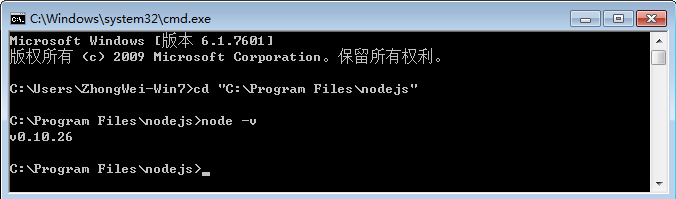
安装完成后,在“命令提示符”中输入:node -v 以查看安装版本,若输出版本号则表明安装成功。
NPM常用命令解析
NPM简介
Windows版本的Node.js安装包中已包含Node Pageaged Modules(即npm,地址为https://npmjs.org/)。Node.js本身具备基本模块,借助npm可以安装丰富的Node.js库以满足实际开发需求。
常用命令介绍:
查看帮助
npm help或npm h
安装模块
npm intstall <Module Name>
在全局环境中安装模块(-g:启用global模式)
npm install -g <Module Name>
更多:https://npmjs.org/doc/install.html
卸载模块
npm uninstall <Moudle Name>
显示当前目录下安装的模块
npm list
推荐开发工具与Sublime配置
安装成功后,会在PATH用户环境变量和系统环境中分别添加npm和node.js路径 开发工具
WebStorm 我下载了个7.0,好像用它的不少
WebStorm下载地址: http://www.jetbrains.com/webstorm/
做.NET开发的可以选择WebMatrix3 ,下载直接安装,操作很方便,不做太多解释,用了一段时间,可以直接建Nodejs项目,如果只在Windows环境下开发,推荐用它
WebMatrix下载地址: http://www.microsoft.com/web/webmatrix/
我最终还是选择了Sublime,可以在各平台下保持个统一个开发工具,配置方法网上有很多
Sublime下载地址: http://www.sublimetext.com/ (软件无需注册,使用过程中时不时会弹出需要注册的窗口,取消即可)
Sublime Node.js开发环境配置
下载并安装Node.js安装包后再开始配置
1.先安装好Sublime Text 2
2.运行Sublime,菜单上找到Tools ---> Build System ---> new Build System
3.在文件中复制入
代码如下:
{
"cmd": ["node", "$file"],
"file_regex": "^[ ]*File \"(...*?)\", line ([0-9]*)",
"selector": "source.javascript"
}
4.保存文件为NodeJs.sublime-build
5.菜单上找到Tools ---> Build System --->选择 NodeJs
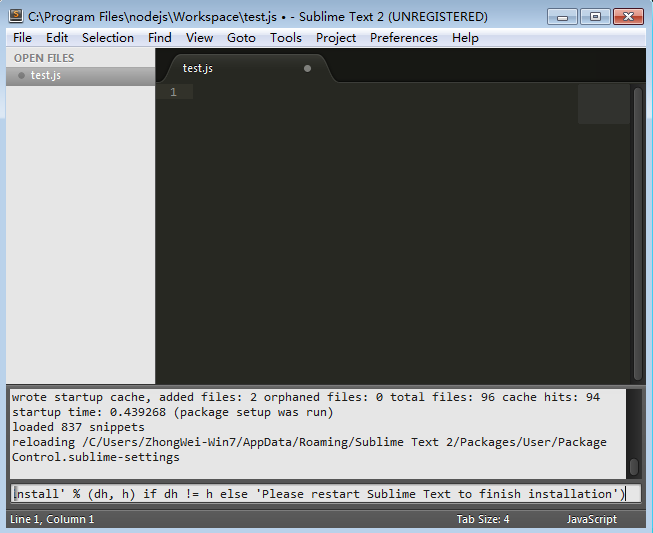
6.安装Package Control;运行Sublime,按下快捷键Ctrl + `;在控制台中输入如下并回车;
代码如下:
import urllib2,os,hashlib; h = '7183a2d3e96f11eeadd761d777e62404' + 'e330c659d4bb41d3bdf022e94cab3cd0'; pf = 'Package Control.sublime-package'; ipp = sublime.installed_packages_path(); os.makedirs( ipp ) if not os.path.exists(ipp) else None; urllib2.install_opener( urllib2.build_opener( urllib2.ProxyHandler()) ); by = urllib2.urlopen( 'http://sublime.wbond.net/' + pf.replace(' ', '%20')).read(); dh = hashlib.sha256(by).hexdigest(); open( os.path.join( ipp, pf), 'wb' ).write(by) if dh == h else None; print('Error validating download (got %s instead of %s), please try manual install' % (dh, h) if dh != h else 'Please restart Sublime Text to finish installation')
 |
详细请参考:http://www.dbpoo.com/sublime-text2-theme-sod/
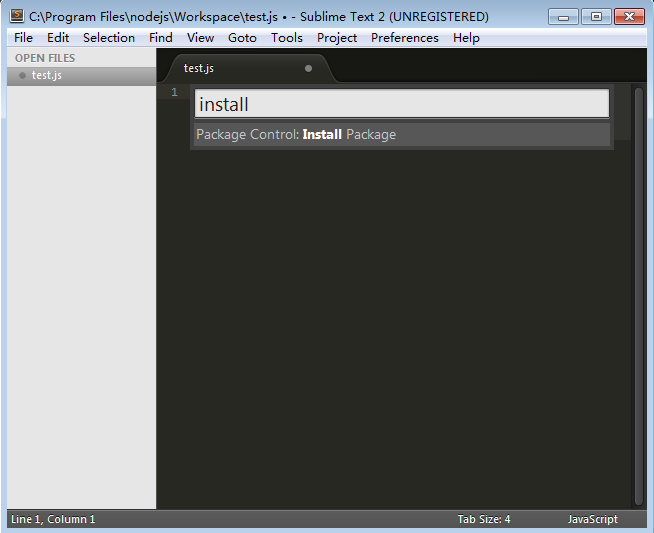
7.安装完成后重新启动Sublime,按下快捷键Ctrl + Shift + P; 输入install,选择Install Package并回车
 |
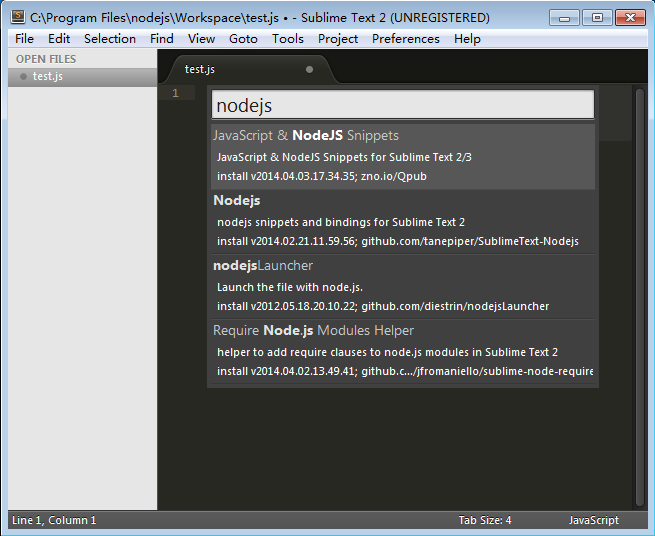
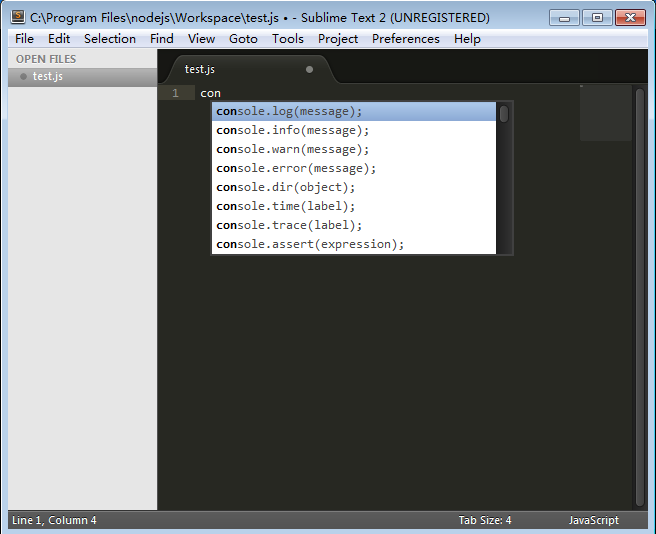
8.输入nodejs并选择Nodejs安装(可以装上JavaScript & NodeJs Snippets)
 |
9.新建test.js文件,输入 console.log('Hello Node.js'); 按快捷键 Ctrl + B 运行,成功输出! 如下图
 |
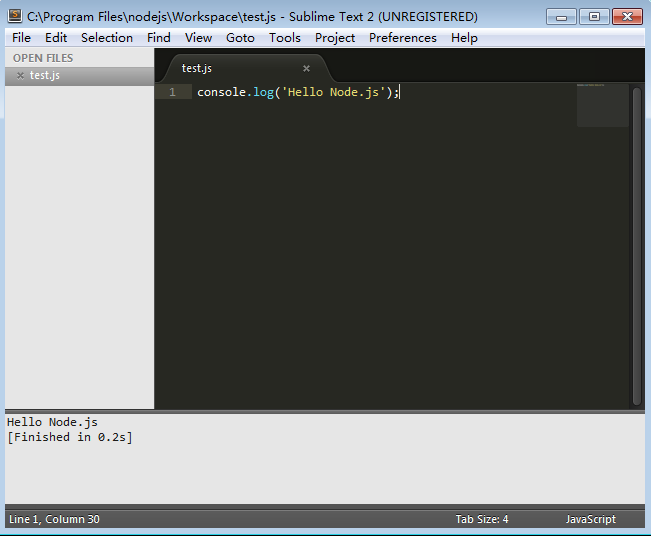 |
这里配置Sublime Node.js开发环境就成功了!
如果想要更好看的主题配色方案请参考:http://www.infoq.com/cn/minibooks/nodejs
扩展:安装多版本管理器
安装多版本管理器nvmw(Node开发指南一书中用的NVM,Windows上好像不行,在www.npmjs.org中找了这个,虽然学习用不上,先装上再说)
安装命令
npm install -g nvmw
因为没有使用到它,所有就不做多的介绍,详细查看
https://npmjs.org/package/nvmw