

本文演示如何在ASP.NET的GridView控件中,利用前端JavaScript实现CheckBox的全选与单选功能。通过为HeaderTemplate和ItemTemplate中的复选框绑定事件,结合JS代码动态修改选中行的背景色,实现选中行的高亮显示,提升用户交互体验。
GridView实现Checkbox全选与高亮显示
Insus.NET再次演示如何在Gridview中使用CheckBox实现单选与全选功能,并对选中行进行高亮显示,以便用户直观地看到当前选中的行。本例采用前端脚本Javascript来实现这一效果。首先来看Insus.NET实现的效果:
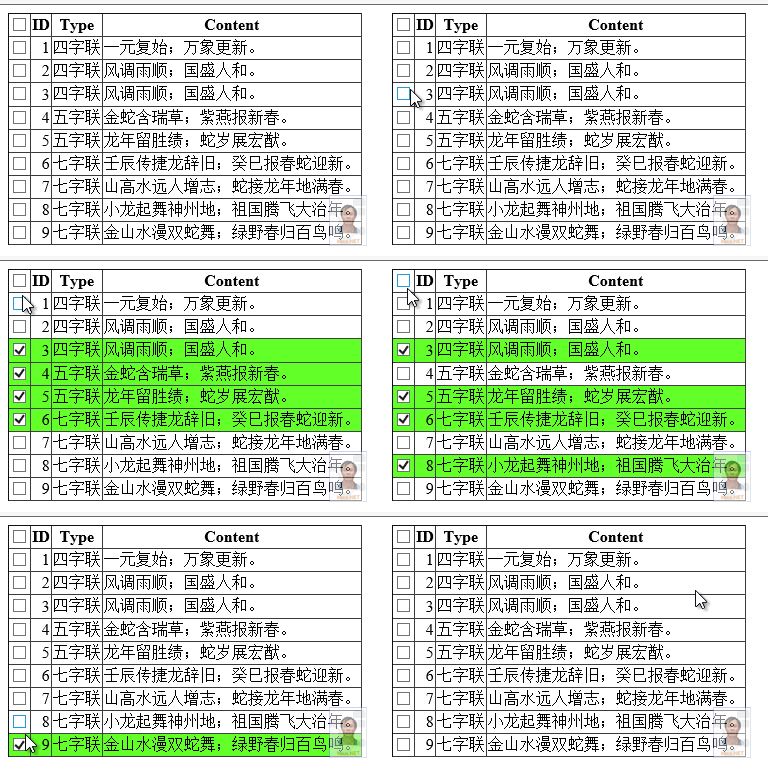
Insus.NET原本是从数据库获取数据并绑定至GridView控件的,为了便于学习asp.net的网友操作,这里采用对象存储数据的方式。
首先创建一个对象,[对联]的对象:
} else {
row.style.backgroundColor = "";
数据对象与数据源定义
代码如下:
using System;
using System.Collections.Generic;
using System.Linq;
using System.Web;
/// <summary>
/// Summary description for Couplets
/// </summary>
namespace Insus.NET
{
public class Couplets
{
private int _ID;
private string _Type;
private string _Content;
public int ID
{
get { return _ID; }
set { _ID = value; }
}
public string Type
{
get { return _Type; }
set { _Type = value; }
}
public string Content
{
get { return _Content; }
set { _Content = value; }
}
public Couplets()
{
//
// TODO: Add constructor logic here
//
}
public Couplets(int id, string type, string content)
{
this._ID = id;
this._Type = type;
this._Content = content;
}
}
}
对象准备好,它是空的,所以还得为刚才创建好的对象填充数据,让它成为真正的实体。
}
代码如下:
public List<Couplets> GetData()
{
List<Couplets> couplets = new List<Couplets>();
Couplets c = new Couplets(1, "四字联", "一元复始;万象更新。");
couplets.Add(c);
c = new Couplets(2, "四字联", "风调雨顺;国盛人和。");
couplets.Add(c);
c = new Couplets(3, "四字联", "风调雨顺;国盛人和。");
couplets.Add(c);
c = new Couplets(4, "五字联", "金蛇含瑞草;紫燕报新春。");
couplets.Add(c);
c = new Couplets(5, "五字联", "龙年留胜绩;蛇岁展宏猷。");
couplets.Add(c);
c = new Couplets(6, "七字联", "壬辰传捷龙辞旧;癸巳报春蛇迎新。");
couplets.Add(c);
c = new Couplets(7, "七字联", "山高水远人增志;蛇接龙年地满春。");
couplets.Add(c);
c = new Couplets(8, "七字联", "小龙起舞神州地;祖国腾飞大治年。");
couplets.Add(c);
c = new Couplets(9, "七字联", "金山水漫双蛇舞;绿野春归百鸟鸣。");
couplets.Add(c);
return couplets;
}
在Default.aspx网页上拉一个GridView控件。
}
GridView控件与数据绑定
代码如下:
<asp:GridView ID="GridViewCouplets" runat="server" AutoGenerateColumns="false">
<Columns>
<asp:TemplateField>
<HeaderTemplate>
<asp:CheckBox ID="CheckBox1" runat="server" ToolTip="全选" onclick="SelectedAll(this);" />
</HeaderTemplate>
<ItemTemplate>
<asp:CheckBox ID="CheckBox2" runat="server" onclick="SelectedSingle(this);" />
</ItemTemplate>
</asp:TemplateField>
<asp:TemplateField>
<HeaderTemplate>
ID
</HeaderTemplate>
<ItemStyle HorizontalAlign="Right" />
<ItemTemplate>
<%# Eval("ID") %>
</ItemTemplate>
</asp:TemplateField>
<asp:TemplateField>
<HeaderTemplate>
Type
</HeaderTemplate>
<ItemTemplate>
<%# Eval("Type") %>
</ItemTemplate>
</asp:TemplateField>
<asp:TemplateField>
<HeaderTemplate>
Content
</HeaderTemplate>
<ItemTemplate>
<%# Eval("Content") %>
</ItemTemplate>
</asp:TemplateField>
</Columns>
</asp:GridView>
接下来,还得通过Default.aspx.cs页面为GridView绑定数据。
</script>
代码如下:
using System;
using System.Collections.Generic;
using System.Linq;
using System.Web;
using System.Web.UI;
using System.Web.UI.WebControls;
using Insus.NET;
public partial class _Default : System.Web.UI.Page
{
protected void Page_Load(object sender, EventArgs e)
{
if (!IsPostBack)
Data_Binding();
}
private void Data_Binding()
{
this.GridViewCouplets.DataSource = GetData();
this.GridViewCouplets.DataBind();
}
}
在上面的html代码中,可以看到有两个CheckBhox,一个是放在GridView的HeaderTemplate模版上为了全选,另一个是放在ItemTemplate模版上为了单选。
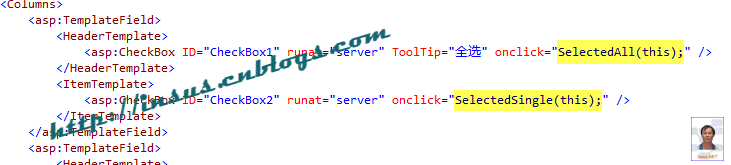 每一个CheckBox都有一个OnClick事件,可参考如下Javascript代码:
Couplets.cs
JavaScript全选与单选逻辑
代码如下:
<script type="text/javascript">
function SelectedAll(cb) {
cb.checked = cb.checked ? false : true;
var gv = document.getElementById('<%=GridViewCouplets.ClientID %>');
var rc = gv.rows.length;
for (var i = 1; i < rc; i++) {
var input = gv.rows[i].cells[0].getElementsByTagName("input");
if (input[0].type == "checkbox" && input[0].checked) {
input[0].checked = false;
gv.rows[i].style.backgroundColor = "";
}
} else {
input[0].checked = true;
gv.rows[i].style.backgroundColor = "#66ff33;";
}
}
}
}
}
}
row.style.backgroundColor = "#66ff33;";
}
var row = cb.parentNode.parentNode;
if (cb.checked) {
}
}
row.style.backgroundColor = "#66ff33;";