

本文详解前端如何处理文件上传及生成缩略图。通过input获取FileList,利用FileReader的readAsDataURL方法将文件转为Base64字符串赋值给img标签实现预览。同时介绍Blob、File与FormData对象的关系,说明使用FormData封装文件数据并通过Ajax发送请求的标准流程。
引言
前端向服务器提交数据时,若涉及头像、视频等非文本文件,无法直接采用JSON格式传输。
利用type属性设为“file”的input表单项,可获取用户上传的文件。
<form action="">
    <input type="file" name="file">
</form>
为表单项绑定change事件,在事件对象中即可获取上传的文件信息。
<script>
    const inp = document.querySelector("input")
    inp.onchange = function(e) {
      console.log(e.target.files);
    }
</script>
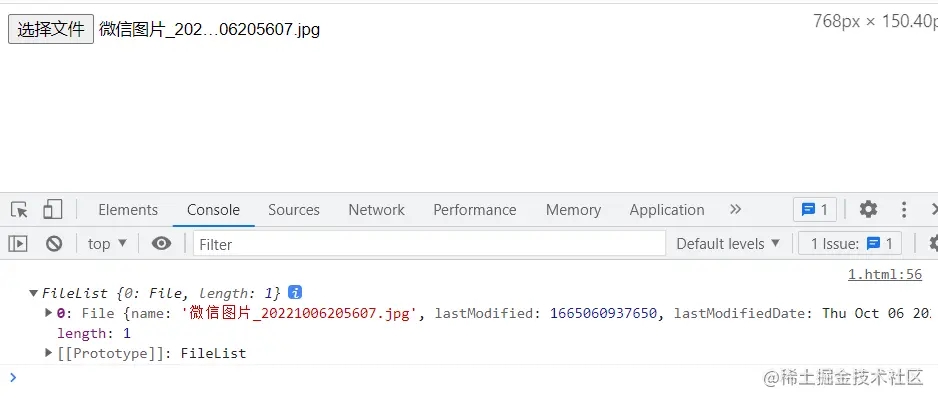
需注意 e.target.files 为类数组(FileList),存储所有上传文件;本例仅上传单个文件,故通过 e.target.files[0] 提取该文件对象(如需多文件上传,可在input标签添加multiple属性)。
文件对象简介
在掌握文件上传前,需先了解四个与文件相关的内置对象。
Blob
Blob用于存储二进制数据,实际开发中较少直接使用。
- size属性返回Blob对象的字节数,即文件大小。
const input = document.getElementById('input');
const output = document.getElementById('output');
input.addEventListener('change', (e) => {
output.innerText = `文件的大小为${e.target.files[0].size}`;
});
- slice()方法对Blob对象进行切片,返回新的Blob对象。
- 利用此方法可实现大文件切片上传功能。
var blob = new Blob().slice([start [, end [, contentType]]]};
/*
- start 开始位置的下标
- end 结束位置的下标
- contentType 给新的Blob赋予一个新的文档类型。这将会把它的 type 属性设为被传入的值。它的默认值是一个空的字符串
*/
File
- 通常,File对象源自用户在
<input>元素上选择文件后返回的FileList对象,或由拖放操作生成的DataTransfer对象产生。 - file对象作为Blob的子类,可直接调用Blob中的方法与属性。
const input = document.getElementById('input');
input.addEventListener('change', (e) => {
  let file = e.target.files[0]
  if(file.size > 4 * 1024 * 1024 || file.type != "image/jpeg"){
      alert("文件不得大于4M,且图片格式要为jpg格式。")
  }
});
FileReader
- 异步读取用户计算机上文件(或原始数据缓冲区)内容,通过File或Blob对象指定待读取文件。
var fr = new FileReader();
- readAsDataURL()用于读取指定的Blob或File对象;读取完成后readyState变为已完成(DONE),触发loadend事件,result属性包含表示文件内容的data:URL格式字符串(base64编码)。
fr.readAsDataURL(blob)
/*
- blob,被读取的 blob 或 file对象
*/
- readAsText()将Blob或File对象按特定编码格式转化为字符串形式的内容。
fr.readAsDataURL(blob)
/*
- blob,被读取的 blob 或 file对象
*/
注意,上述两方法均为异步执行,需等待执行完成方可查看结果,直接查看将返回undefined。需为fr挂载load或loadend事件,在回调中使用result属性以获取结果。
<input type="file" onchange="previewFile()">
<img src="" height="200">
<script>
function previewFile(e) {
  var img = document.querySelector('img');
  let file = e.target.files[0];
  let fr = new FileReader();
  reader.readAsDataURL(file);
  fr.addEventListener("load", function () {
    img.src = fr.result;
  });
}
</script>
FormData
- 提供一种表示表单数据的键值对(key/value)构造方式。
- 在
<form>标签中,直接点击提交按钮时,浏览器默认以x-www-form-urlencoded数据格式向服务器提交数据。 - 为
form标签设置enctype属性,可指定发送的数据格式。
<!--
application/x-www-form-urlencoded 在发送前编码所有字符(默认)
multipart/form-data  不对字符编码。在使用包含文件上传控件的表单时,必须使用该值
text/plain           空格转换为 "+" 加号,但不对特殊字符编码。
-->
<form action="/upload" enctype="multipart/form-data" method="post">
    <input type="text" name="username">
    <input type="password" name="password">
    <input type="file" name="file">
    <input type="submit">
</form>
前述示例中,浏览器以formdata格式发送表单数据;但在框架开发中,通常不直接使用表单提交,而是提取表单数据手动构建相应格式,再通过aixos发送至服务器,因此需主动使用FormData对象封装file对象。
- append()方法向FormData添加新属性值;若属性已存在则不覆盖原值,而是新增一项;若属性不存在则新增属性值。
function previewFile(e) {
    const formdata = new FormData()
    formData.append("userAvatar", e.target.files[0]);
}
/*
    第一个值为文件名称,第二个值为要传送的文件对象/字符串
*/
文件对象之间的关系
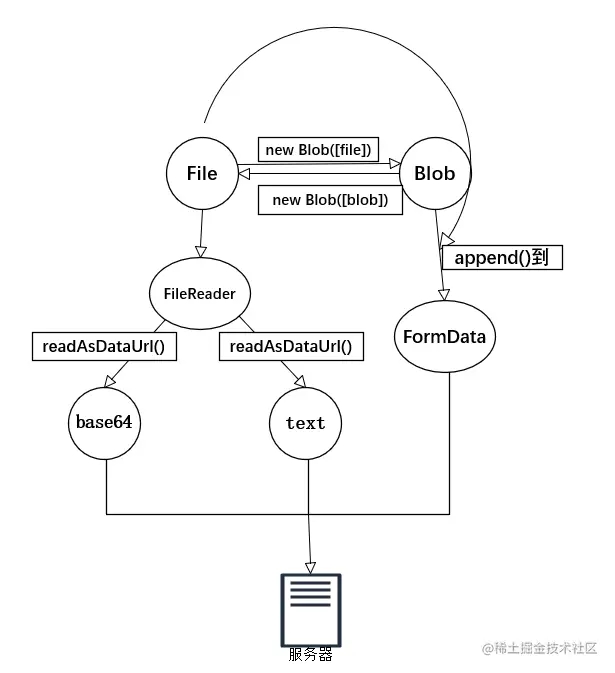
- 由上图可知,通过input标签上传文件可获得file对象,file与blob对象可互相转换;但file对象无法直接上传至服务器,因后端无法识别该对象,故需将文件对象包装为formdata对象或转换为base64等文本格式后再传给后端。
function previewFile(e) {
  let file = e.target.files[0];
  let formdata = new FormData()
  formdata.append("userAva", file)    // 注意,若要实现大文件分片上传时,同一个文件分片的文件名要相同,方便后端拼接
  axios.post("http://localhost/...", {
      data: formdata
  }).then( res => {
      console.log(res)
  )
}
缩略图的实现
通过input标签上传图片后,用户无法预览所提交图片。
为提升用户体验,在用户提交图片后,将图片显示于页面中。
<form action="">
  <input type="file" name="file"><br/>
  <img src="" alt="">
</form>
<script>
  const inp = document.querySelector("input")
  const img = document.querySelector("img")
  const fr = new FileReader()
  inp.onchange = function(e) {
    let file = e.target.files[0]
    fr.readAsDataURL(file)
  }
  fr.onload = function() {
    img.src = fr.result
  }
</script>
未提交前
提交后

总结
- 前端上传文件时,需使用FormData对象对文件进行包装后方可传给服务器。
- 获取用户上传的图片后,利用FileReader对象提供的readAsDataUrl()方法,将图片转化为base64格式,再使img标签加载base64编码,实现缩略图效果。
以上为js前端上传文件缩略图技巧示例详解的详细内容,更多关于js前端上传文件缩略图的资料请关注本站其它相关文章!