

本文详细介绍在Windows系统中彻底卸载并重新安装Node.js的完整流程。涵盖从清除旧版本残留文件、下载对应版本,到验证安装成功的命令检查。重点讲解如何通过修改npm配置及系统环境变量,将全局模块和缓存路径迁移至非C盘目录,以优化磁盘空间管理并提升开发环境配置效率。
Windows平台彻底移除并重新安装Node.js的操作指南(实测有效)
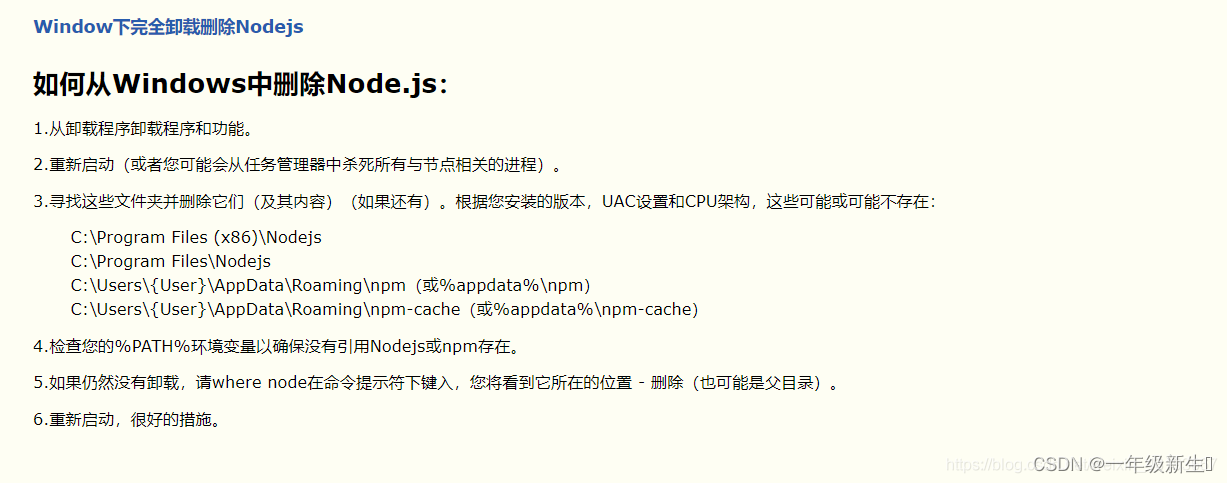
执行完上述6个步骤后,着手进行Node.js的重新下载与配置
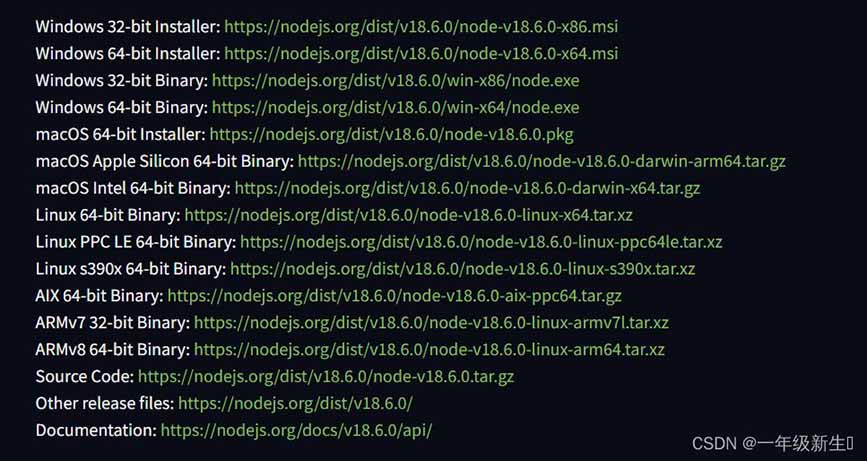
依据个人需求选取相应的版本进行下载
安装流程结束后进行检查
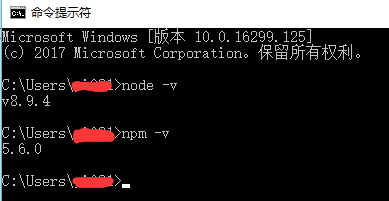
确认安装是否成功
A、执行 node -v 命令以检查 node 的版本号
B、执行 npm -v 命令以检查 npm 的版本号
2、安装完毕后,文件目录结构如图所示
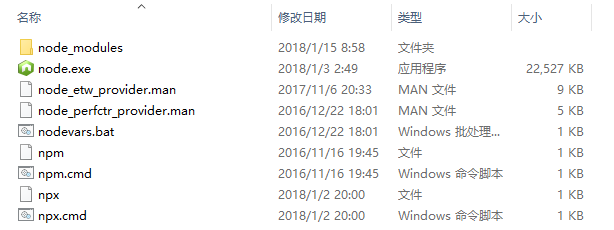
若 npx 版本为 5.2.0+,则会安装一个新的包 npx。npx是一个工具,旨在提高从npm注册表使用软件包的体验 ,npm使得它非常容易地安装和管理托管在注册表上的依赖项,npx使得使用CLI工具和其他托管在注册表,大大简化了一些事情。
环境变量设置
此处涉及的环境变量配置主要指向 npm 安装的全局模块存储路径及缓存目录路径。进行此配置的原因在于,后续执行如 npm install express [-g](其中 -g 参数代表全局安装)的命令时,模块默认会安装至【C:\Users\用户名\AppData\Roaming\npm】路径下,从而占用C盘存储空间。
举例而言,若计划将全局模块路径和缓存路径设定在Node.js的安装目录内,则需在安装目录下新建【node_global】与【node_cache】两个文件夹,具体操作如下图所示:
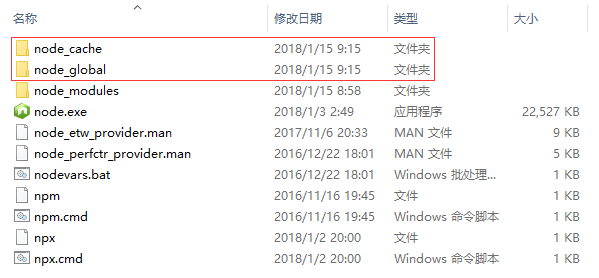
1、配置全局目录与缓存目录,在建立两个空文件夹后,启动cmd命令行窗口并输入以下命令
npm config set prefix "D:\SDE\Node8.9.4\node_global"npm config set cache "D:\SDE\Node8.9.4\node_cache"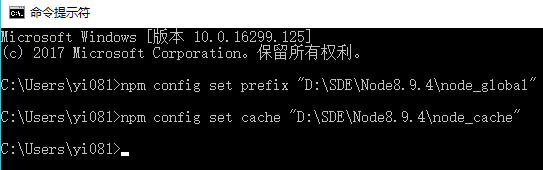
重新进行配置操作:
1、配置系统环境变量,路径为:“我的电脑”-右键点击“属性”-“高级系统设置”-“高级”选项卡-“环境变量”
A、进入环境变量设置界面,在【系统变量】区域新建名为【NODE_PATH】的变量,其值设为【D:\SDE\Node8.9.4\node_modules】
B、将【用户变量】列表中的【Path】变量值修改为【D:\SDE\Node8.9.4\node_global】
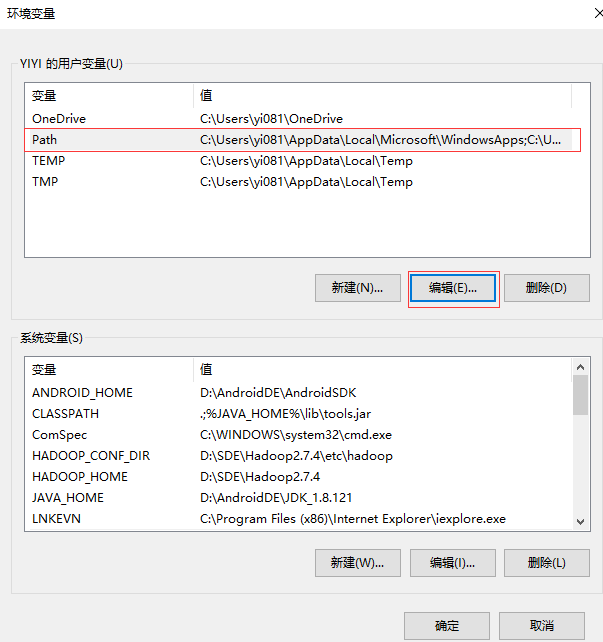
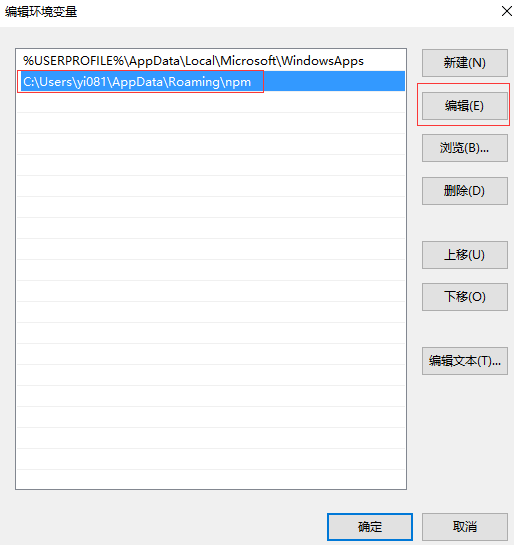
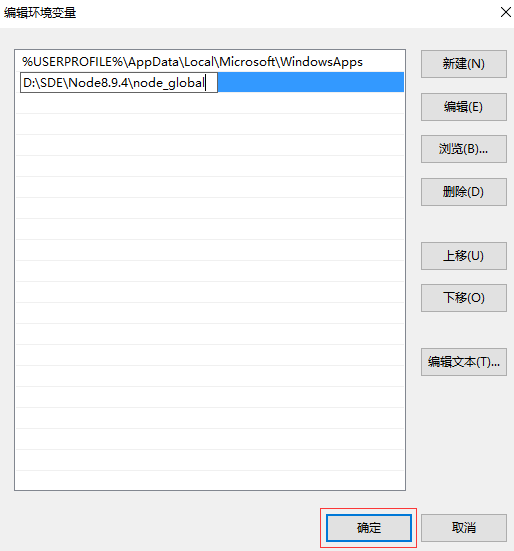
完成上述修改后,点击“ 确定 ”按钮保存设置。
内容总结
至此,关于在Windows系统上彻底卸载并重新安装Node.js的教程介绍完毕,更多涉及Windows完全卸载及重装Node的相关信息,敬请查阅本站历史文章或继续浏览下方关联内容,感谢大家日后对本站的支持!