

本文详细讲解在Windows系统中安装Node.js及配置运行环境的完整步骤。涵盖从下载安装、版本验证到全局模块路径与缓存目录的设置,包括通过管理员CMD执行npm配置命令及添加系统环境变量,最后通过安装Express模块验证配置是否生效。
一、下载与安装
1. 获取Node.js安装包
访问Node.js官方网站进行下载,或直接点击相关链接获取最新版本。
2. 执行安装程序
2.1 在安装界面中,仅勾选Node.js runtime核心运行时组件。
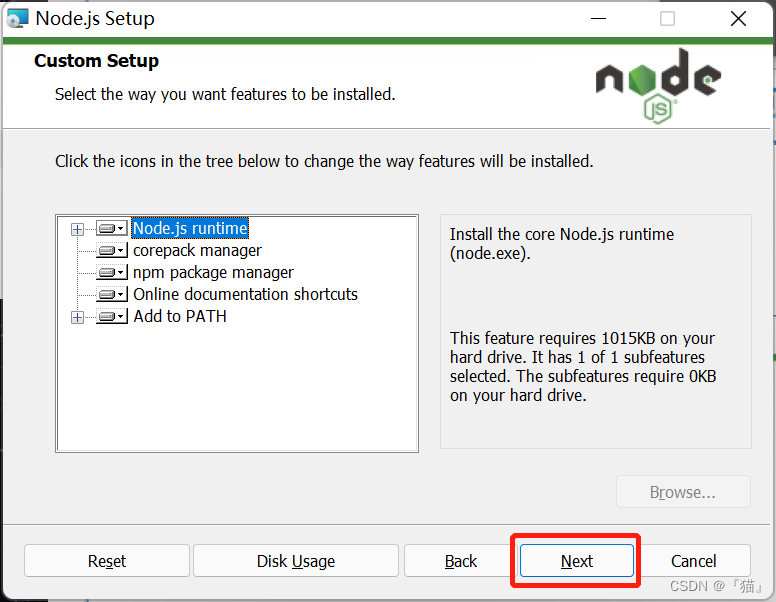
2.2 建议不要勾选安装其他附加插件,以免占用约2.3GB的额外流量和磁盘空间。
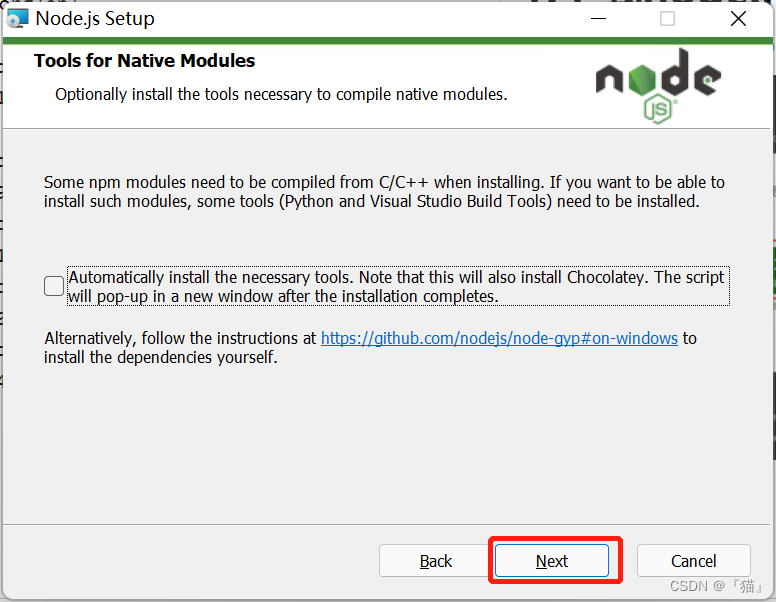
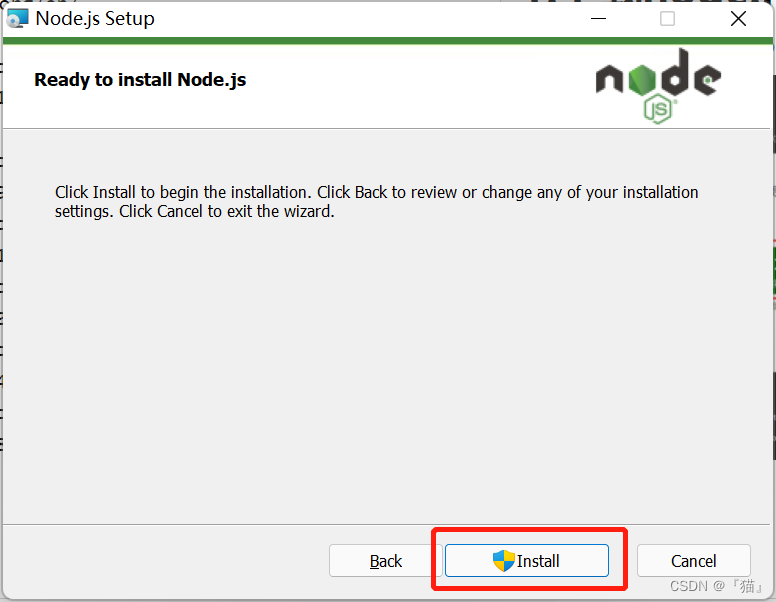
2.3 完成安装向导,结束安装过程。
3. 验证安装状态
3.1 打开命令行工具,输入 node -v 命令以查看当前安装的Node.js版本号。
3.2 输入 npm -v 命令检查npm版本,新版Node.js已内置npm,无需单独安装。
通过按下 Win+R 快捷键,输入 cmd 并回车,打开命令提示符窗口。
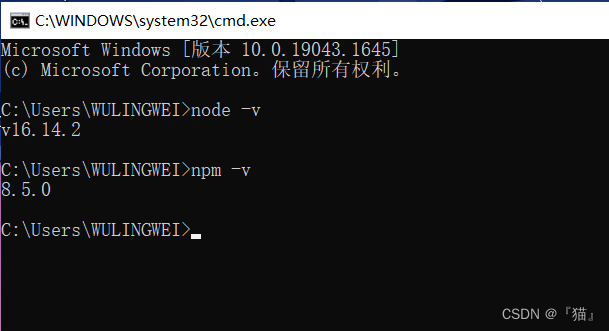
即使Node.js安装在D盘目录下,在命令行中执行版本查看命令依然有效。
若能正常输出版本号,即表明Node.js已成功安装并可正常使用。
二、配置运行环境
配置全局安装的模块存储路径及npm缓存目录。
1. 设置模块全局路径
进入Node.js安装根目录,依次创建 node_global 和 node_cache 两个文件夹,分别用于存放全局模块和缓存文件。
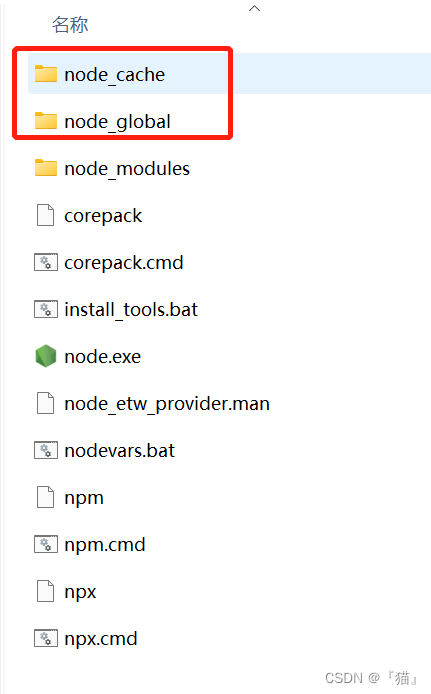
随后以管理员权限打开cmd命令行窗口,执行路径配置命令:
具体操作为:按下Win键,在搜索框输入cmd,右键点击“命令提示符”,选择“以管理员身份运行”。
npm config set prefix "D:\Program Files\nodejs\node_global"
npm config set cache "D:\Program Files\nodejs\node_cache"
2. 配置缓存路径
2.1 定位系统环境变量设置入口。
对于Win10及Win11系统,右键点击“此电脑”,选择“属性”,进入“高级系统设置”,点击“高级”选项卡下的“环境变量”按钮。
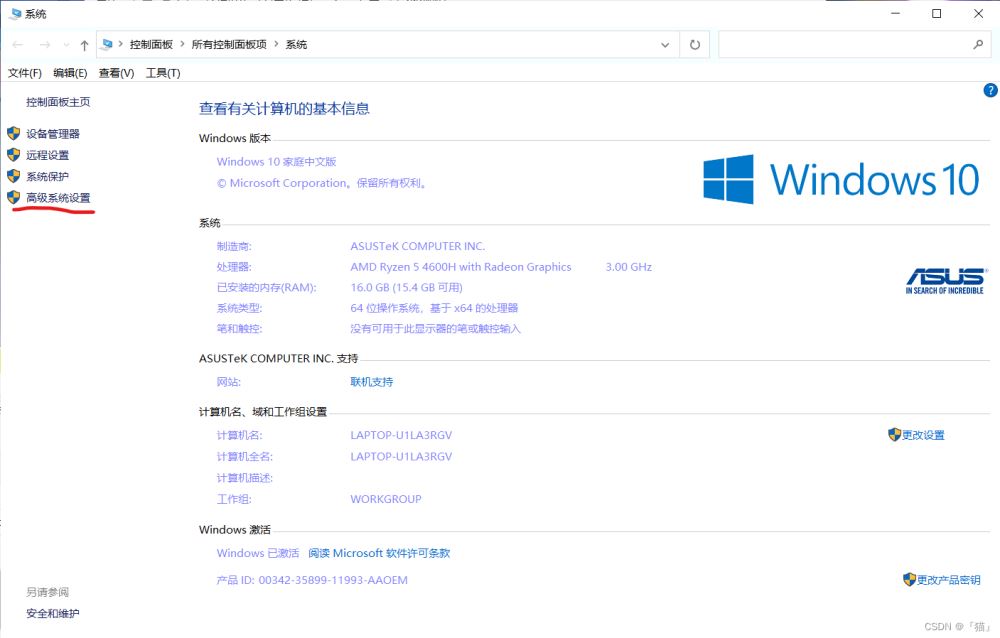
2.2 新建系统变量 NODE_PATH。
将该变量的值设置为node_modules目录的实际地址。
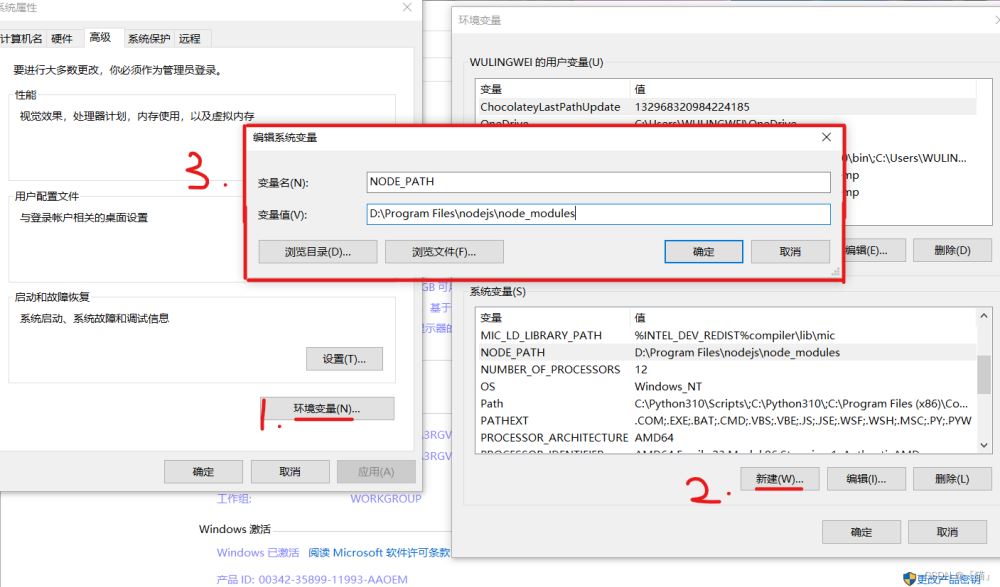
2.3 在“系统变量”列表中找到 Path 变量,编辑并添加以下路径属性:
D:\Program Files\nodejs\ -- 用于指定npm命令的执行路径。
D:\Program Files\nodejs\node_global -- 用于指定全局模块(如vue等)的存储路径。
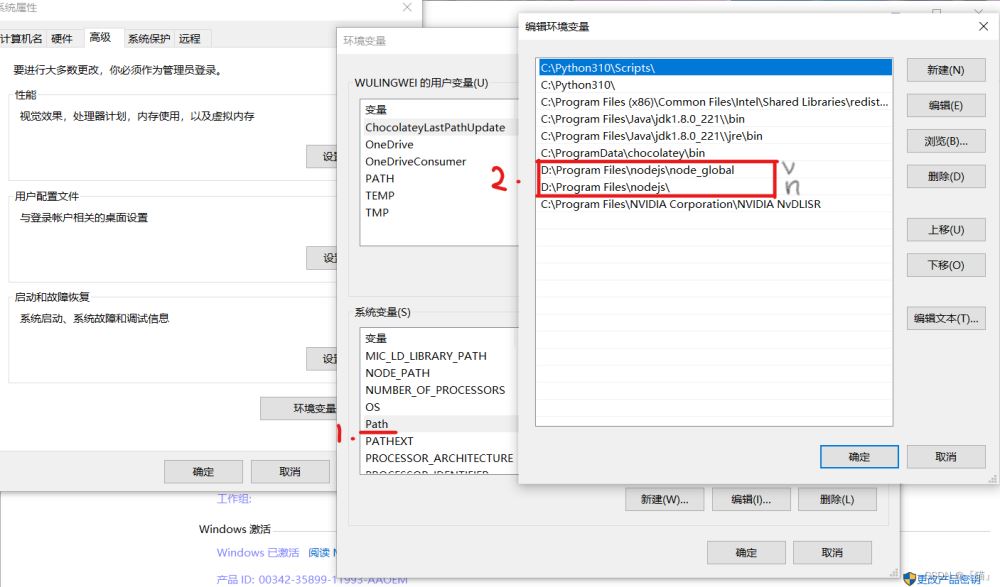
3. 测试配置结果
使用全局安装命令安装常用的express模块以验证配置是否生效。
npm install express -g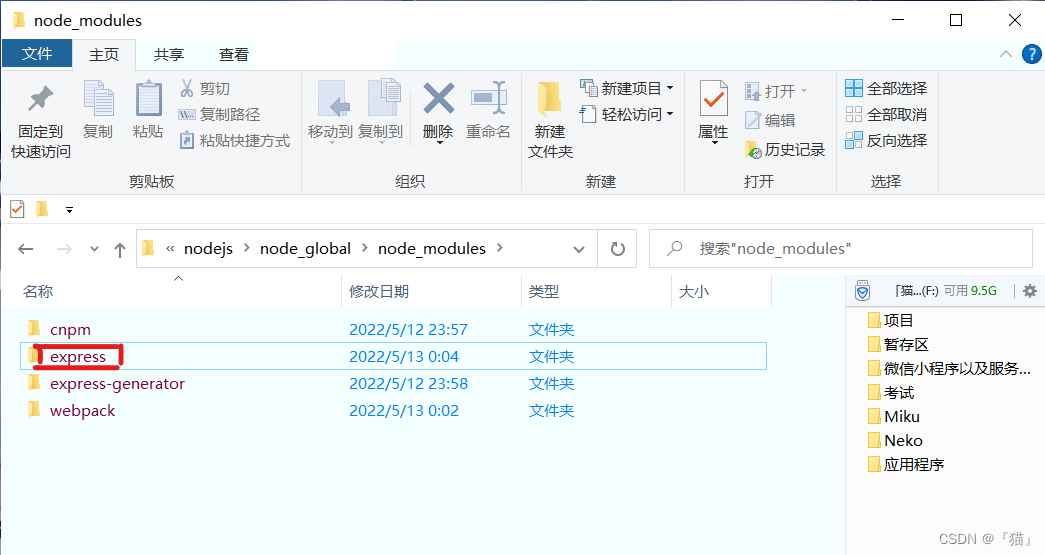
执行后,应在指定目录下生成express相关的文件结构。
总结
至此,Windows环境下Node.js的安装与环境配置已全部完成。如需了解更多相关技术内容,可查阅本站历史文章或关注后续更新,感谢支持。