

本文详解前端JavaScript调试的核心技巧,涵盖从基础的alert、Console输出到高级的Sources断点与Debugger语句的使用。通过解析Chrome开发者工具的各项功能键,帮助开发者快速定位逻辑错误,提升开发效率与代码质量。
熟练掌握各类JavaScript调试技巧,能够显著降低前端开发的成本,实现事半功倍的效果。例如,这些技巧有助于快速定位问题、降低故障发生的概率以及辅助分析逻辑错误。目前,主流浏览器均内置了DevTools(开发者工具)用于调试JavaScript应用程序,且各浏览器的操作逻辑相似。一旦掌握了在某一浏览器中使用调试工具的方法,即可轻松迁移至其他浏览器环境。
Alert调试
利用内置于Window对象中的alert方法进行调试是广为人知的基础手段。该方法允许开发者逐行判断代码执行路径。然而,这种调试方式较为原始且低效,因为alert会阻塞用户界面(UI)和JavaScript的执行流,必须点击“OK”按钮后程序才能继续运行。
Console
随着浏览器功能的演进,JS调试控制台应运而生,支持通过类似"console.log(xxxx)"的语法在控制台打印调试信息。这种方式的优势在于不会直接干扰页面的视觉显示,从而提供更流畅的调试体验。
JS断点调试
JS断点调试是指在浏览器开发者工具中为JavaScript代码设置断点,使程序执行至特定位置时暂停,便于开发者深入分析该处代码段及逻辑处理。为了直观展示断点调试的效果,我们预先准备了一段测试用的JS代码:
3.1、Sources断点
首先,通过观察上述代码中console的输出结果,我们可以初步判断代码似乎正常运行。但为何只是“似乎”呢?因为函数内部引入了一个随机数,最终结果是否真正正确仍属未知。这种猜测毫无意义,假设我们需要验证函数传入的两个参数、被加的随机数以及最终的总和,该如何操作?
方法一,沿用前文提到的最基础方式,无论是使用alert还是console,我们可以通过以下方式来进行验证:
方法二,方法一的验证过程存在明显弊端,即添加了大量冗余代码。接下来我们查看使用断点进行验证是否更为便捷,先演示如何添加断点及其效果:

如图所示,添加断点的操作流程为:“F12(或Ctrl + Shift + I)打开开发工具” -> “点击Sources菜单” -> “在左侧文件树中找到相应文件” -> “点击行号列”即可完成在当前行添加或删除断点。断点添加完毕后,刷新页面,JS执行至断点位置自动停止。此时在Sources界面中可以看到当前作用域内的所有变量及其值,只需对每个值进行验证,即可完成题设的验证要求。
这里有一个问题:细心的读者会发现,当代码执行到断点时,显示的变量a和b的值已经是经过加法运算后的结果,我们无法直接看到调用sum函数时初始传入的10和20。该如何解决?这需要回顾断点调试的一些基础知识。打开Sources面板后,界面中会出现一系列功能图标,我们跟随鼠标轨迹逐一解析其含义:

从左至右,各个图标分别代表以下功能:
- Pause/Resume script execution:暂停/恢复脚本执行(程序将在下一个断点处停止)。
- Step over next function call:执行至下一步函数调用(即跳到下一行代码)。
- Step into next function call:进入当前函数内部执行。
- Step out of current function:跳出当前正在执行的函数。
- Deactive/Active all breakpoints:关闭/开启所有断点(注意:此操作不会取消已设置的断点)。
- Pause on exceptions:在发生异常时自动设置断点。
至此,断点调试的功能键介绍已基本完成。接下来,我们可以逐行查看程序代码,观察每一行代码执行完毕后各个变量的变化情况。
如上所示,我们可以清晰地看到a、b变量从初始值,到中间加上随机值,再到最后计算总和并输出最终结果的完整过程,从而顺利完成题设的验证要求。
对于其余几个功能键,我们稍微修改测试代码,并通过一张gif图来演示它们的具体使用方法:
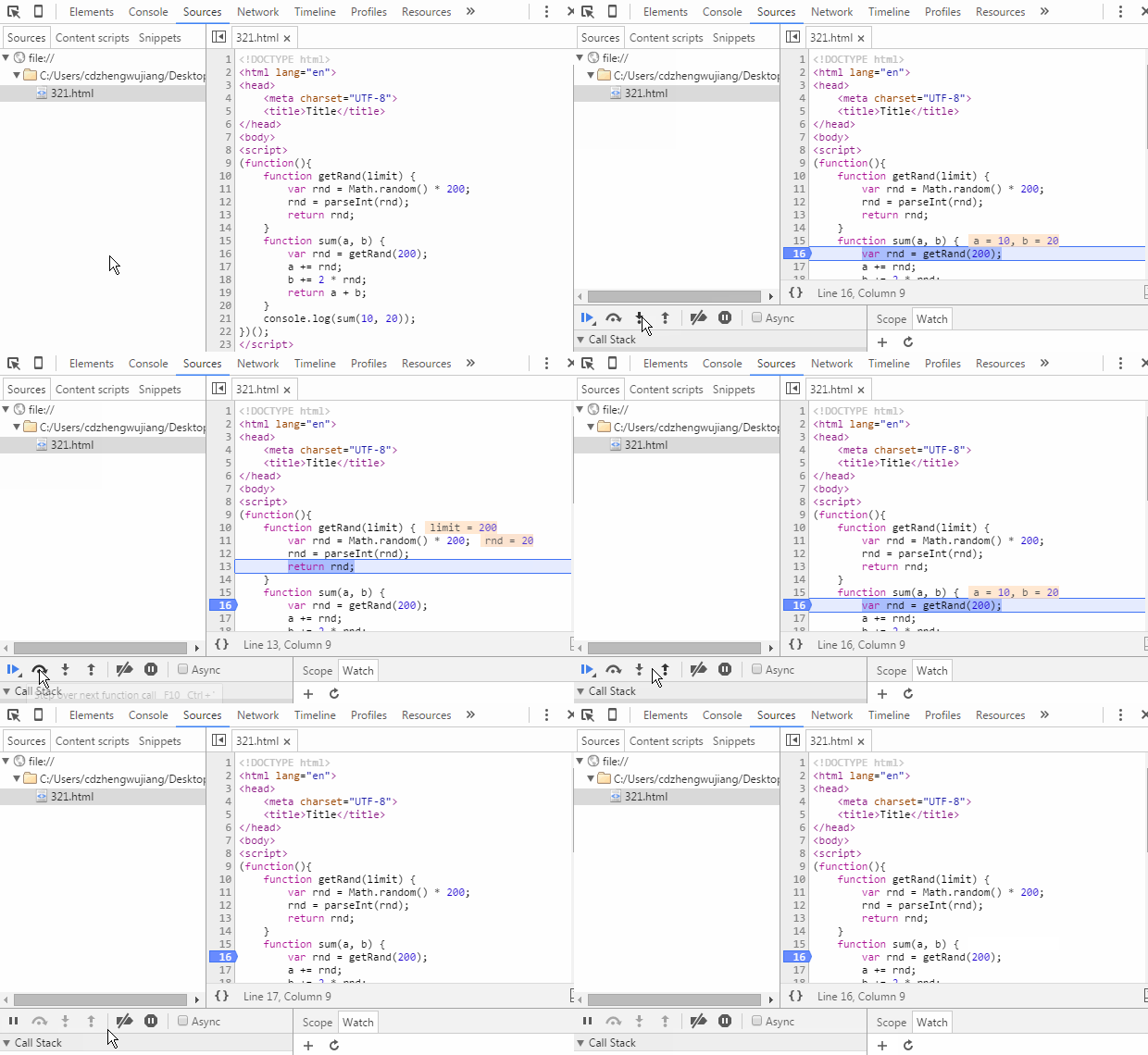
这里需要注意一点:直接在代码区打印变量值的功能是在较新版本的Chrome浏览器中新增的特性。如果你仍在使用较老版本的Chrome浏览器,可能无法直接在断点状态下查看变量信息。此时,你可以将鼠标悬停在变量名上短暂停留,即可看到变量值。此外,还可以选中变量名称,右键选择“Add to watch”在Watch面板中查看,此方法同样适用于表达式。另外,你还可以在断点状态下切换到Console面板,直接在控制台输入变量名称并回车查看变量信息。由于这部分内容较为简单,考虑到篇幅限制,此处不再进行图片演示。
3.2、Debugger断点
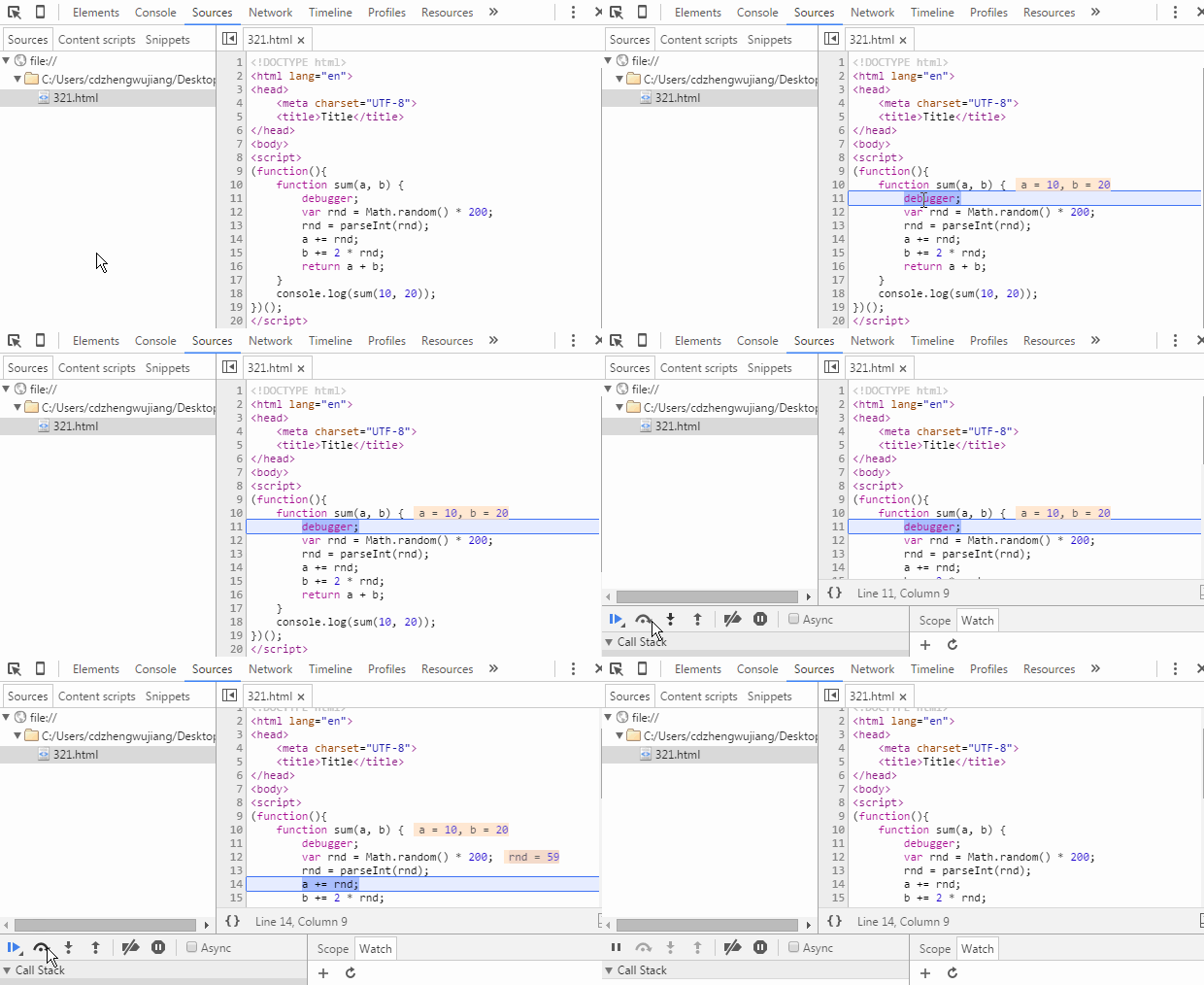
所谓的Debugger断点,是我个人赋予的名称,其专业术语尚不明确。具体而言,就是在代码中添加"debugger;"语句,当程序执行到该语句时会自动触发断点。后续的操作与在Sources面板中添加断点调试几乎完全一致,唯一的区别在于调试完成后需要手动删除该语句。
既然除了设置断点的方式不同外,其功能与Sources面板添加断点的效果一致,那么为何还会存在这种方式呢?我认为原因如下:在开发过程中,我们偶尔会遇到异步加载HTML片段(包含内嵌JS代码)的情况。这部分JS代码在Sources文件树中无法直接找到,因此无法在开发者工具中直接添加断点。此时,若想给异步加载的脚本添加断点,“debugger;”语句便派上了用场。我们直接通过gif图查看其效果:
总结
调试是项目开发中至关重要的环节,它不仅帮助我们快速定位问题,还能有效节省开发时间。熟练掌握各种调试手段,必将为职业发展带来诸多益处。然而,面对如此众多的调试方法,如何根据当前应用场景选择最合适的一种,这需要丰富的经验以及不断的尝试与积累。
到此,关于前端JS调试技巧的介绍便告一段落。如需了解更多相关JS调试技巧,请搜索本站历史文章或继续浏览下方的相关文章。希望大家今后能多多支持本站!