

本文详解ECharts在移动端屏幕适配中的媒体查询机制,包括优先级处理、容器尺寸变化及复合选项合并规则。同时深入解析分段视觉映射组件(visualMapPiecewise)的三种模式、维度映射配置及事件行为处理,提供完整的代码示例与最佳实践建议。
移动端适配
在同时满足多个查询条件时,所有匹配的查询配置将通过 mergeOption 进行合并,最终由 merge 定义最高优先级的选项。若媒体查询中未明确指定某项规则,则视为默认值,即当所有特定规则均不匹配时,采用此默认配置。此外,当容器 DOM 节点尺寸发生实时变化时,需特别注意相关配置的处理逻辑。
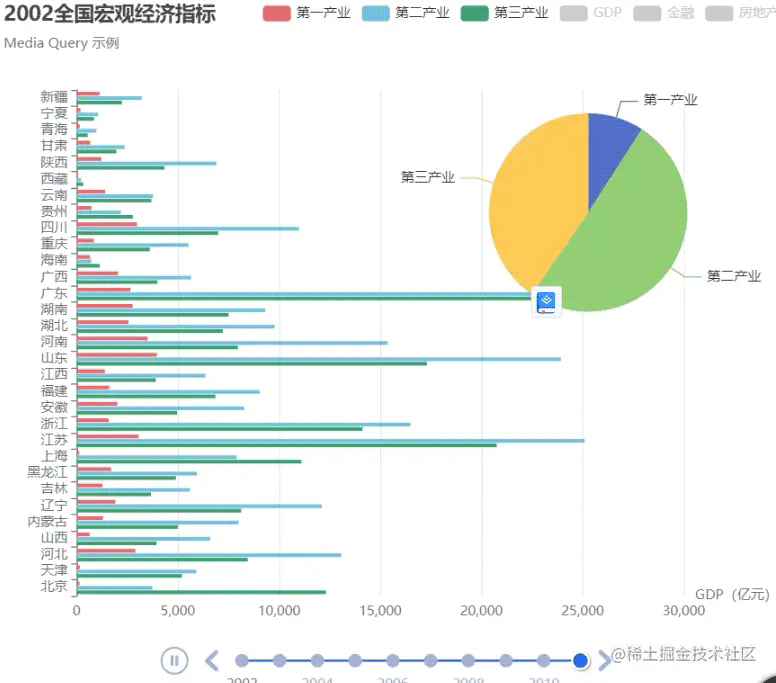
多数场景下,无需通过拖拽任意改变容器 DOM 节点的大小,而是针对不同的终端设备预设几种典型尺寸。但若确实需要支持通过拖拽任意调整容器大小,则需注意:若配置项出现在某个查询选项中,该配置项也必须出现在其他所有查询选项中,否则无法恢复至原始状态(注:left、right、top、bottom、width、height 属性不受此限制)。
   {
        query: {
            maxWidth: 500               // 当容器宽度小于 500 时。
        },
        option: {
            legend: {
                right: 10,              // legend 放置在右侧中间。
                top: '15%',
                orient: 'vertical'      // 纵向布局。
            },
            series: [                   // 两个饼图上下布局。
                {
                    radius: [20, '50%'],
                    center: ['50%', '30%']
                },
                {
                    radius: [30, '50%'],
                    center: ['50%', '75%']
                }
            ]
        }
    },
    ...
]
复合选项中的媒体列表不支持合并。即当调用 setOption(rawOption) 且 rawOption 为包含媒体列表的复合选项时,新的媒体列表将直接替换旧媒体列表,而非与旧列表合并。当然,baseOption 通常仍会与旧选项合并。鉴于极少场景需要多次使用“复合选项”设置,建议在使用 mediaQuery 时,首次 setOption 使用“复合选项”,后续 setOption 仅使用“原子选项”,即仅通过 setOption 修改 baseOption。
{
    minWidth: 200,
    maxHeight: 300,
    minAspectRatio: 1.3
}
目前支持三个属性:width、height 和 aspectRatio。每个属性前均可添加 min 或 max 前缀,例如 minWidth:200 表示“宽度大于或等于 200px”。同时指定两个属性表示逻辑“与”,例如 {minWidth:200, maxHeight:300} 表示“宽度大于或等于 200px 且高度小于或等于 300px”。由于媒体中的选项为原子选项,理论上可编写任何配置项,但通常仅用于布局定位,例如拦截部分查询选项。
option = {
    // 这里是基本的『原子option』。
    title: {...},
    legend: {...},
    series: [{...}, {...}, ...],
    ...,
    media: [ //
        {
            query: {...},   // 这里写规则。
            option: {       // 这里写此规则满足下的option。
                legend: {...},
                ...
            }
        },
        {
            query: {...},   // 第二个规则。
            option: {       // 第二个规则对应的option。
                legend: {...},
                ...
            }
        },
        {                   //
            option: {       //
                legend: {...},
                ...
            }
        }
    ]
};
此处定义了 media query 的逐条规则。若某条规则中未编写具体条件,则表示“默认”配置,即当所有其他规则均不满足时,采用该 option。
数据和维度
ECharts 中的数据通常存储于系列数据(series data)中。根据图表类型的不同,数据的具体形式可能略有差异,例如线性表、树结构或图形数据。但它们共同点在于均为“数据项”的集合,每个数据项包含“值”及其他信息(如有必要)。每个值可以是单个数值(一维)或数组(多维)。例如,series 最常见的数据形式为“线性表”,即常见的数组格式,其中每一项即为数据项(dataItem),其数据值(value)即为具体数值。
series: {
    data: [
        {
            value: 2323, //
            itemStyle: {...}
        },
        1212,   //
        2323,   //
        4343,
        3434
    ]
}
也可直接使用 dataItem 的 value,这种形式更为常见,每个 value 均为“一维”数据。
分段视觉映射组件
分段视觉映射组件(visualMapPiecewise)提供三种模式:连续数据的平均分割,依据 visualMapPiecewise.splitNumber 自动平均分割为若干块;连续数据的自定义分割,依据 visualMapPiecewise.pieces 定义每个块的范围;离散数据(分类数据),类别在 visualMapPiecewise.categories 中定义。由于这是“数据”到“视觉元素”的映射,可在 visualMap 中指定数据的“哪个维度”(参见 visualMap.dimension),以映射到特定的“视觉元素”(参见 visualMap.inRange 和 visualMap.outOfRange)。
option = {
    visualMap: [
        {
            type: 'piecewise',
            min: 0,
            max: 5000,
            dimension: 3,
            seriesIndex: 4,
            inRange: {
                color: ['blue', '#121122', 'red'],
                symbolSize: [30, 100]
            },
            outOfRange: {       // 选中范围外的视觉配置
                symbolSize: [30, 100]
            }
        },
        ...
    ]
};
series.data 的第四个维度(即 value[3])被映射,series.data 的第四个维度(即 value[3])被映射。
事件和行为
myChart.on('click', function (params) {
    console.log(params.name);
});
在 ECharts 中,事件主要分为两类:一类是用户鼠标单击或悬停图表图形时触发的事件;另一类是用户使用可交互组件后触发的行为事件,例如切换图例开关时触发的“legendselectchanged”事件(注意:切换图例开关不会触发“legendselecttchchanged”事件),以及缩放数据区域时触发的“datazoom”事件。
myChart.on('click', function (params) {
    if (params.componentType === 'markPoint') {
        if (params.seriesIndex === 5) {
        }
    }
    else if (params.componentType === 'series') {
        if (params.seriesType === 'graph') {
            if (params.dataType === 'edge') {
            }
            else {
            }
        }
    }
});
点击 markPoint 时,可识别是否点击到了 index 为 5 的 series 的 markPoint。点击 graph 的 edge(边)或 node(节点)时,ECharts 中几乎所有的组件交互都会触发相应的事件。事件文档中列出了常见事件及其对应参数。
以上就是 ECharts 框架分段视觉映射在移动端适配的详细内容,更多关于 ECharts 分段视觉映射的资料请关注本站其它相关文章!