

本文介绍如何在JavaScript中为不同DOM元素独立设置定时器,避免资源浪费。通过为对象添加定时器属性并在使用前清除旧实例,可有效防止连续点击导致动画加速。文章提供完整HTML与JS代码示例,展示紫色盒子自动移动及粉色Span点击触发的具体实现逻辑。
多元素独立定时器实现概述
本文分享一个JavaScript示例,演示如何为不同的页面元素分别配置独立的定时器逻辑,供读者参考具体实现细节。
案例运行效果如下:
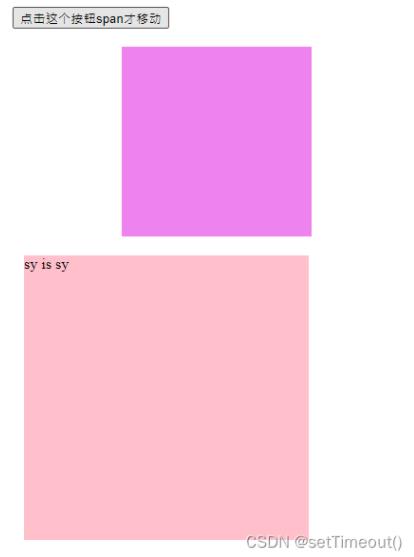
页面加载后,紫色盒子会自动移动至300px位置。当用户点击指定按钮时,粉色的Span元素才会开始移动,并最终停留在200px处。
定时器管理与防重复执行策略
关键注意事项:必须为每个定时器分配独立的标识。若将所有逻辑封装在同一函数内,每次调用都会开辟新的定时器空间,造成资源浪费。因此,建议采用为对象添加定时器属性的方式来节省内存。同时,在设置新定时器前,务必清除该对象上已有的定时器属性。若不进行清除,连续点击按钮会启动多个并行定时器,导致下方Span元素的移动速度越来越快。
以下是完整的实现代码:
完整代码示例
<!DOCTYPE html>
<html lang="en">

<head>
    <meta charset="UTF-8">
    <meta http-equiv="X-UA-Compatible" content="IE=edge">
    <meta name="viewport" content="width=device-width, initial-scale=1.0">
    <title>Document</title>
    <style>
        div {
            position: absolute;
            left: 0;
            top: 50px;
            width: 200px;
            height: 200px;
            background-color: violet;
        }

        span {
            position: absolute;
            left: 0;
            top: 270px;
            display: block;
            width: 300px;
            height: 300px;
            background-color: pink;
        }
    </style>

</head>

<body>
    <button>点击这个按钮span才移动</button>
    <div></div>
    <span>sy is sy</span>
    <script>
        // 动画函数
        // obj代表是哪个对象,target代表移动的距离
        function move(obj, target) {
            // 当我们不断的点击按钮,这个元素的速度会越来越快,因为开启了太多的定时器
            // 解决方案就是 让我们元素只有一个定时器执行
            // 先清除以前的定时器,只保留当前的一个定时器执行
            clearInterval(obj.timer);
            obj.timer = window.setInterval(function() {
                if (obj.offsetLeft >= target) {
                    window.clearInterval(obj.timer);
                } else {
                    obj.style.left = obj.offsetLeft + 1 + 'px';
                }
            }, 30);
        }

        var div = document.querySelector('div')
        var span = document.querySelector('span')
        var btn = document.querySelector('button')
        move(div, 300);

        btn.addEventListener('click', function() {
            move(span, 200);
        })
    </script>
</body>

</html>
以上内容为本文的全部分享,希望能为读者的学习提供有益帮助,同时也欢迎大家继续支持本站的其他技术文章。