

本文详细解析了使用原生 JavaScript 实现可拖拽模态框的核心逻辑,涵盖显示隐藏控制及复杂的鼠标坐标计算。通过监听按下、移动和松开事件,结合 offsetTop 与 offsetLeft 属性,精确计算鼠标在元素内的相对位置,从而完成平滑的拖拽交互效果。
本文分享了一段使用 JavaScript 实现简易可拖拽模态框的完整代码,供读者参考学习。
模态框显示与隐藏控制
该案例旨在实现以下交互效果:
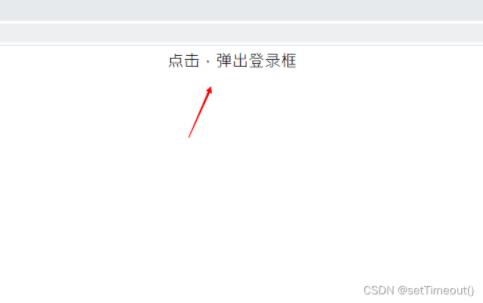
首先,当用户点击“点击,弹出登录框”按钮时,模态框及其背后的遮罩层应当同时显示出来。
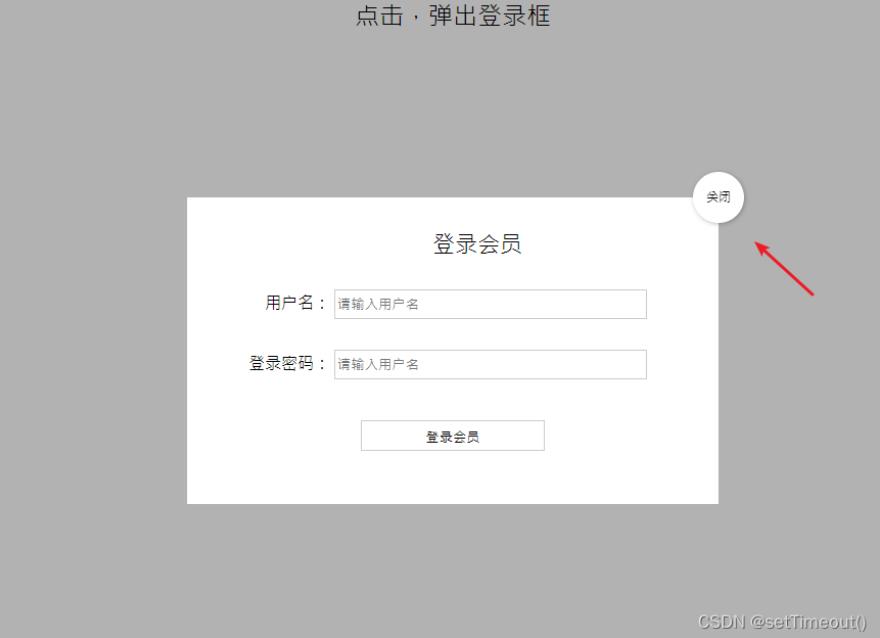
其次,当点击模态框上的关闭按钮时,模态框与遮罩层应当被隐藏。
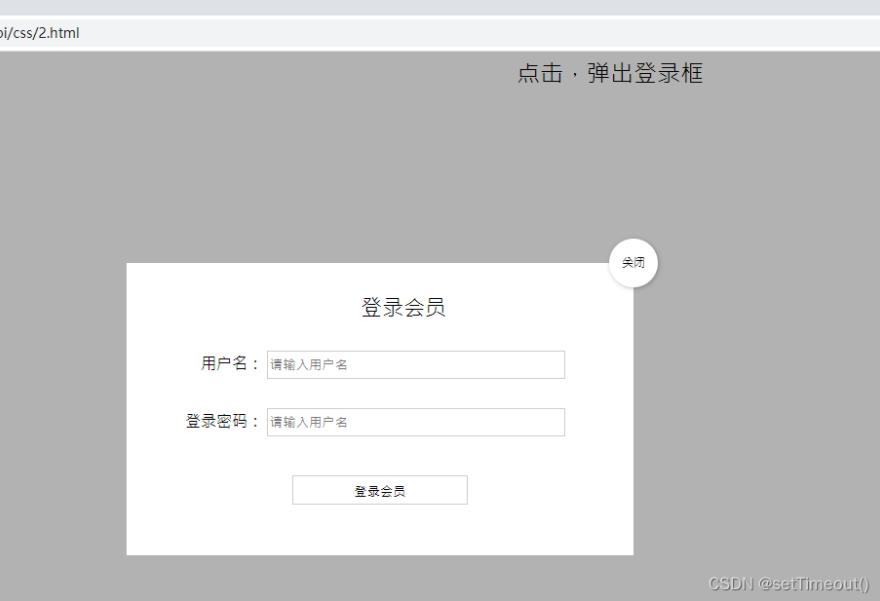
最后,支持在页面上对模态框进行自由拖拽操作。
功能逻辑分析如下:
拖拽功能实现逻辑
第一步,为“点击,弹出登录框”按钮绑定点击事件,触发后显示遮罩层和模态框;同时为模态框顶部的关闭按钮绑定点击事件,触发后隐藏两者。拖拽功能的实现相对复杂,具体步骤如下:
1. 确定模态框的最终位置,其核心逻辑是:模态框的新坐标等于当前鼠标坐标减去鼠标在模态框内部的初始偏移坐标。
2. 获取鼠标按下时的坐标,通过事件对象 e 的 pageY 和 pageX 属性获取鼠标的绝对位置。
3. 计算鼠标在模态框内的相对坐标(该值在拖拽过程中保持不变)。这需要先获取模态框相对于文档的初始位置,利用 element.offsetTop 和 element.offsetLeft 属性获得盒子的坐标,再用鼠标坐标减去模态框坐标,即可得到鼠标在模态框内的相对坐标。
4. 在鼠标按下并移动的过程中,实时更新模态框的位置。将模态框的坐标设置为:当前鼠标坐标减去步骤 3 中计算出的鼠标在模态框内的相对坐标。
5. 当鼠标松开时,停止拖拽动作,具体做法是移除之前绑定的鼠标移动事件。
完整的实现代码如下:
<!DOCTYPE html>
<html lang="en">

<head>
    <meta charset="UTF-8">
    <meta http-equiv="X-UA-Compatible" content="IE=edge">
    <meta name="viewport" content="width=device-width, initial-scale=1.0">
    <title>拖动模态框</title>
    <script>
        window.onload = function() {
            var loginbox = document.querySelector('.loginbox');
            var gray = document.querySelector('.gray');
            var loginheader = document.querySelector('.login-header');
            var close = document.querySelector('.close');
            var move = document.querySelector('.move');
            loginheader.addEventListener('click', function() {
                loginbox.style.display = 'block';
                gray.style.display = 'block';
            });
            close.addEventListener('click', function() {
                loginbox.style.display = 'none';
                gray.style.display = 'none';
            });
            move.addEventListener('mousedown', function(e) {
                // 鼠标在盒子内得距离
                var x = e.pageX - loginbox.offsetLeft;
                var y = e.pageY - loginbox.offsetTop;
                // alert('hahah')
                document.addEventListener('mousemove', move)

                function move(e) {
                    loginbox.style.left = e.pageX - x + 'px';
                    loginbox.style.top = e.pageY - y + 'px';

                }
                // 鼠标谈起就移除鼠标移动事件
                document.addEventListener('mouseup', function() {
                    document.removeEventListener('mousemove', move)
                })

            })
        }
    </script>
    <style>
        .login-header {
            width: 100%;
            text-align: center;
            height: 30px;
            font-size: 24px;
            line-height: 30px;
        }

        .move {
            cursor: move;
        }

        ul,
        li,
        ol,
        dl,
        dt,
        dd,
        div,
        p,
        span,
        h1,
        h2,
        h3,
        h4,
        h5,
        h6,
        a {
            padding: 0px;
            margin: 0px;
        }

        a {
            text-decoration: none;
            color: #000000;
        }

        .loginbox {
            display: none;
            position: absolute;
            top: 200px;
            left: 50%;
            transform: translateX(-50%);
            z-index: 2;
            width: 520px;
            height: 300px;
            background-color: #fff;
        }

        .loginbox .close {
            cursor: pointer;
        }

        .loginbox p {
            float: left;
            font-size: 22px;
            text-align: center;
            margin-top: 30px;
            margin-left: 240px;
        }

        .loginbox .content {
            float: right;
            margin-top: 30px;
            margin-right: 70px;
        }

        .loginbox .content input {
            width: 300px;
            height: 25px;
            outline: none;
            border: 1px solid #ccc;
        }

        .loginbox .btn {
            background-color: #fff;
            width: 180px;
            height: 30px;
            border: 1px solid #ccc;
            margin-top: 40px;
            margin-left: 170px;
        }

        .loginbox span {
            position: absolute;
            font-size: 12px;
            text-align: center;
            line-height: 50px;
            z-index: 9999;
            top: -25px;
            right: -25px;
            width: 50px;
            height: 50px;
            background-color: #fff;
            color: #000000;
            border-radius: 50%;
            box-shadow: 1px 1px 5px rgba(0, 0, 0, .3);
        }

        .gray {
            display: none;
            position: fixed;
            top: 0;
            left: 0;
            width: 100%;
            height: 100%;
            background-color: rgba(0, 0, 0, .3);
        }
    </style>
</head>

<body>
    <div class="login-header"><a id="link" href="javascript:;" >点击,弹出登录框</a></div>
    <div class="loginbox">
        <p class="move">登录会员</p>
        <div class="content">
            <label for="">用户名:</label>
            <input type="text" placeholder="请输入用户名">
        </div>
        <div class="content">
            <label for="">登录密码:</label>
            <input type="password" placeholder="请输入用户名">
        </div>
        <input type="button" value="登录会员" class="btn">
        <span class="close">关闭</span>
    </div>
    <div class="gray">

    </div>
</body>

</html>
以上就是本文的全部内容,希望这段代码能对读者的学习有所帮助,同时也欢迎大家继续支持本站。