

本文详细介绍如何使用JavaScript实现模态框的拖拽功能。通过监听mousedown、mousemove和mouseup事件,结合鼠标坐标与元素偏移量的计算,实现模态框跟随鼠标移动的效果。文章包含完整的HTML结构、CSS样式及JS逻辑代码,适合前端初学者参考学习。
模态框拖拽功能概述
本文分享了一个使用JavaScript实现模态框拖拽效果的具体代码示例,供读者参考学习。
在之前的JavaScript学习中,遇到了一个具体需求:当鼠标按下并移动时,模态框需跟随鼠标移动;当鼠标松开后,模态框停止移动。完整的实现代码将在文末提供。
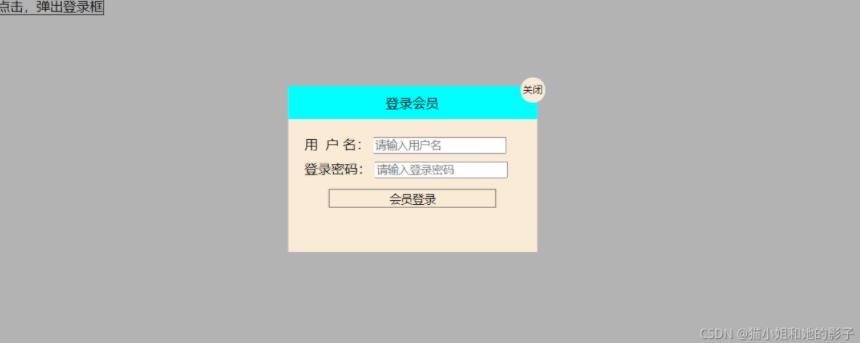
实现思路与逻辑分析
实现该功能的核心思路如下:
1. 点击弹出层按钮时,模态框和遮罩层的display属性设置为block,使其显示。2. 点击关闭按钮时,将模态框和遮罩层的display属性设置为none,使其隐藏。
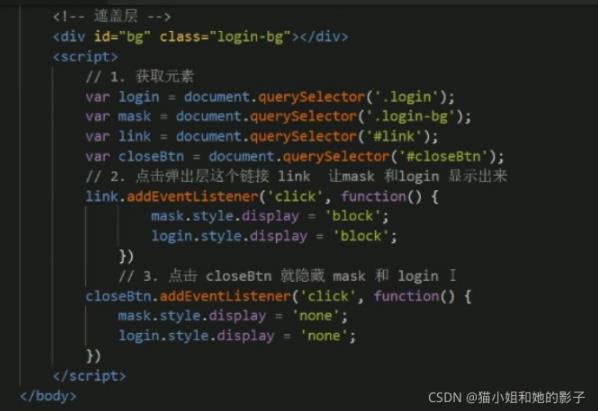
3. 页面拖拽的基本流程为:鼠标按下并移动,随后松开鼠标。4. 涉及的关键事件包括:鼠标按下(mousedown)、鼠标移动(mousemove)和鼠标松开(mouseup)。5. 在拖拽过程中,通过实时更新模态框的left和top值,使其跟随鼠标位置移动。6. 触发拖拽事件的源元素为模态框的最上方标题栏,即只有鼠标位于该区域时才能触发事件,其他区域无效。7. 模态框的实际位置计算公式为:鼠标坐标减去鼠标在模态框内部的坐标。由于模态框位置动态变化,仅首次能直接获取其left和top值,因此需通过“鼠标坐标 - 鼠标在模态框内的坐标”来计算当前正确位置。
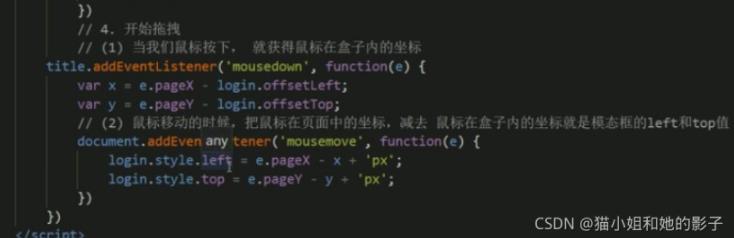
8. 在鼠标按下事件中,需计算并记录鼠标相对于模态框左上角的偏移坐标。9. 在鼠标移动事件中,将模态框的坐标设置为:当前鼠标坐标减去步骤8中得到的偏移坐标。注意,移动事件的处理逻辑需嵌套在按下事件内部。10. 当鼠标松开时,停止拖拽行为,具体做法是移除mousemove事件监听器。
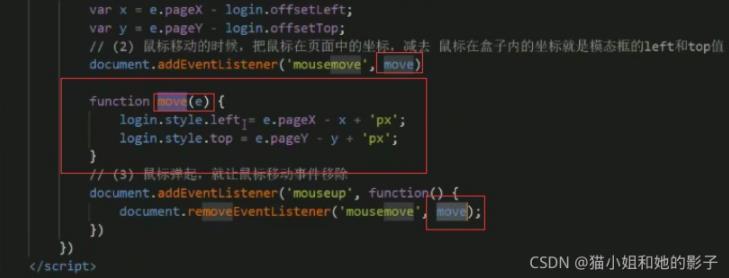
JavaScript代码实现
以下是具体的代码实现部分:
<!DOCTYPE html>
<html lang="en">

<head>
    <meta charset="UTF-8">
    <meta http-equiv="X-UA-Compatible" content="IE=edge">
    <meta name="viewport" content="width=device-width, initial-scale=1.0">
    <title>模态框拖拽</title>
    <style>
        * {
            margin: 0;
            padding: 0;
        }

        #link {
            color: #000;
            text-decoration: none;
            border: 1px solid #000;
        }

        .login {
            width: 300px;
            height: 200px;
            background-color: antiquewhite;
            position: absolute;
            top: 50%;
            left: 50%;
            transform: translate(-50%, -50%);
            z-index: 2;
            display: none;
        }

        .login-title {
            text-align: center;
            width: 100%;
            height: 40px;
            line-height: 40px;
            background-color: aqua;
            cursor: move;

        }

        .login-title span {
            display: block;
            height: 30px;
            width: 30px;
            background-color: antiquewhite;
            line-height: 30px;
            border-radius: 50%;
            position: absolute;
            top: -10px;
            right: -10px;
            font-size: 12px;

        }

        .login-title span a {
            text-decoration: none;
            color: #000;
        }

        .login-input-content {
            margin: 15px 20px 0;
            line-height: 30px;
        }

        .login-button {
            width: 200px;
            height: 20px;
            margin: 10px auto;
            border: 1px solid rgb(77, 73, 73);
            text-align: center;

        }

        .login-button a {
            text-decoration: none;
            color: #000;
            font-size: 14px;
        }

        #bg {
            display: none;
            background-color: #000;
            width: 100%;
            height: 100%;
            opacity: 0.3;
            z-index: -1;
            position: absolute;
            top: 0;
            left: 0;
        }
    </style>
</head>

<body>
    <div class="login-header"><a href="javascript:;" id="link">点击,弹出登录框</a></div>
    <div class="login" id="login">
        <div class="login-title">登录会员
            <span><a id="colseBth" href="javascript:void(0);" class="close-login">关闭</a></span>
        </div>
        <div class="login-input-content">
            <div class="login-input">
                <label for="">用  户 名:</label>
                <input type="text" placeholder="请输入用户名" name="info[sername]" id="username" class="username">
            </div>
            <div class="login-inpit">
                <label for="">登录密码:</label>
                <input type="password" placeholder="请输入登录密码" name="info[password]" id="password">

            </div>
        </div>
        <div class="login-button" id="loginBtn"><a href="javascript:void(0);" id="login-button-submit">会员登录</a></div>
    </div>
    <!-- 遮罩层 -->
    <div class="login-bg" id="bg"></div>

</body>
<script>
    // 1.点击,弹出模态框和遮罩层
    // 3.点击关闭模态框和遮罩层自动隐藏
    // 4.页面拖拽原理:鼠标按下且移动,之后松开鼠标
    // 5.拖拽过程:鼠标移动的时候获得新的值赋值给模态框的left和top值。

    //1.获取DOM元素
    var oLink = document.querySelector('#link');
    var oLogin = document.querySelector('.login');
    var oBg = document.querySelector('#bg');
    var oClose = oLogin.querySelector('#colseBth');
    var title = oLogin.querySelector('.login-title');

    //2.点击弹出层这个链接link,让mask和login显示出来
    oLink.addEventListener('click', function () {
        oLogin.style.display = 'block';
        oBg.style.display = 'block';
    })
    //3.点击closeBtn就隐藏mask和login
    oClose.addEventListener('click', function () {
        oLogin.style.display = 'none';
        oBg.style.display = 'none';
    })
    //4.开始拖拽
    //(1)当我们鼠标按下,就获得鼠标在盒子内的坐标
    title.addEventListener('mousedown', function (e) {
        var x = e.pageX - oLogin.offsetLeft;
        var y = e.pageY - oLogin.offsetTop;
        console.log(x, y)

        //(2)鼠标移动的时候,把鼠标在页面中的坐标 减去 鼠标在盒子内的坐标就是模态框的left和top值
        document.addEventListener('mousemove', move)
            function move(e) {
                oLogin.style.left = e.pageX - x + 'px';
                oLogin.style.top = e.pageY - y + 'px';
            }

            //(3)鼠标弹起,就让鼠标移动事件移除
            document.addEventListener('mouseup', function () {
                document.removeEventListener('mousemove', move);

            })
        })

</script>

</html>
以上就是本文的全部内容,希望能为读者的学习提供帮助,也欢迎大家继续支持本站。