

本文详细讲解如何利用原生JavaScript实现图片放大镜效果。通过HTML结构搭建、CSS定位控制以及JS事件监听,实现鼠标经过时显示黄色遮挡层与大图、遮挡层跟随鼠标移动以及大图反向移动的联动逻辑。教程涵盖坐标计算、边界限制及比例缩放算法,适合前端初学者学习DOM操作与事件处理。
引言与效果预览
在许多商品详情页中,用户常能看到图片放大查看的功能。本文将演示如何构建一个类似的放大镜样式。
首先展示最终实现的效果:
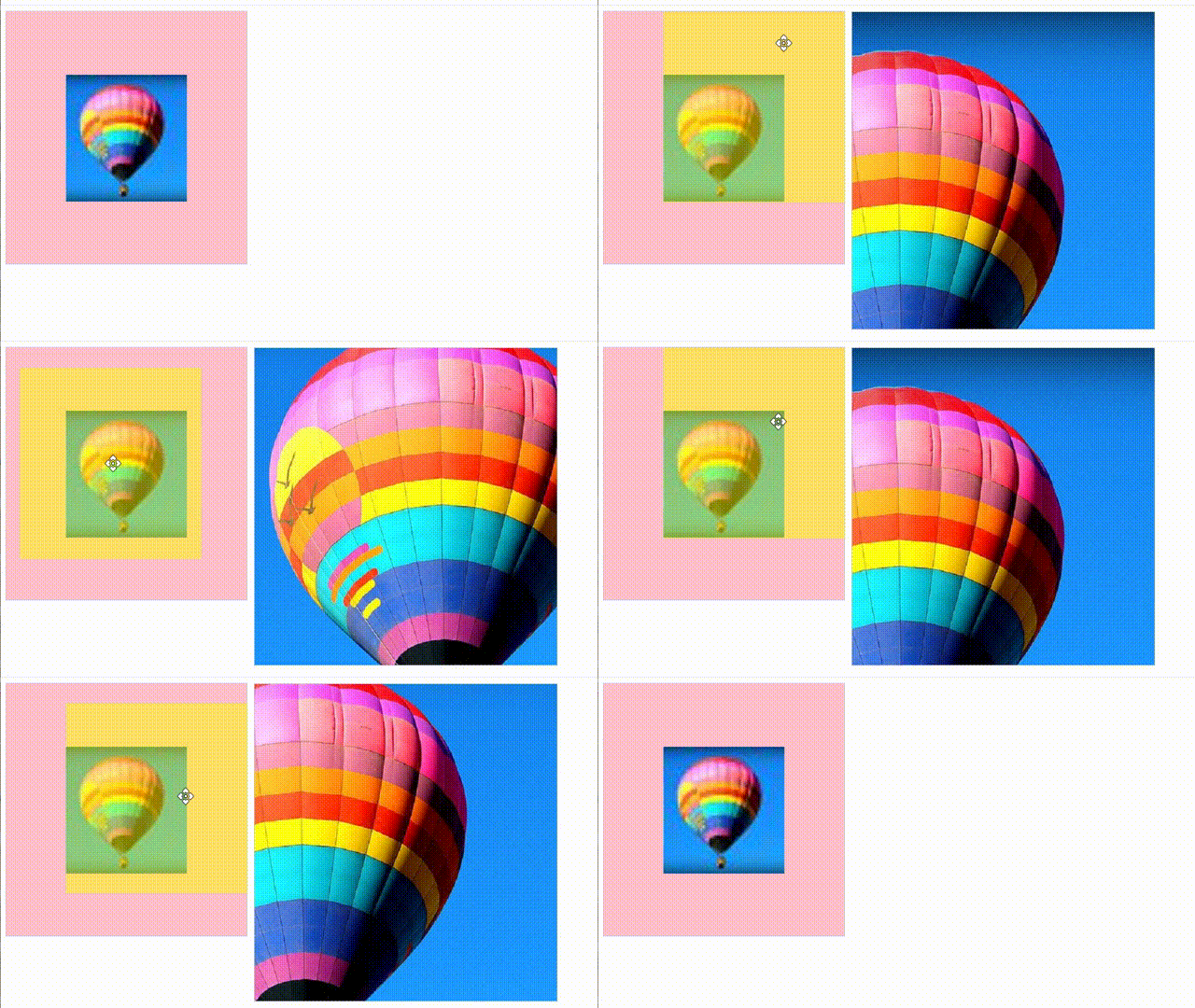
示例图片可能略显模糊,建议在实际开发中替换为更清晰的图片以便观察细节。
功能模块拆解
该案例可拆分为三个核心功能模块:
1. 鼠标滑过小图片容器时,黄色半透明遮挡层与大图片容器显示;鼠标离开时,这两个容器隐藏。2. 黄色遮挡层需跟随鼠标指针移动。3. 当黄色遮挡层移动时,大图片需同步进行反向移动,以实现放大查看效果。
以下是HTML主体结构代码:
HTML与CSS结构实现
<div class="product_intro clearfix">
            <!-- 预览区域 -->
            <div class="preview_wrap fl">
                <div class="preview_img">
                    <img src="img/big5.jpg" class="smallImg">
                    <div class="mask">

                    </div>
                    <div class="big">
                        <img src="img/big5.jpg" class="bigImg">
                    </div>
                </div>
     </div>
</div>
接下来是CSS样式部分。需注意大图片与小图片的显示与隐藏状态控制,以及绝对定位的应用,确保各元素层级关系正确。
.preview_wrap {
      width: 400px;
      height: 590px;
            }

.preview_img {
      position: relative;
      height: 398px;
      border: 1px solid #CCCCCC;
      background-color: pink;text-align: center;

            }

.preview_img .smallImg {
      margin-top: 25%;
      width: 200px;
            }

.mask {
        display: none;
        position: absolute;
        top: left: 0;
        width: 300px;
        height: 300px;
        background-color: yellow;
       opacity: .5;
       border: 1px solid #CCCCCC;
        cursor: move;
 }

.big {
       display: none;
       position: absolute;
       left: 410px;
       top: 0;
       width: 500px;
       height: 500px;
       z-index: 999;
       border: 1px solid #ccc;
       overflow: hidden;
}

.big img {
       position: absolute;
       top: 0;
       left: 0;
}
最后查看JavaScript实现部分:
若将JavaScript代码分离至独立文件,需确保在HTML中正确引入,例如使用<script src="" type="text/javascript"></script>标签。
同时,建议将JS代码包裹在window.addEventListener('load', function() {})中,确保页面所有资源加载完毕后再执行脚本,避免DOM元素未就绪导致的错误。
以下是具体的代码实现步骤与逻辑思路,代码中已添加相应注释:
1. 实现鼠标滑过小图片容器时,黄色遮挡层和大图片容器的显示与隐藏逻辑。2. 监听鼠标移动事件,使黄色遮挡层跟随鼠标位置移动。3. 注意坐标基准问题:遮挡层的坐标应相对于其父容器计算,而非直接获取鼠标在页面中的坐标。4. 首先计算鼠标在小图片容器内的相对坐标。5. 将该坐标值赋给遮挡层的left和top属性。假设容器高度为300px,则遮挡层最大移动范围受其尺寸限制(如150px边长)。6. 在小图片容器内监听鼠标移动事件,计算遮挡层的移动距离。7. 需限制遮挡层不超出小图片容器的边界。8. 大图片的移动距离计算公式为:遮挡层移动距离 × (大图片最大可移动距离 / 遮挡层最大可移动距离)。
JavaScript逻辑与坐标计算
// 整个案例可以分为三个功能模块
// 鼠标经过小图片盒子,黄色的遮挡层和大图片盒子显示,离开隐藏2个盒子功能
// 黄色的遮挡层跟随鼠标功能。
// 移动黄色遮挡层,大图片跟随移动功能。

// 1.鼠标经过小图片盒子,黄色的遮挡层和大图片盒子显示,离开隐藏2个盒子功能
// 就是显示与隐藏

// 当页面全部加载执行完毕后再执行js代码
window.addEventListener('load', function() {
            var preview_img = document.querySelector('.preview_img');
            var mask = document.querySelector('.mask');
            var big = document.querySelector('.big');

            //2.当我们鼠标经过 preview_img 就显示和隐藏mask遮挡层和 big 大盒子
            preview_img.addEventListener('mouseover', function() {
                mask.style.display = 'block';
                big.style.display = 'block';
            })
            preview_img.addEventListener('mouseout', function() {
                mask.style.display = 'none';
                big.style.display = 'none';
            })

            // 黄色的遮挡层跟随鼠标功能。
            // 把鼠标坐标给遮挡层不合适。因为遮当层坐标以父盒子为准。
            // 首先是获得鼠标在盒子的坐标
            // 之后把数值给遮挡层做为left和top值。
            // 此时用到鼠标移动事件,但是还是在小图片盒子内移动。

            // 2.鼠标移动的时候,让黄色的盒子跟着鼠标来走
            preview_img.addEventListener('mousemove', function(e) {
                //(1).先计算出鼠标在盒子里的坐标
                // 先算出鼠标在页面中的坐标,减去盒子距离左侧的距离,就是鼠标在盒子里的坐标
                // 但是这里要注意:
                // 要看他有没有父元素,并且父元素有没有定位

                var x = e.pageX - this.offsetLeft;
                var y = e.pageY - this.offsetTop;
                // console.log(x,y)
                //(2)盒子高度 300的一半 150
                // (3)mask移动的距离
                var maskX = x - mask.offsetWidth / 2;
                var maskY = y - mask.offsetHeight / 2;

                // (4)遮挡层不能超出小图片盒子范围
                // 如果小于0,就把坐标设置为0

                //遮挡层的最大一定距离,因为都是正方形,所以高也适用
                var maskMax = preview_img.offsetWidth - mask.offsetWidth;
                if (maskX <= 0) {
                    maskX = 0
                    //如果大于遮挡层最大的移动距离,就把坐标设置为最大的移动距离
                    //遮挡层的最大移动距离:小图片盒子宽度减去遮挡层盒子宽度
                } else if (maskX >= maskMax) {
                    maskX = maskMax;
                }
                if (maskY <= 0) {
                    maskY = 0;
                    //如果大于遮挡层最大的移动距离,就把坐标设置为最大的移动距离
                    //遮挡层的最大移动距离:小图片盒子宽度减去遮挡层盒子宽度
                } else if (maskY >= maskMax) {
                    maskY = maskMax;
                }

                mask.style.left = maskX + 'px';
                mask.style.top = maskY + 'px';


                // 移动黄色遮挡层, 大图片跟随移动功能
                // 求大图片的移动距离公式:
                //     遮挡层移动距离 / 遮挡层最大移动距离 = 大图片移动距离 / 大图片最大移动距离
                // 3.大图片的移动距离=遮挡层移动距离*大图片最大移动距离/遮挡层的最大移动距离
                var bigImg = document.querySelector('.bigImg'); //大图
                //大图片最大移动距离
                var bigMax = bigImg.offsetWidth - big.offsetWidth;
                //大图片最大移动距离
                var bigX = maskX * bigMax / maskMax;
                var bigY = maskY * bigMax / maskMax;
                bigImg.style.left = -bigX + 'px';
                bigImg.style.top = -bigY + 'px';
            })

 })
以上就是实现图片放大镜效果的完整内容,希望这对您的学习有所帮助,欢迎继续支持本站获取更多技术资源。