

本文详细介绍Node.js中Express框架的使用。涵盖Express简介、通过express-generator全局安装及项目创建流程。演示如何安装依赖、启动项目,并解析默认目录结构。最后通过创建新闻模块示例,讲解EJS视图与路由文件的编写及引入方法,帮助开发者快速上手Express后端开发。
经过前期对Node.js基础知识的积累,开发者已掌握核心开发技能。为了提升开发效率,本文深入探讨Node.js的主流Web开发框架Express。借助Express,后端Web应用的构建将更加高效便捷。本文旨在分享学习心得,如有疏漏,欢迎指正。
Express简介
Express是运行在Node.js平台上的轻量级、灵活且极简的Web应用开发框架。当前最新版本为4.17.2。它专注于提供最小化的核心功能,同时为Web及移动应用开发提供了一套强大的工具集。
如需了解更多信息,可访问Express中文网查阅官方文档。
Express生成器
1. 什么是Express生成器
应用生成器工具 express-generator 能够协助开发者快速构建基于Express的应用程序基础骨架,简化初始配置过程。
2. 安装Express生成器
需全局安装 express-generator 模块。在命令行工具中执行以下命令即可完成安装:
cnpm i -g express-generator具体的安装过程如下所示:
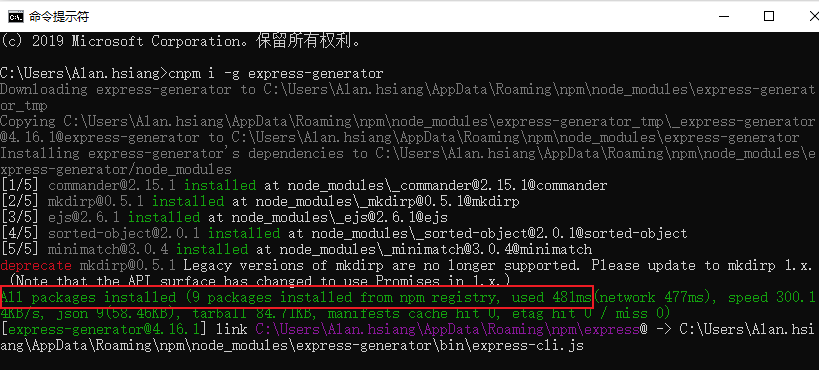
注意:全局安装的npm模块默认存储目录为:C:\Users\Alan.hsiang\AppData\Roaming\npm 。
创建Express项目
Express生成器安装完成后,即可通过命令行指令创建Express项目,具体操作如下:
切换至目标项目目录,执行上述命令后,系统将自动创建一个标准的Express项目结构:
express -e 项目名称
项目创建过程的输出结果如下所示:
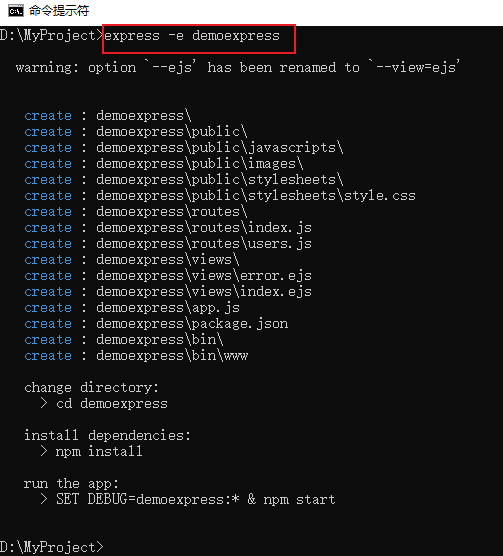
注意:若已手动创建了项目目录,仍可通过执行 express -e 命令来生成默认的项目文件结构。
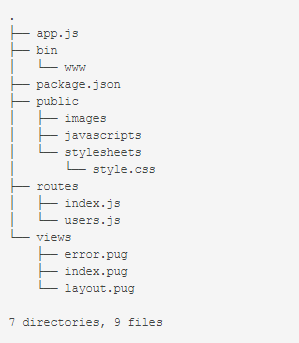
项目创建成功后,打开文件夹查看,其默认目录结构如下所示:
安装项目依赖
默认项目创建完毕后,需安装相关依赖模块方可运行程序,操作如下:
cnpm i依赖安装的具体过程如下所示:
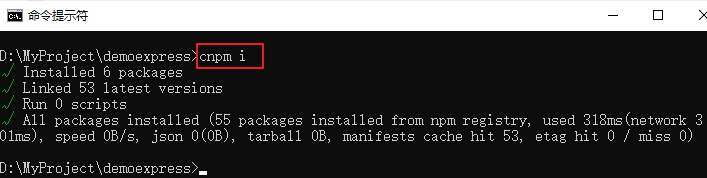
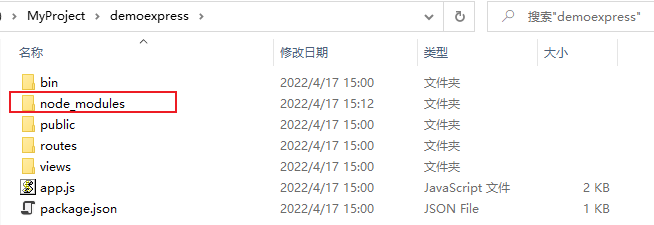
依赖安装成功后,项目文件夹中将新增一个名为【node_modules】的目录,用于存放所有依赖包,如下所示:
运行Express项目
在项目所在的命令行窗口中,输入以下命令即可启动项目服务:
npm start项目启动过程的输出信息如下所示:
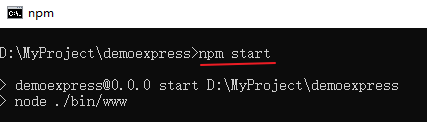
随后,在浏览器地址栏输入网址【http://localhost:3000/】,即可访问并打开项目页面。具体效果如下所示:
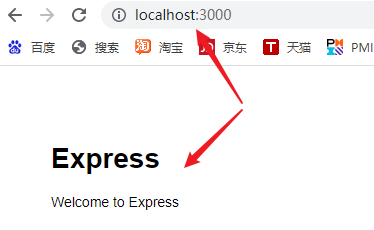
上述步骤表明,Express项目的安装与创建已成功完成。
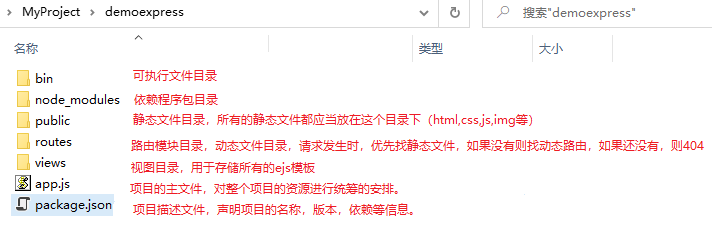
Express目录结构说明
关于由Express生成器默认创建的项目,其目录结构详解如下所示:
创建一个新路由模块
以开发一个新闻模块为例,具体实施步骤如下所示:
1. 创建ejs模块文件
在views目录下新建news文件夹,并在其中创建list.ejs和detail.ejs两个文件,具体结构如下所示:
<!DOCTYPE html>
<html>
    <head>
        <meta charset="utf-8">
        <title>新闻列表页</title>
    </head>
    <body>
        <h3>新闻列表</h3>
        <ul>
            <li>第一条新闻</li>
            <li>第二条新闻</li>
            <li>第三条新闻</li>
            <li>第四条新闻</li>
        </ul>
    </body>
</html>
新闻详细页代码示例:
<!DOCTYPE html>
<html>
    <head>
        <meta charset="utf-8">
        <title>新闻详细页</title>
    </head>
    <body>
        <h3>新闻详细页</h3>
    </body>
</html>
注意:本示例仅用于演示基本原理,因此使用的均为简化的HTML页面代码。
2. 创建路由文件
在routes目录下新建news.js文件,并添加相应代码,作为news模块的路由处理文件。具体代码如下所示:
var express = require('express');
var router = express.Router();

/* GET news listing. */
router.get('/list.html', function(req, res, next) {
  res.render('news/list',{});
});
router.get('/detail.html', function(req, res, next) {
  res.render('news/detail',{});
});

module.exports = router;
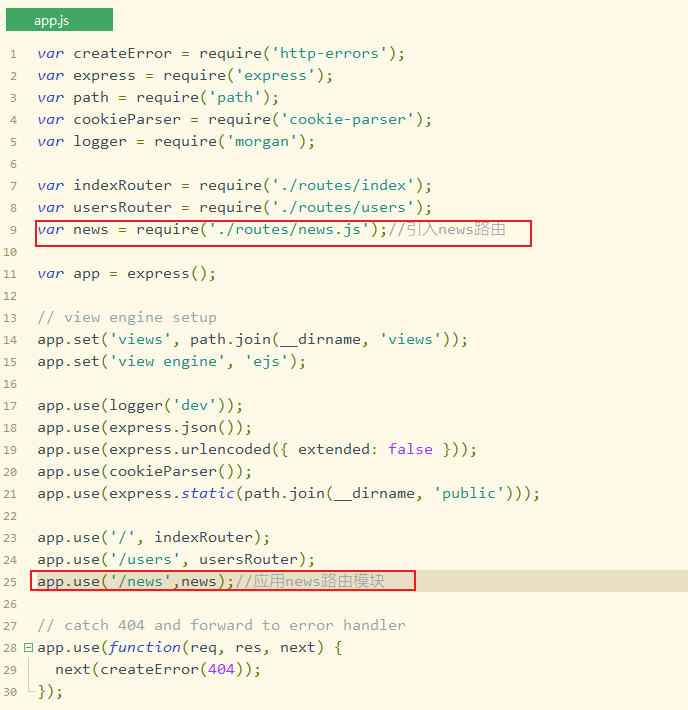
3. 在app.js中引入路由
在app.js文件中添加以下两行代码,即可成功引入新创建的路由模块,具体配置如下所示:
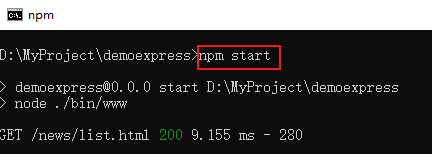
4. 运行项目
在命令行中重新启动项目,运行结果如下所示:
在浏览器中输入对应网址进行访问,效果如下所示:
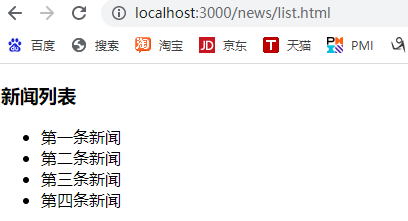
以上步骤表明,Express项目中的新模块已成功运行。
至此,关于Node.js中Express框架的使用教程详解部分介绍完毕。如需了解更多Node.js及Express框架相关内容,请搜索本站历史文章或继续阅读后续相关文章,希望大家多多支持本站!