

本文详细介绍如何在 Vue3.x 环境中集成 jsPlumb 库以实现节点间的拖拽连线功能。内容涵盖从安装依赖、引入模块到具体代码实现的完整步骤,通过 TypeScript 与 Vue 组合式 API 展示核心配置,帮助开发者快速掌握前端关系图的构建方法。
Vue3 集成 jsPlumb 实现拖拽连线功能
本文分享了在 Vue3.x 环境下利用 jsPlumb 库实现节点拖拽与连线功能的具体代码示例,供读者参考。
若需了解 Vue2 中的 jsPlumb 用法,可参考相关文章。下文将重点讲解如何在 Vue3.x 中配置并使用 jsPlumb 完成拖拽连线操作。
第一步:安装依赖
npm install --save jsplumb第二步:引入模块
<script lang="ts" setup>
  import {ref, reactive,onMounted} from 'vue'
  import jsPlumb from 'jsplumb'
</script>
第三步:具体使用实现
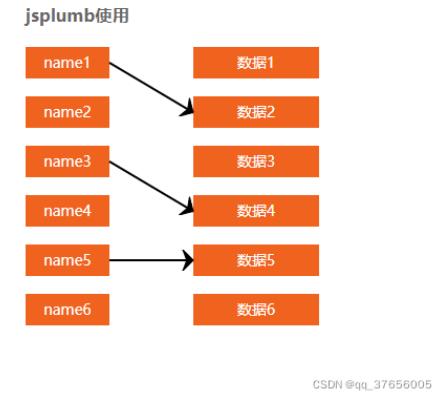
<template>
  <h3>jsplumb使用</h3>
  <div id="container">
        <div class="col1">
            <div v-for="item in list1" :key="item.nodeId" :id="item.nodeId" name="joint">{{ item.name }}</div>
        </div>
        <div class="col2">
            <div v-for="item in list2" :key="item.nodeId" :id="item.nodeId" name="data">{{ item.name }}</div>
        </div>
    </div>
</template>
<script lang="ts" setup>
  import {ref, reactive,onMounted} from 'vue'
  import jsPlumb from 'jsplumb'
    //jsplumb使用
    let $jsPlumb = jsPlumb.jsPlumb;
    let jsPlumb_instance = null; // 缓存实例化的jsplumb对象
    //模型轴
    const list1 = reactive([
        {name: "name1", nodeId: "name1", axis: '', type:''},
        {name: "name2", nodeId: "name2", axis: '', type:''},
        {name: "name3", nodeId: "name3", axis: '', type:''},
        {name: "name4", nodeId: "name4", axis: '', type:''},
        {name: "name5", nodeId: "name5", axis: '', type:''},
        {name: "name6", nodeId: "name6", axis: '', type:''}
    ]);
    //接口数据点
    const list2 = reactive([
        {name: '数据1', nodeId: 'data1'},
        {name: '数据2', nodeId: 'data2'},
        {name: '数据3', nodeId: 'data3'},
        {name: '数据4', nodeId: 'data4'},
        {name: '数据5', nodeId: 'data5'},
        {name: '数据6', nodeId: 'data6'}
    ]);

    onMounted(()=>{
        showPlumb();
    })

    const showPlumb = ()=> {
        jsPlumb_instance = $jsPlumb.getInstance({
            Container: 'container', // 选择器id
            EndpointStyle: {radius: 0.11, fill: '#fff'}, // 端点样式
            PaintStyle: {stroke: '#000', strokeWidth: 2}, // 绘画样式,默认8px线宽  #456
            HoverPaintStyle: {stroke: '#1E90FF'}, // 默认悬停样式  默认为null
            ConnectionOverlays: [ // 此处可以设置所有箭头的样式,因为我们要改变连接线的样式,故单独配置
                ['Arrow', { // 设置参数可以参考中文文档
                    location: 1,
                    length: 10,
                    paintStyle: {
                        stroke: '#000',
                        fill: '#000'
                    }
                }]
            ],
            Connector: ['Straight'], // 要使用的默认连接器的类型:直线,折线,曲线等
            DrapOptions: {cursor: 'crosshair', zIndex: 2000}
        },)

        console.log(jsPlumb_instance)

        jsPlumb_instance.batch(() => {

            for (let i = 0; i < list1.length; i++) {
                initLeaf(list1[i].nodeId, 'joint')
            }
            for (let i = 0; i < list2.length; i++) {
                initLeaf(list2[i].nodeId, 'data')
            }
        })

        const joint = document.getElementsByName('joint')
        const data = document.getElementsByName('data')

        jsPlumb_instance.setSourceEnabled(joint, true)
        jsPlumb_instance.setTargetEnabled(data, true)
        jsPlumb_instance.setDraggable(joint, false) // 是否支持拖拽
        jsPlumb_instance.setDraggable(data, false) // 是否支持拖拽

        jsPlumb_instance.bind('click',  (conn, originalEvent) => {
            jsPlumb_instance.deleteConnection(conn)
        })

    }

    // 初始化具体节点
    const initLeaf = (id, type)=> {
        const ins = jsPlumb_instance;
        const elem = document.getElementById(id)
        if (type == 'joint') {
            ins.makeSource(elem, {
                anchor: [1, 0.5, 0, 0], // 左 上 右 下
                allowLoopback: false,
                maxConnections: 1
            })
        } else {
            ins.makeTarget(elem, {
                anchor: [0, 0.5, 0, 0],
                allowLoopback: false,
                maxConnections: 1
            })
        }
    }

</script>

<style scoped lang="less">
 #container {
    position: relative;
      margin-top: 20px;
      width: 100%;
      height: 300px;
  }

  .col2, .col1 {
      float: left;
      text-align: center;
  }

  .col1 {
      width: 80px;
  }

  .col2 {
      width: 120px;
      margin-left: 80px;
  }

  #container > div > div {
      line-height: 30px;
      margin: 0 0 17px 0;
      background: #ef631e;
      color: #fff;
  }
</style>
以上内容为本文的全部介绍,希望能为各位的学习提供便利,同时也欢迎继续支持本站获取更多技术分享。