

本文介绍在Vue3项目中如何利用Three.js引擎绘制立方体、球体和圆柱体等基础几何图形。内容涵盖场景、相机与渲染器的配置,光照系统的添加,以及通过OrbitControls实现鼠标旋转与缩放交互。文章提供了完整的代码示例与依赖配置,帮助开发者快速掌握Vue3与Three.js的基础集成方法。
前言
本文演示如何在Vue3环境中使用Three.js创建基础的三维几何模型,包括自动旋转的立方体、圆柱体和球体。示例中引入了光照系统,以展示几何体受光面与阴影部分的视觉效果。以下是具体的实现步骤与代码解析。
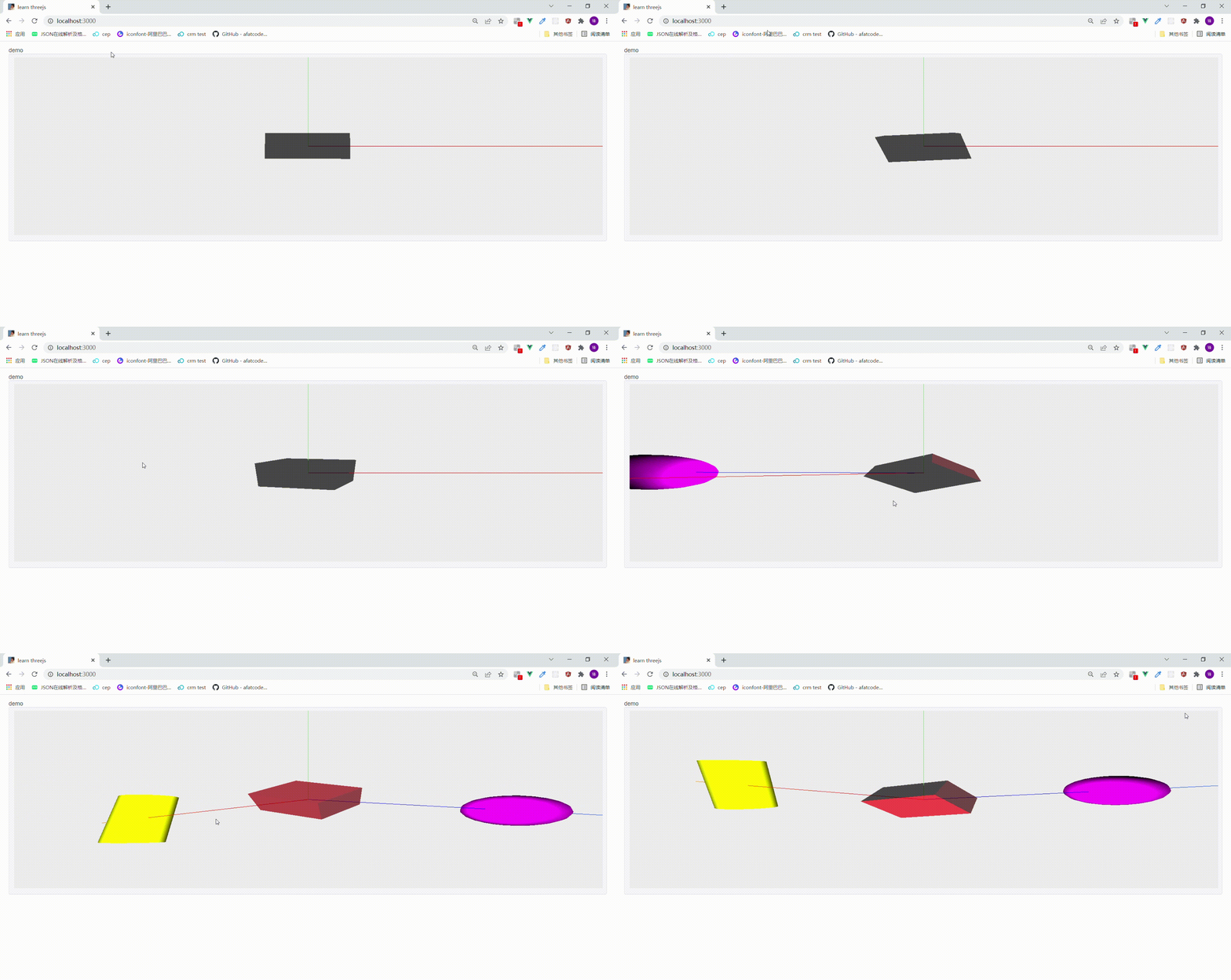
Three.js简述
- Three.js是一个基于原生WebGL封装的三维JavaScript引擎。
- 程序结构主要包含场景、相机和渲染器三个核心部分。
场景(Scene)
场景作为容器,用于存放所有的三维对象、灯光和其他元素。
相机(Camera)
相机用于确定观察视角,通过调整其位置与方向,可以获取不同角度的三维图像。
渲染器(Renderer)
渲染器负责将场景和相机中的数据转化为最终图像。单次渲染生成静态画面,而结合requestAnimationFrame进行连续渲染则能呈现动态效果。
[注] 本文未详细展开几何体、材质等具体API的用法,如需深入了解,建议查阅CylinderGeometry – three.js中文文档 (webgl3d.cn)。
依赖包版本
"vite": "^2.8.0",
"three": "^0.138.0",
"vue": "^3.2.25"
Vue3操作DOM
Three.js底层封装了WebGL,最终通过Canvas进行图形渲染。因此,首要步骤是获取并操作DOM元素。
- 在setup函数中使用ref定义响应式常量dom,并将其暴露给template,挂载到具体元素上。
- 在initThree方法中执行具体的绘制逻辑。
<template>
  <div>
    demo
  </div>
  <div class="demo-main" ref="dom"></div>
</template>
 <script lang="ts">
  import { defineComponent, onMounted, ref } from "vue";
  import * as THREE from "three";
  import { OrbitControls } from "three/examples/jsm/controls/OrbitControls";
  export default defineComponent({
    setup() {
      const dom = ref<HTMLElement | null>(null);

      onMounted(() => {
        initThree(dom.value);
      });

      function initThree(instance: HTMLElement | null) {
           //dosomething
      }

      return { dom };
    },
  });
</script>
<style scoped>
  .demo-main {
    height:500px;
    padding: 9px 14px;
    margin-bottom: 14px;
    background-color: #f7f7f9;
    border: 1px solid #e1e1e8;
    border-radius: 4px;
  }
</style>
创建场景、相机和渲染器,本节及后续代码均编写在initThree方法中。
- 以下代码展示了Three.js最基础组件的创建过程。
        var hetght = instance.clientHeight - 25;
        var width = instance.clientWidth - 25;

        // 创建场景对象Scene
        var scene = new THREE.Scene();

        // 创建相机对象
        var camera = new THREE.PerspectiveCamera(75, 1, 0.1, 1000);

        // 创建渲染器对象
        var renderer = new THREE.WebGLRenderer();
        renderer.setSize(width, hetght);

        instance.append(renderer.domElement);
        renderer.render(scene, camera);
        camera.position.z = 5;
        renderer.setClearColor(0xeeeeee, 1.0);
立方体
       // 立方体网格模型
        var cubeGeometry = new THREE.BoxGeometry(1, 1, 1);
        //材质对象Material
        //材质决定了几何图形中的表面是如何画的。如果几何图形是骨架,定义了形状,那么材质就是皮肤。three.js 中有许多不同种类的材质,他们拥有不同的属性,像反光,纹理映射,调整透明度。
        var cubeMaterial = new THREE.MeshLambertMaterial({
          color: 0xff0000,
          opacity: 0.7,
          transparent: true,
        });
        var cube = new THREE.Mesh(cubeGeometry, cubeMaterial);
        scene.add(cube);
球体
        // 球体网格模型
        var sphereGeometry = new THREE.SphereGeometry(1, 20, 20);
        var sphereMaterial = new THREE.MeshLambertMaterial({
          color: 0xff00ff,
          specular: 0x4488ee,
          shininess: 12,
        });
        var sphere = new THREE.Mesh(sphereGeometry, sphereMaterial); //网格模型对象Mesh
        sphere.translateY(120); //球体网格模型沿Y轴正方向平移120
        sphere.position.set(0, 0, 5);
        scene.add(sphere);
圆柱体
       // 圆柱网格模型
        var cylinderGeometry = new THREE.CylinderGeometry(1, 1, 5, 32);
        var cylinderMaterial = new THREE.MeshLambertMaterial({
          color: 0xffff00,
        });

        var cylinder = new THREE.Mesh(cylinderGeometry, cylinderMaterial); //网格模型对象Mesh
        cylinder.position.set(10, 0, 0); //设置cylinder模型对象的xyz坐标为10,0,0
        scene.add(cylinder);
坐标系
       // 辅助坐标系  参数400表示坐标系大小,可以根据场景大小去设置
        var axisHelper = new THREE.AxisHelper(20);
        scene.add(axisHelper);
点光源
        //点光源
        var point = new THREE.PointLight(0xffffff);
        point.position.set(0, 0, 0);
        scene.add(point); //点光源添加到场景中

        // 点光源2  位置和point关于原点对称
        var point2 = new THREE.PointLight(0xffffff);
        point2.position.set(-400, -200, -300); //点光源位置
        scene.add(point2); //点光源添加到场景中
鼠标操作旋转、缩放
         //鼠标操作旋转、缩放,OrbitControls需要单独引入
        new OrbitControls(camera, renderer.domElement);
球体、立方体自动旋转
         var animate = function () {
          requestAnimationFrame(animate);

          cube.rotation.x += 0.01;
          cube.rotation.y += 0.01;

          sphere.rotation.x += 0.01;
          sphere.rotation.y += 0.01;
          renderer.render(scene, camera);
        };

        animate();
initThree完整代码
function initThree(instance: HTMLElement | null) {
        var hetght = instance.clientHeight - 25;
        var width = instance.clientWidth - 25;

        // 创建场景对象Scene
        var scene = new THREE.Scene();

        // 创建相机对象
        var camera = new THREE.PerspectiveCamera(75, 1, 0.1, 1000);

        // 创建渲染器对象
        var renderer = new THREE.WebGLRenderer();
        renderer.setSize(width, hetght);

        instance.append(renderer.domElement);
        renderer.render(scene, camera);
        camera.position.z = 5;
        renderer.setClearColor(0xeeeeee, 1.0);

        // 立方体网格模型
        var cubeGeometry = new THREE.BoxGeometry(1, 1, 1);
        //材质对象Material
        var cubeMaterial = new THREE.MeshLambertMaterial({
          color: 0xff0000,
          opacity: 0.7,
          transparent: true,
        });
        var cube = new THREE.Mesh(cubeGeometry, cubeMaterial);
        scene.add(cube);

        // 球体网格模型
        var sphereGeometry = new THREE.SphereGeometry(1, 20, 20);
        var sphereMaterial = new THREE.MeshLambertMaterial({
          color: 0xff00ff,
          specular: 0x4488ee,
          shininess: 12,
        });
        var sphere = new THREE.Mesh(sphereGeometry, sphereMaterial); //网格模型对象Mesh
        sphere.translateY(120); //球体网格模型沿Y轴正方向平移120
        sphere.position.set(0, 0, 5);
        scene.add(sphere);

        // 圆柱网格模型
        var cylinderGeometry = new THREE.CylinderGeometry(1, 1, 5, 32);
        var cylinderMaterial = new THREE.MeshLambertMaterial({
          color: 0xffff00,
        });

        var cylinder = new THREE.Mesh(cylinderGeometry, cylinderMaterial); //网格模型对象Mesh
        cylinder.position.set(10, 0, 0); //设置cylinder模型对象的xyz坐标为10,0,0
        scene.add(cylinder);

        // 辅助坐标系  参数400表示坐标系大小,可以根据场景大小去设置
        var axisHelper = new THREE.AxisHelper(20);
        scene.add(axisHelper);

        //点光源
        var point = new THREE.PointLight(0xffffff);
        point.position.set(0, 0, 0);
        scene.add(point); //点光源添加到场景中

        // 点光源2  位置和point关于原点对称
        var point2 = new THREE.PointLight(0xffffff);
        point2.position.set(-400, -200, -300); //点光源位置
        scene.add(point2); //点光源添加到场景中

        //鼠标操作旋转、缩放
        new OrbitControls(camera, renderer.domElement);
        var animate = function () {
          requestAnimationFrame(animate);

          cube.rotation.x += 0.01;
          cube.rotation.y += 0.01;

          sphere.rotation.x += 0.01;
          sphere.rotation.y += 0.01;
          renderer.render(scene, camera);
        };

        animate();
      }
总结
本文介绍了在Vue3中使用Three.js绘制简单几何体的方法。更多相关技术内容,欢迎查阅本站往期文章或继续阅读后续章节,感谢支持!