

本文详解如何利用原生JavaScript实现前端图片上传功能。通过input标签获取文件,使用FileReader对象的readAsDataURL方法将图片转换为Base64格式,并结合onchange事件实现实时预览。同时包含文件类型校验逻辑,确保上传的是有效图片,最后通过Ajax将数据发送至后端。
图片上传原理与流程概述
前端实现图片上传的核心逻辑在于:首先利用<input type="file">标签获取用户选择的图片文件,随后实例化FileReader对象,调用其readAsDataURL()方法读取文件内容并将其转换为Base64编码格式。处理完成后,通过Ajax等异步请求方式将转换后的数据发送至服务器后台。
HTML结构搭建
HTML结构部分
在HTML中,必须包含一个<input type="file">标签用于文件选择。若需在前端展示图片预览效果,还需额外添加一个<img>标签来显示读取后的结果。
<div class="warp">
            <div class="warp-content">点击上传</div>
            <input type="file" id="file" />
</div>


<img src="" />
JavaScript核心逻辑实现
JavaScript逻辑部分
首先,图片上传功能依赖于检测文件是否发生变化,因此选用JavaScript的onchange事件。代码中需先获取input和img元素的DOM节点。在<input type="file">元素下存在files属性,该属性包含上传文件的详细信息,打印输出可查看文件名、类型等元数据。
var file = document.getElementById('file');
var image = document.querySelector("img");
file.onchange = function() {
    var fileData = this.files[0];//这是我们上传的文件
}
其次,利用FileReader对象读取文件内容。FileReader主要用于将本地文件内容读入内存,通过一系列异步接口允许在主线程中访问本地文件。Web应用程序可使用FileReader对象异步读取存储在用户计算机上的文件或原始数据缓冲,指定处理的文件可通过File对象或Blob对象传入。此处关键使用readAsDataURL方法,该方法能将文件以Base64格式读取出来。
FileReader API使用方法
具体使用方法
var reader = new FileReader();
reader.readAsDataURL(fileData);//异步读取文件内容,结果用data:url的字符串形式表示
/*当读取操作成功完成时调用*/
reader.onload = function(e) {
    console.log(e); //查看对象属性里面有个result属性,属性值,是一大串的base64格式的东西,这个就是我们要的图片
    console.log(this.result);//取得数据 这里的this指向FileReader()对象的实例reader
    image.setAttribute("src", this.result)//赋值给img标签让它显示出来
}
FileReader对象的属性与事件机制
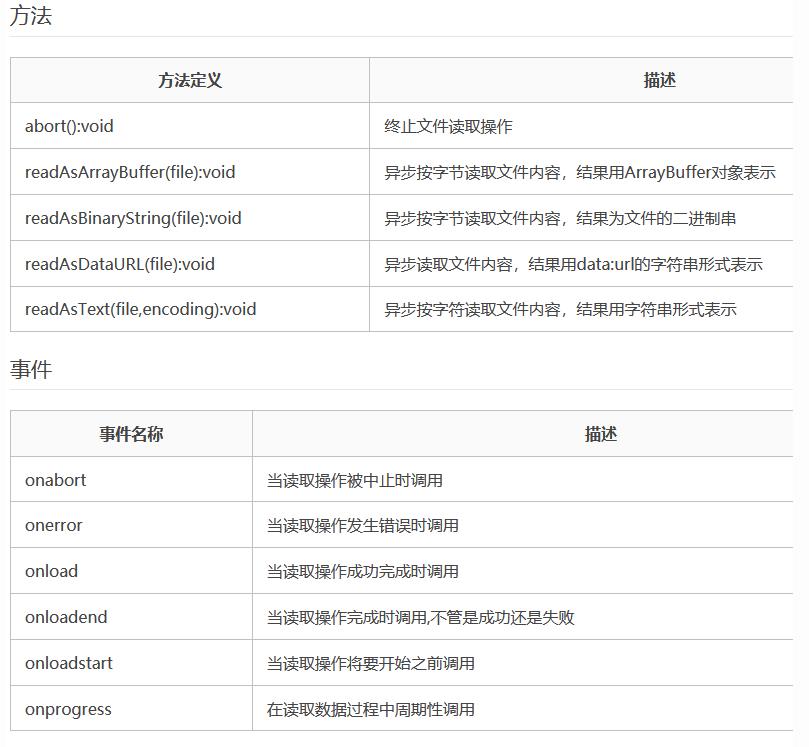
参考FileReader对象官方文档以获取更详细的API说明。
文件类型校验与后台传输
完成上述步骤后,即可实现完整的图片上传功能。由于无法保证用户上传的文件类型(可能是图片、视频或其他格式),必须进行文件类型校验。在<input type="file">元素的files属性中包含了文件类型信息,可通过该属性判断上传文件是否为图片。在reader.onload回调中,通过this.result获取图片的Base64格式数据,将其赋值给变量并发送至后台,从而完成图片上传流程。
var file = document.getElementById('file');
var image = document.querySelector("img");
file.onchange = function() {
    var fileData = this.files[0];//获取到一个FileList对象中的第一个文件(File 对象),是我们上传的文件
    var pettern = /^image/;
    console.info(fileData.type)

    if (!pettern.test(fileData.type)) {
        alert("图片格式不正确");
        return;
     }
      var reader = new FileReader();
      reader.readAsDataURL(fileData);//异步读取文件内容,结果用data:url的字符串形式表示
      /*当读取操作成功完成时调用*/
       reader.onload = function(e) {
          console.log(e); //查看对象
          console.log(this.result);//要的数据
          image.setAttribute("src", this.result)
       }
}
完整代码示例
<!DOCTYPE html>
<html>
    <head>
        <meta charset="utf-8">
        <title></title>
        <style type="text/css">
            .warp {
                display: inline-block;
                vertical-align: bottom;
                position: relative;

            }

            .warp-content {
                border: 1px solid red;
                width: 150px;
                height: 150px;
                line-height: 150px;
                text-align: center;
            }

            input {
                position: absolute;
                top: 0;
                left: 0;
                border: 1px solid red;
                width: 150px;
                height: 150px;
                opacity: 0;
                cursor: pointer;
            }

            img {
                width: 300px;
                height: 300px;
                border: 1px solid red;
                margin-top: 50px;
                vertical-align: bottom;
            }
        </style>
    </head>
    <body>
        <div class="fileBox">

            <div class="warp">
                <div class="warp-content">点击上传</div>
                <input type="file" id="file" />
            </div>

            <img src="" />
        </div>
        <script type="text/javascript">
            var file = document.getElementById('file');
            var image = document.querySelector("img");
            file.onchange = function() {
                var fileData = this.files[0];//获取到一个FileList对象中的第一个文件( File 对象),是我们上传的文件
                var pettern = /^image/;

                console.info(fileData.type)

                if (!pettern.test(fileData.type)) {
                    alert("图片格式不正确");
                    return;
                }
                var reader = new FileReader();
                reader.readAsDataURL(fileData);//异步读取文件内容,结果用data:url的字符串形式表示
                /*当读取操作成功完成时调用*/
                reader.onload = function(e) {
                    console.log(e); //查看对象
                    console.log(this.result);//要的数据 这里的this指向FileReader()对象的实例reader
                    image.setAttribute("src", this.result)
                }
            }
        </script>
    </body>
</html>
以上内容为本文的全部讲解,希望对读者的学习有所帮助,欢迎继续支持本站获取更多技术资源。