

本文详细介绍如何使用JavaScript实现网页返回顶部功能。通过构建HTML锚点与CSS样式,利用window.onscroll监听滚动距离,结合setInterval实现平滑滚动效果,并处理定时器清除与按钮显隐逻辑,提升用户体验。
JavaScript 实现返回顶部按钮:HTML结构与滚动逻辑详解
本文分享了一段使用JavaScript实现网页返回顶部按钮的完整代码示例,供读者参考学习。
页面结构搭建
首先进行页面结构的搭建。
a {
            text-decoration: none;
    }

        body {
            height: 5000px;
        }

        .backtotop {
            position: fixed;
            bottom: 80px;
            right: 80px;
            width: 80px;
            height: 80px;
            background-color: #ccc;
            font-size: 20px;
            text-align: center;
            padding-top: 12px;
            box-sizing: border-box;
            cursor: pointer;
            color: #000;
            /* 先隐藏按钮 */
            /*display: none;*/
        }
<a href="javascript:;" class="backtotop" id="backtotop">返回<br>顶部</a>
核心逻辑实现
接下来处理核心逻辑部分。
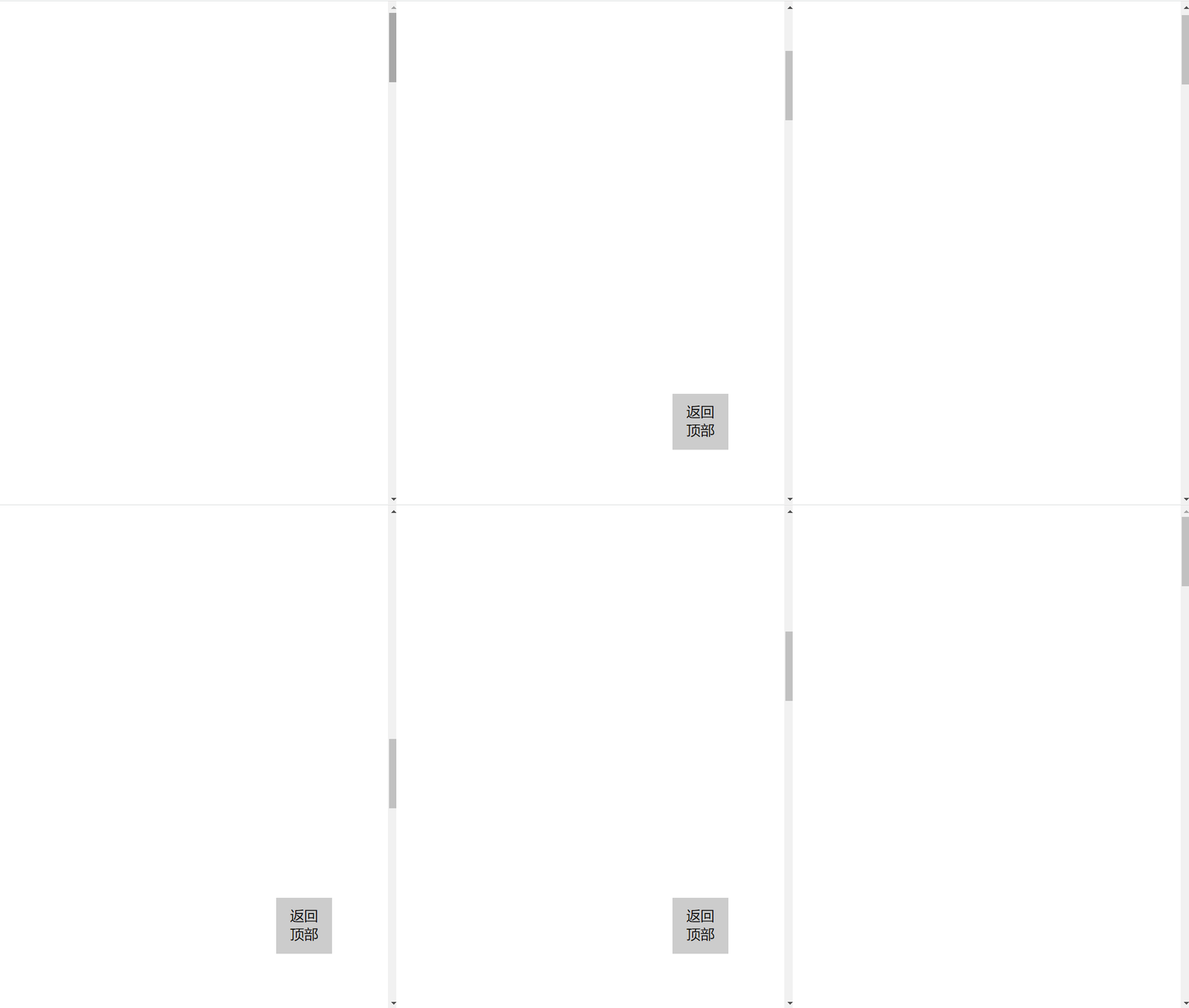
当用户点击“返回顶部”按钮时,程序会以50毫秒为周期,控制页面以一定的速度滚动至顶部。到达顶部后必须清除定时器,否则会导致页面在向下滚动时自动跳回顶部的异常现象。实现该功能主要依赖两个方法:setInterval用于设置定时器,clearInterval用于清除定时器。需要注意的是,在开启新定时器前应先关闭可能存在的旧定时器,以避免冲突。此外,为了优化用户体验,需设计按钮的显隐逻辑:当页面位于顶部时,按钮自动隐藏;当页面滚动离开顶部时,按钮显示。
.backtotop {
    /* 先隐藏按钮 */
    display: none;
}
(function() {
      // 1.拿到需要操作的元素
      let oBackBtn = document.querySelector("#backtotop");
      // 2.监听网页的滚动
      window.onscroll = function() {
                // 获取滚动出去的距离
                let offsetY = getPageScroll().y;
                // console.log(offsetY);

                // 判断是否需要显示回滚按钮
                if (offsetY >= 200) {
                    oBackBtn.style.display = "block";
                } else {
                    oBackBtn.style.display = "none";
                }
            }

            let timerId = null;

            // 3.监听回滚按钮的点击
            oBackBtn.onclick = function() {

                //设表先关,防止定时器冲突
                clearInterval(timerId);

                //设置定时器
                timerId = setInterval(function() {
                    let begin = getPageScroll().y; //当前位置
                    let target = 0; //目标位置
                    let step = (target - begin) * 0.3;
                    begin += step;

                    //判断是否结束
                    if (Math.abs(Math.floor(step)) <= 1) {

                        //清除定时器
                        clearInterval(timerId);

                        // window.scrollTo(x, y);
                        // x表示让网页在水平方向滚动到什么位置
                        // y表示让网页在垂直方向滚动到什么位置
                        window.scrollTo(0, 0);
                        return;
                    }

                    window.scrollTo(0, begin);

                }, 50);
            };

            function getPageScroll() {
                let x, y;
                if (window.pageXOffset) {
                    x = window.pageXOffset;
                    y = window.pageYOffset;
                } else if (document.compatMode === "BackCompat") {
                    x = document.body.scrollLeft;
                    y = document.body.scrollTop;
                } else {
                    x = document.documentElement.scrollLeft;
                    y = document.documentElement.scrollTop;
                }
                return {
                    x: x,
                    y: y
                }
            }
        })();
以上内容即为本文的全部介绍,希望能为读者的学习提供有益帮助,欢迎继续支持本站。