

本文详细介绍如何将Node.js安装至非系统盘(如D盘),并通过修改npm配置命令及环境变量,自定义全局模块(node_global)和缓存(node_cache)的存储路径。通过具体操作步骤,帮助用户避免C盘空间占用,并验证配置是否生效。
Node.js自定义安装与npm路径修改教程
为了节省系统盘空间,笔者选择将Node.js安装在D盘,并需要调整npm全局包的默认安装位置。
首先访问Node.js官网下载对应版本,并在D盘预先创建名为nodejs的文件夹。
注意安装程序不会自动创建该文件夹,需手动建立。
访问官方下载地址。
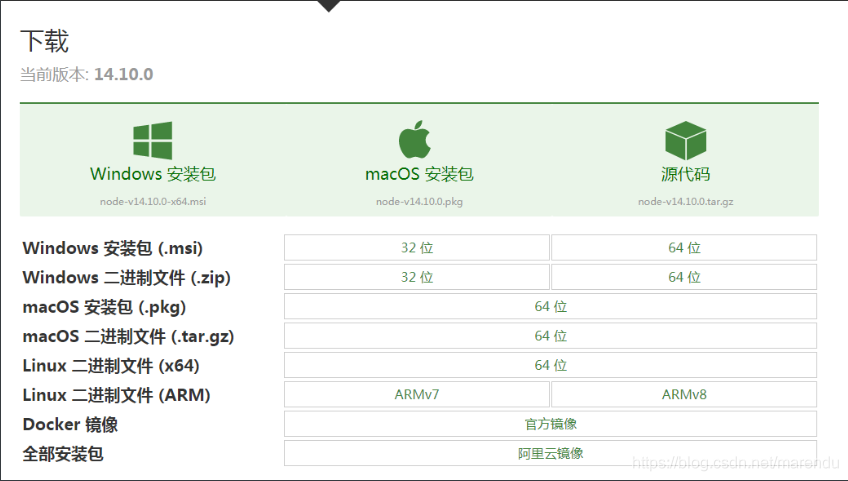
选择对应的安装包,安装时指定路径为D:\nodeJs。
创建全局模块与缓存目录
安装完成后,系统环境变量中尚未包含Node相关路径,因此无法直接在桌面快捷方式中找到node和npm。需进入安装目录,新建两个文件夹 node_cache 和node_global。
其中global目录用于存放全局安装的模块,例如执行 npm install vue -g 时模块将存入此处。
修改npm默认安装路径配置
接着在安装目录下打开命令提示符,输入指令以更改npm的默认安装路径。
npm config set prefix "D:\nodejs\node_global"
npm config set cache "D:\nodejs\node_cache"
参考 tips: 中的提示,务必注意命令中的双引号不可遗漏,否则会导致路径修改失败。
配置系统环境变量
路径修改完成后,接下来需要配置系统环境变量。
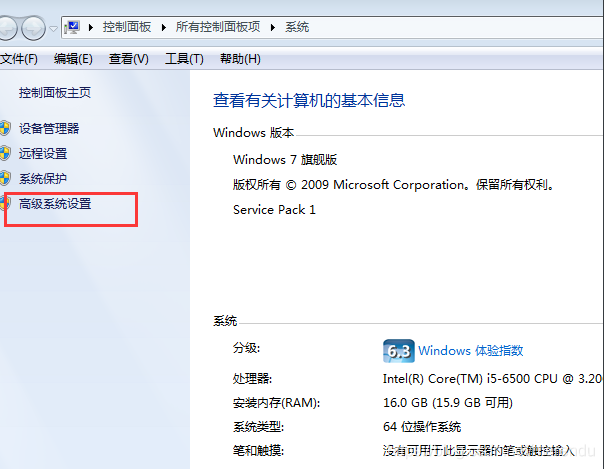
右键点击“计算机”选择“属性”,进入“高级系统设置”。
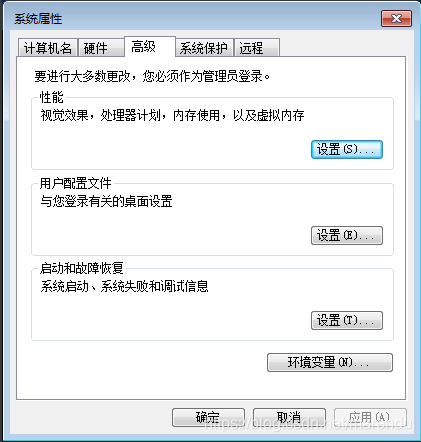
在系统变量区域点击“新建”。
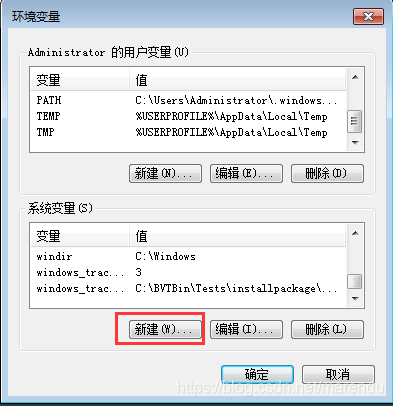
添加一个变量,其变量值指向Node.js安装目录下的node_modules文件夹。可通过打开该文件夹并点击地址栏复制路径。

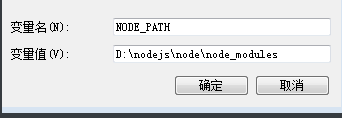
完成上述设置后,即可在桌面快捷方式中找到node和npm。
输入相关命令查看版本信息,以检测修改是否成功。
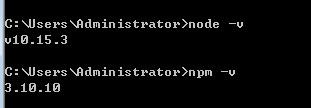
关于更改默认安装路径的说明。
找到用户变量列表中的PATH变量。
添加路径D:\nodejs\node_global;
注意路径前后需保留分号以进行分隔。
添加完毕后记得保存设置。
验证配置是否生效
随后安装cnpm以测试路径配置是否生效。
npm install -g cnpm --registry=https://registry.npm.taobao.org配置成功后,node_global目录下会出现node_Modes文件夹,其中包含cnpm。
同时在命令框中输入 cnpm -v 能够正确执行。
确认node_global目录下存在node_Modes文件夹,并在其中找到cnpm。
在命令框中输入 cnpm -v 能正确执行。
至此操作完成。
本文介绍了Node.js自定义安装及更改npm全局模块默认安装路径的步骤,更多相关内容可参考本站其他文章。