

本文介绍如何使用原生JavaScript实现一个分页点击控件,涵盖首页、上一页、下一页及末页的交互逻辑。重点解析页码高亮显示、边界状态禁用(如第1页禁用首页/上一页,第10页禁用下一页)以及通过Input输入框实现指定页码跳转的功能。提供完整的HTML结构与JS核心代码,适合前端初学者参考学习。
原生JS分页控件实现概述
这是一道常见的面试题,要求开发者使用原生JavaScript编写一个分页点击控件。以下内容将详细展示实现思路与具体代码,供读者参考学习。
功能需求与交互逻辑
该控件需满足以下核心功能需求: 1. 交互反馈:点击首页、上一页、下一页或末页时,当前对应的页码数字需变为红色以标识选中状态。 2. 边界限制:当处于第1页时,首页和上一页按钮应禁止点击。 3. 边界限制:当处于第10页时,下一页按钮应禁止点击。 4. 跳转功能:提供一个Input输入框,允许用户输入目标页码并直接跳转至该页。
以下是实现该控件所需的HTML结构代码。
HTML结构实现
<!DOCTYPE html>
<html lang="en">
<head>
    <meta charset="UTF-8">
    <meta name="viewport" content="width=device-width, initial-scale=1.0">
    <meta http-equiv="X-UA-Compatible" content="ie=edge">
    <title>Page</title>
    <style>
        *{
            margin: 0px;
            list-style-type: none;
        }
        header,footer,section{
            box-sizing: border-box;
            text-align: center;
            padding: 5px;
        }
        header,footer{
            background-color: aquamarine;
            font-size: 25px;
        }
        #content{
            display: flex;
            flex-direction: column;
            justify-content: center;
            align-items: center;
            flex-wrap: nowrap;
            height: 500px;
            background-color: antiquewhite;
        }
        .content{
            border: 1px dotted saddlebrown;
            min-width: 700px;
            min-height: 440px;
            background-color: darkcyan;
        }
        #changePage li{
            display: inline-block;
        }
        .now{
            color:red;
        }
        .hide{
            display: hidden
        }
    </style>
</head>
<body>
    <header>This is a header</header>
    <section>
        <div id="content">
            <h2>This is a content</h2>
            <div class="content">
                <p>This is some content</p>
                <p id="word"></p>
            </div>
            <div id="changePage">
                <ul>
                    <li><button id="homePage" disabled="true">首页</button></li>
                    <li><button id="prev" disabled="true">上一页</button></li>
                    <li id="btns">
                        <button class="now">1</button>
                        <button>2</button>
                        <button>3</button>
                        <button>4</button>
                        <button>5</button>
                        <button>6</button>
                        <button>7</button>
                        <button>8</button>
                        <button>9</button>
                        <button>10</button>
                    </li>
                    <li><button id="next">下一页</button></li>
                    <li><button id="lastPage">末页</button></li>
                    <li id ="enter"><input type="number" value="1" min="1" max="10">
                        <button>确定</button>
                        第<span>1</span>页</li>
                </ul>
            </div>
        </div>
    </section>
    <footer>This is a footer</footer>
    <script src="js/page.js"></script>
</body>
</html>
接下来是核心的JavaScript逻辑代码,用于处理页面状态切换与事件绑定。
JavaScript核心逻辑
let NUM = 1;

//主函数,绑定事件
function changepage() {
    let btns = document.getElementById('changePage');
    let element_1 = document.getElementById('btns').children;
    // console.log(element_1)
    let homepage = document.getElementById('homePage');
    let lastpage = document.getElementById('lastPage');
    let prevpage = document.getElementById('prev');
    let nextpage = document.getElementById('next');
    let enterpage = document.getElementById('enter').children[1];
    // console.log(enterpage)

    //绑定四个按钮
    homepage.addEventListener('click', () => {
        homePage();
    });
    lastpage.addEventListener('click', () => {
        lastPage();
    });
    prevpage.addEventListener('click', () => {
        prevPage();
    });
    nextpage.addEventListener('click', () => {
        nextPage();
    });
    enterpage.addEventListener('click',()=>{
        enterPage();
    })
    //绑定数字按钮
    for (let i=0; i<10; i++){
        element_1[i].addEventListener('click',()=>{
            document.getElementsByClassName('now')[0].classList.remove('now');
            document.getElementById('btns').children[i].classList.add('now');
            NUM = i+1;
        })
    }

    //监听父级冒泡函数,控制显示内容区文字及设置按钮状态
    btns.addEventListener('click', () => {
        // console.log(NUM)

        if (NUM === 1) {
            homepage.disabled = true;
            prevpage.disabled = true;
            lastpage.disabled = false;
            nextpage.disabled = false;
        }else if (NUM > 1 && NUM < 10 ) {
            homepage.disabled = false;
            prevpage.disabled = false;
            lastpage.disabled = false;
            nextpage.disabled = false;
        }else{
            homepage.disabled = false;
            prevpage.disabled = false;
            lastpage.disabled = true;
            nextpage.disabled = true;
        }
        document.getElementById('enter').children[2].innerText = NUM;
        document.getElementById('word').innerText = 'Now it is the ' + NUM + ' Element';
    });
}

//具体函数实现
function homePage() {
    document.getElementsByClassName('now')[0].classList.remove('now');
    document.getElementById('btns').children[0].classList.add('now');
    NUM = 1;
}

function lastPage() {
    document.getElementsByClassName('now')[0].classList.remove('now');
    document.getElementById('btns').children[9].classList.add('now');
    NUM = 10;
}

function nextPage(){
    document.getElementsByClassName('now')[0].classList.remove('now');
    document.getElementById('btns').children[NUM].classList.add('now');
    NUM++;
}

function prevPage(){
    document.getElementsByClassName('now')[0].classList.remove('now');
    document.getElementById('btns').children[NUM-2].classList.add('now');
    NUM--;
}

//input函数实现
function enterPage(){
    document.getElementsByClassName('now')[0].classList.remove('now');
    var page_number = parseInt(document.getElementById('enter').children[0].value);
    // console.log(page_number);
    document.getElementById("btns").children[page_number-1].classList.add('now');
    NUM=page_number;
}

window.onload = changepage();
最终效果展示
最终实现的界面效果如下图所示。
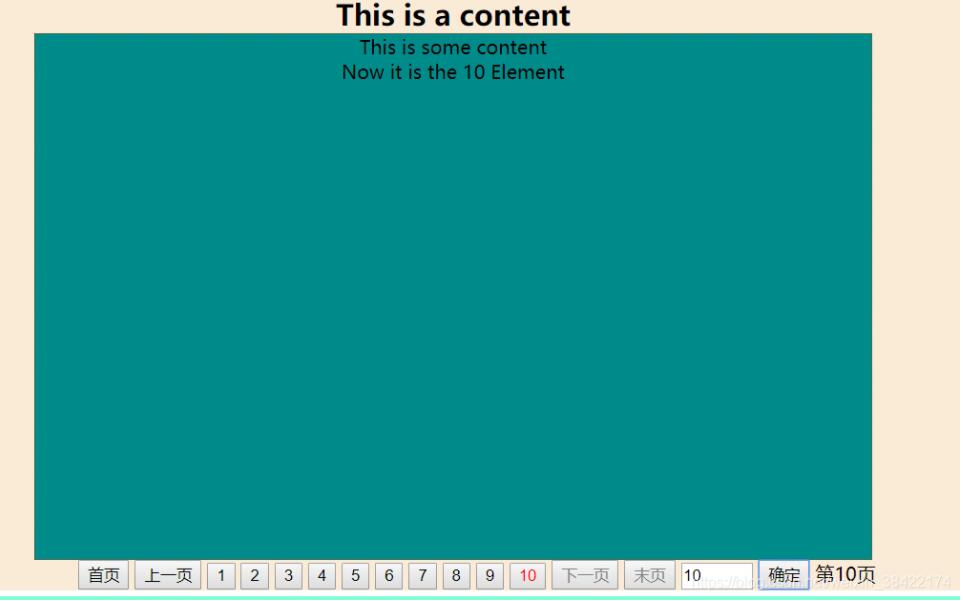
以上就是利用原生JavaScript实现分页点击控件的完整内容。希望本文的代码示例和逻辑解析能对读者的学习有所帮助,也欢迎大家继续支持本站获取更多技术资源。